
Bienvenue dans l’univers de Tableau Cloud
Vous trouverez ici toutes les ressources dont vous avez besoin pour commencer en tant qu’administrateur
Participez à une séance de formation en direct d’une heure pour les nouveaux administrateurs de Tableau Cloud
Découvrez les différents aspects du rôle d’administrateur de Tableau Cloud grâce à nos formations « Connectez-vous pour réussir »
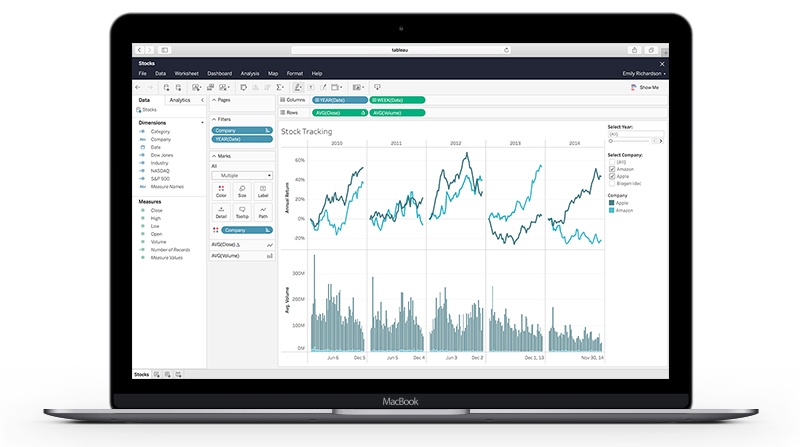
Qu’est-ce que Tableau Cloud?
Tableau Cloud est un outil puissant qui permet à votre organisation de créer et de partager des analyses de données, et qui favorise la collaboration. Les membres de votre site Tableau Cloud peuvent poser toutes sortes de questions sur leurs données, des plus simples aux plus complexes, et y répondre, de manière totalement intuitive.
En tant qu’administrateur, vous pouvez ajouter des utilisateurs, créer une structure organisationnelle, définir des autorisations pour l’ensemble du site et gérer de nombreux autres aspects importants. Commençons!
Voir Tableau Cloud en actionÉtape 1 : Planifier votre site
Les données sont le moteur de votre organisation et de votre site Tableau Cloud. Avant de commencer à les ajouter dans Tableau, déterminez quelles sont celles qui vous intéressent, et où elles se trouvent.

Parler de données
Lors de la planification, réfléchissez aux endroits où se trouvent vos données (dans le nuage, sur place, etc.), pensez aux personnes qui les utiliseront (ventes, finances, RH, etc.) et pour quelles raisons. Lorsque vous ou d’autres utilisateurs Creator de Tableau voulez partager des connexions de données que vous avez définies, vous pouvez publier des sources de données directement sur Tableau Cloud. D’autres utilisateurs peuvent alors s’y connecter et créer des classeurs pour trouver des réponses à leurs propres questions. Lorsque les données de la source de données de Tableau sont mises à jour, tous les classeurs qui les utilisent reflètent ces modifications.
Partagez les données : les sources de données publiées sont particulièrement importantes pour les utilisateurs Explorers qui s’en servent pour créer des classeurs dans Tableau Cloud. Assurez-vous qu’ils ont beaucoup de données à explorer!
Extraire ou ne pas extraire, telle est la question
Le terme extrait revient souvent dans Tableau. Les extraits sont l’un des outils les plus puissants de Tableau. Il s’agit d’instantanés de vos données qui sont optimisés pour l’agrégation et qui sont chargés dans la mémoire système afin d’être rapidement récupérés pour les visualisations. Les extraits sont généralement plus rapides que les connexions en direct, en particulier pour les visualisations complexes qui utilisent des ensembles de données volumineux, des filtres, des calculs, etc. C’est grâce à notre technologie de moteur de données Hyper que les extraits Tableau sont très rapides. Comme un extrait est un instantané de vos données, vous devrez toutefois l’actualiser pour obtenir des données à jour de la source de données d’origine. Les connexions en direct, par contre, offrent la commodité des mises à jour rapides, et tout changement dans la source de données se reflète dans vos vues de Tableau Cloud. Toutefois, les connexions en direct dépendent également de la base de données pour toutes les requêtes. Et contrairement aux extraits, les bases de données ne sont pas toujours optimisées pour offrir des performances rapides. Quand vous utilisez des connexions en direct, la rapidité des requêtes dépend de celle de la base de données. Votre site Tableau Cloud peut utiliser des connexions en direct et des données extraites. Les deux types sont utiles sur la plupart des sites. Consultez nos articles en ligne pour en savoir davantage sur les connexions en direct prises en charge, les extraits de données et l’actualisation des données.
Étape 2 : Ajouter les données
Il est temps d’ajouter des données à votre site. Les données sont à un site Tableau ce qu’est le carburant à un véhicule. C’est ce qui le fait fonctionner. Sans données, votre site Tableau ne pourra pas vous aider à aller de l’avant. Pour que votre équipe puisse créer des classeurs et des vues sur le Web, vous devez vous connecter à vos données. Tableau prend en charge la connexion à des sources de données publiées à partir de Tableau Desktop ou la connexion à des données directement par Tableau Cloud.
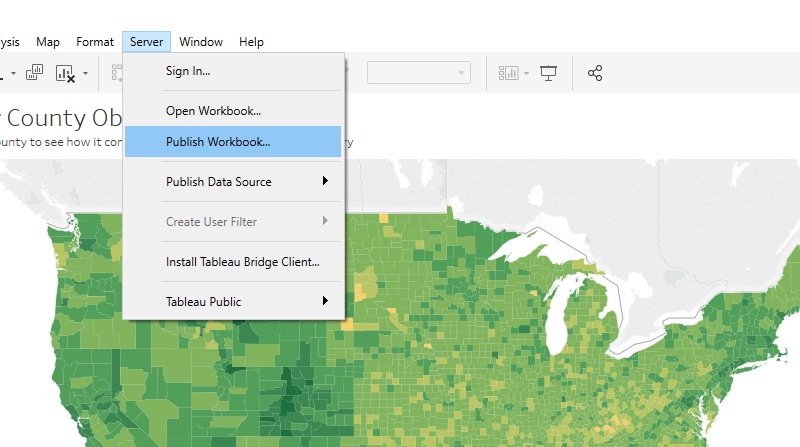
Ajouter des classeurs à votre site Tableau
L’une des façons les plus rapides de rendre accessibles des données sur votre site Tableau Cloud est de demander aux utilisateurs Creator de votre équipe de publier des classeurs à l’aide de Tableau Desktop. Une fois un classeur créé dans Tableau Desktop, sélectionnez Serveur dans la barre de menus. Choisissez Publier le classeur dans le menu déroulant. Sélectionnez le projet dans lequel vous souhaitez publier votre classeur et le travail commence alors pour votre équipe.
Connexions à des données infonuagiques
Si vous utilisez des données SQL dans le nuage, vous pouvez y accéder avec des connexions en direct. En vous servant d’une connexion en direct, vous pouvez demander aux utilisateurs de fournir des identifiants pour accéder aux données lorsqu’ils ouvrent des vues qui s’y connectent.
Accélérateurs Tableau
Les accélérateurs Tableau sont conçus pour vous aider à exploiter vos données en quelques minutes. Quelques clics suffisent pour vous connecter à des applications d’entreprise comme Salesforce et ServiceNow et créer facilement des tableaux de bord splendides et complets.
Tableau Bridge
Tableau Bridge vous permet de tirer parti de vos sources de données publiées situées derrière un pare-feu et de les maintenir à jour.
Publier des sources de données
Vous pouvez publier des sources de données et des classeurs pour élargir le public de votre analyse de données au sein de votre organisation. En les publiant, vous pouvez autoriser les membres de votre organisation (même ceux qui n’utilisent pas Tableau Desktop) à consulter les vues publiées, à interagir avec elles, à les télécharger, à s’y abonner, à les partager, à les modifier et à les enregistrer. Vous pouvez également intégrer des vues à des articles de blogue ou à des sites Web.
Découvrir comment publier une source de données
Maintenir les données à jour
Vous avez publié votre connexion de données sur Tableau Cloud, mais il est important de garder ces données à jour. Si vous avez établi une connexion en direct vers une source de données infonuagique, ces données sont automatiquement mises à jour. Dans les autres cas, vous devrez programmer l’actualisation. Il est facile d’établir des programmes d’actualisation, de gérer les tâches d’actualisation et de vous assurer que votre équipe dispose toujours des données les plus à jour dans Tableau Cloud. Dans certaines situations, vous ne voulez pas nécessairement disposer d’une connexion en direct à vos données. Vous pouvez choisir d’utiliser un extrait de votre base de données, plutôt que de vous connecter en direct, pour des raisons de performances. Vous pouvez également utiliser des données provenant d’une application Web, comme Google Analytics ou Salesforce, qui n’autorise pas de connexion en direct. Dans ces cas, vous pouvez programmer l’actualisation complète ou incrémentielle des extraits pour qu’elle soit régulière et prévisible. Vous pouvez définir la fréquence d’actualisation.
parlez aux données
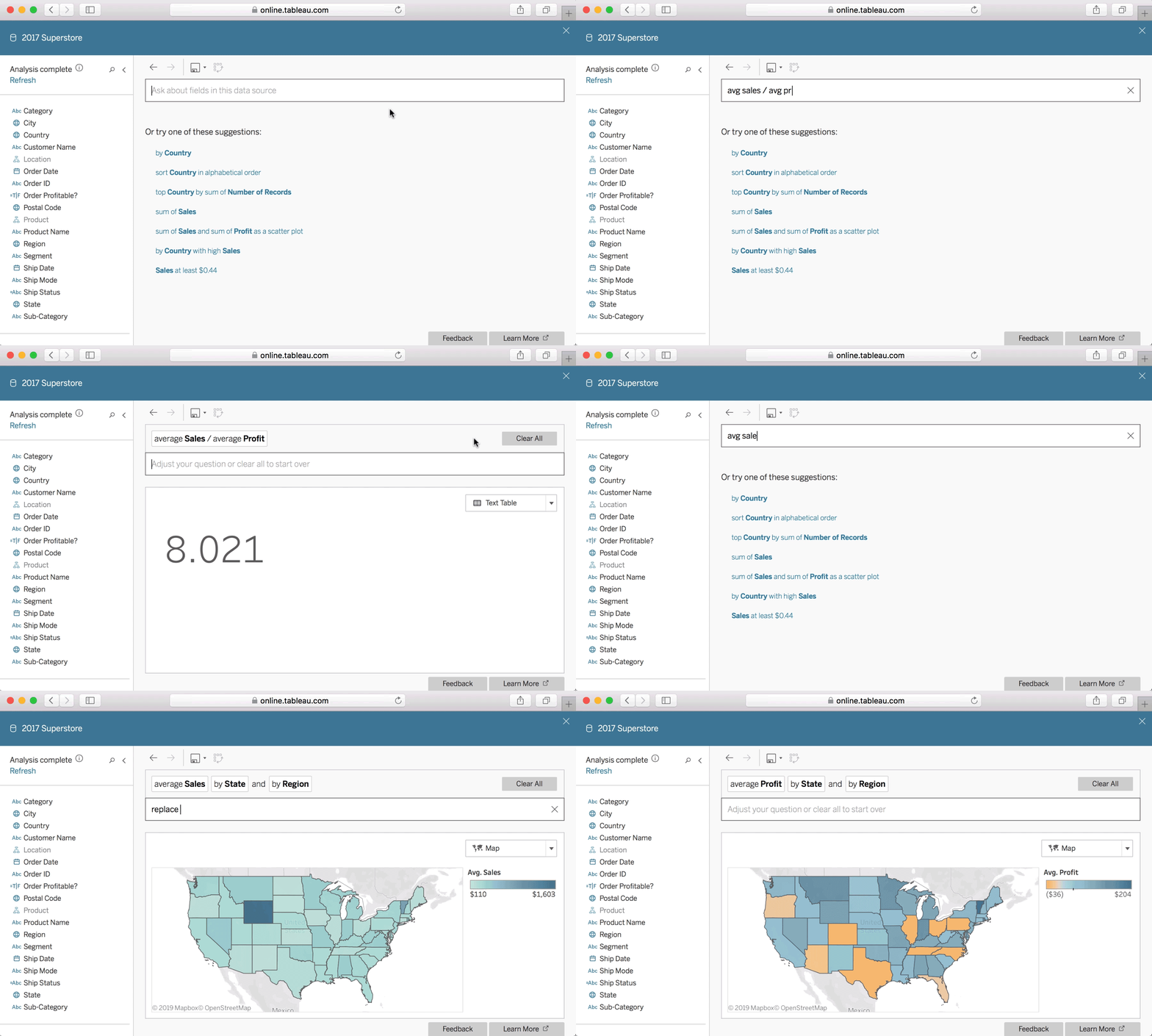
Questions en langage naturel
Grâce à l’outil Parlez aux données, votre équipe peut interagir avec les données d’une toute nouvelle façon. Les utilisateurs Creator et Explorer peuvent interroger directement des sources de données publiées, et des visualisations de données générées automatiquement leur permettent de trouver des réponses.
Activer Parlez aux données
La fonctionnalité Parlez aux données permet aux utilisateurs d’effectuer plus rapidement et plus facilement des analyses ponctuelles. Effectuez les étapes simples ci-dessous afin de configurer Parlez aux données pour une source de données.
- Dans le haut de la page de la source de données, cliquez sur l’icône Détails pour la source de données.
- Dans la section Parlez aux données, cliquez sur Modifier.
- Cochez la case Activer pour cette source de données.
- Si vous activez Parlez aux données, choisissez une option d’analyse de sources de données :
- Automatique : le système vérifie toutes les 24 heures si des modifications ont été apportées et analyse la source de données pour déterminer si elle est active, si un extrait de celle-ci a été actualisé ou si elle a été republiée.
- Manuel : analyse la source de données seulement lorsqu’un utilisateur clique sur Réindexer la source de données.
- Désactivé : seuls les noms de champs sont analysés, pas les valeurs.
- Cliquez sur Enregistrer et vous avez terminé.
Planifier l’utilisation des données*
Programmez l’exécution de vos flux quand vous en avez besoin, à toute heure du jour ou de la nuit. Automatisez les processus de préparation avec Tableau Prep Conductor pour toujours disposer de données à jour et prêtes à l’analyse.
Planifier l’utilisation des données maintenant
Confiance dans les données*
Assurez-vous que votre organisation utilise les bonnes données et qu’elles sont à jour. Grâce aux certifications, aux avertissements sur la qualité des données et aux métadonnées omniprésentes, chaque utilisateur peut faire entièrement confiance aux données sur lesquelles il s’appuie pour prendre des décisions.
En savoir plus sur Tableau Catalog
* Inclus dans le module complémentaire Tableau Data Management
Étape 3 : Construire votre site
Lorsque votre site est tout nouveau, toutes les données sont faciles et rapides à trouver, pour la simple raison qu’il y a peu de contenu sur votre site.
Cependant, à mesure que des personnes de plus en plus nombreuses se mettent à partager leurs découvertes, votre site peut rapidement devenir un fouillis désorganisé. Mais ne vous inquiétez pas, il y a quelques mesures simples qui vous permettront de maintenir votre site en ordre.
Accéder à Tableau Desktop en utilisant la gestion des licences basée sur la connexion
La gestion des licences basée sur la connexion (LBLM) offre plusieurs avantages. Elle permet aux utilisateurs Creator d’activer Tableau Desktop ou Tableau Prep simplement en se connectant à l’aide de leurs données d’accès pour Tableau Server ou Tableau Cloud. Les administrateurs peuvent attribuer, surveiller et retirer l’accès à Tableau Desktop ou à Tableau Prep directement de Tableau Server, sans avoir besoin de distribuer de clés de produits aux utilisateurs finaux. À partir de Tableau 2020.1, l’expérience d’activation de Tableau Desktop et de Tableau Prep est différente. Vous pouvez activer le produit en vous connectant à votre site Tableau Cloud dès aujourd’hui.
Créer des projets
Les projets vous permettent de rassembler et d’organiser des ressources apparentées. Ils peuvent aider les gens à trouver l’information dont ils ont besoin et à s’en servir. Souvent, les administrateurs de sites créent des projets de haut niveau, liés à la structure organisationnelle de l’entreprise (par exemple, des projets pour chaque service). Les équipes de chaque service peuvent ensuite créer des sous-projets avec les chefs de projets désignés. Ces dirigeants peuvent prendre en charge l’organisation de leurs zones.
Regrouper des utilisateurs
Souvent, des personnes de votre entreprise aux responsabilités similaires auront besoin d’accéder au même contenu. Par exemple, les employés du service financier ont généralement besoin des mêmes sources de données et classeurs. Organisez les utilisateurs en groupes en fonction de leurs activités.
Définir les rôles des utilisateurs
Demandez-vous de quoi vos utilisateurs ont besoin pour réussir. Adaptez ensuite les rôles des utilisateurs en fonction de leurs interactions avec votre site.
Étape 4 : Partager votre site

Inviter des utilisateurs
Vous avez créé un site bien organisé sur lequel les membres de votre organisation se rendront pour voir et partager des analyses de données. Ne les gardez pas secrets! Lancez des conversations (guidées par les données). Il est temps d’ajouter des utilisateurs à votre site Tableau Cloud. Donnez à votre équipe les moyens de parcourir, de publier et de modifier des données fiables pour favoriser la collaboration.
Tableau ne se résume pas à une technologie exceptionnelle, de belles visualisations et des données sous différentes formes. Ce sont les gens qui ont le rôle principal : vos employés, votre équipe, votre organisation. Chaque fois que vous invitez une personne sur votre site, vous lui donnez les moyens de voir et de comprendre l’information qui lui tient à cœur. Vous l’aidez à découvrir des renseignements exploitables qui étaient auparavant cachés.
Accès et authentification
Comment voulez-vous que les utilisateurs se connectent à votre site Tableau Cloud? Choisissez la méthode qui répond le mieux aux besoins de votre organisation.
Les utilisateurs peuvent se connecter de diverses manières à Tableau Cloud après la connexion initiale. La méthode d’authentification permet de valider l’identité des utilisateurs avant de leur donner accès à votre site.
Identifiant Tableau
C’est la méthode d’authentification par défaut. Elle est offerte sur tous les sites et ne nécessite aucune étape de configuration supplémentaire avant l’ajout d’utilisateurs. Les données d’accès sont constituées du nom d’utilisateur et du mot de passe. Les utilisateurs entrent leurs données d’accès directement sur la page de connexion de Tableau Cloud.
Si votre entreprise utilise des applications Google, vous pouvez configurer Tableau Cloud afin d’utiliser des comptes Google pour l’authentification unique (SSO), grâce à OpenID Connect. Lorsque vous activez l’authentification Google, les utilisateurs sont redirigés vers la page de connexion de Google dans laquelle ils peuvent entrer leurs données d’accès de Google.
SAML
La méthode d’authentification SAML est un autre moyen de se servir de l’authentification unique. Dans ce cas, vous utilisez un fournisseur d’identité tiers et configurez le site pour qu’il y ait une relation de confiance avec ce fournisseur. Lorsque vous activez SAML, les utilisateurs sont redirigés vers la page de connexion du fournisseur d’identité où ils peuvent entrer leurs données d’accès pour l’authentification unique, déjà enregistrées chez ce fournisseur.
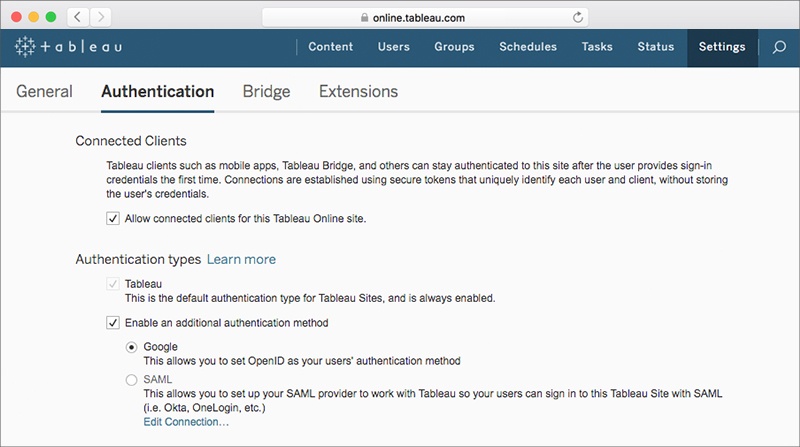
Choisir la méthode d’authentification
Pour choisir une méthode d’authentification, sélectionnez Paramètres dans la barre de navigation latérale, puis Authentification dans le sous-menu. Activez la méthode d’authentification qui convient le mieux à votre organisation.
Étape 5 : Créer des règles pour votre site
L’élaboration de règles pour votre site Tableau Cloud permet à chacun de trouver les données dont il a besoin pour faire son travail, sans la distraction de l’information non nécessaire. Commencez par créer des groupes pour faciliter l’attribution d’autorisations de groupes. Une fois les groupes établis, vous pouvez accorder l’accès à du contenu à plusieurs personnes en même temps.
Rôles des utilisateurs
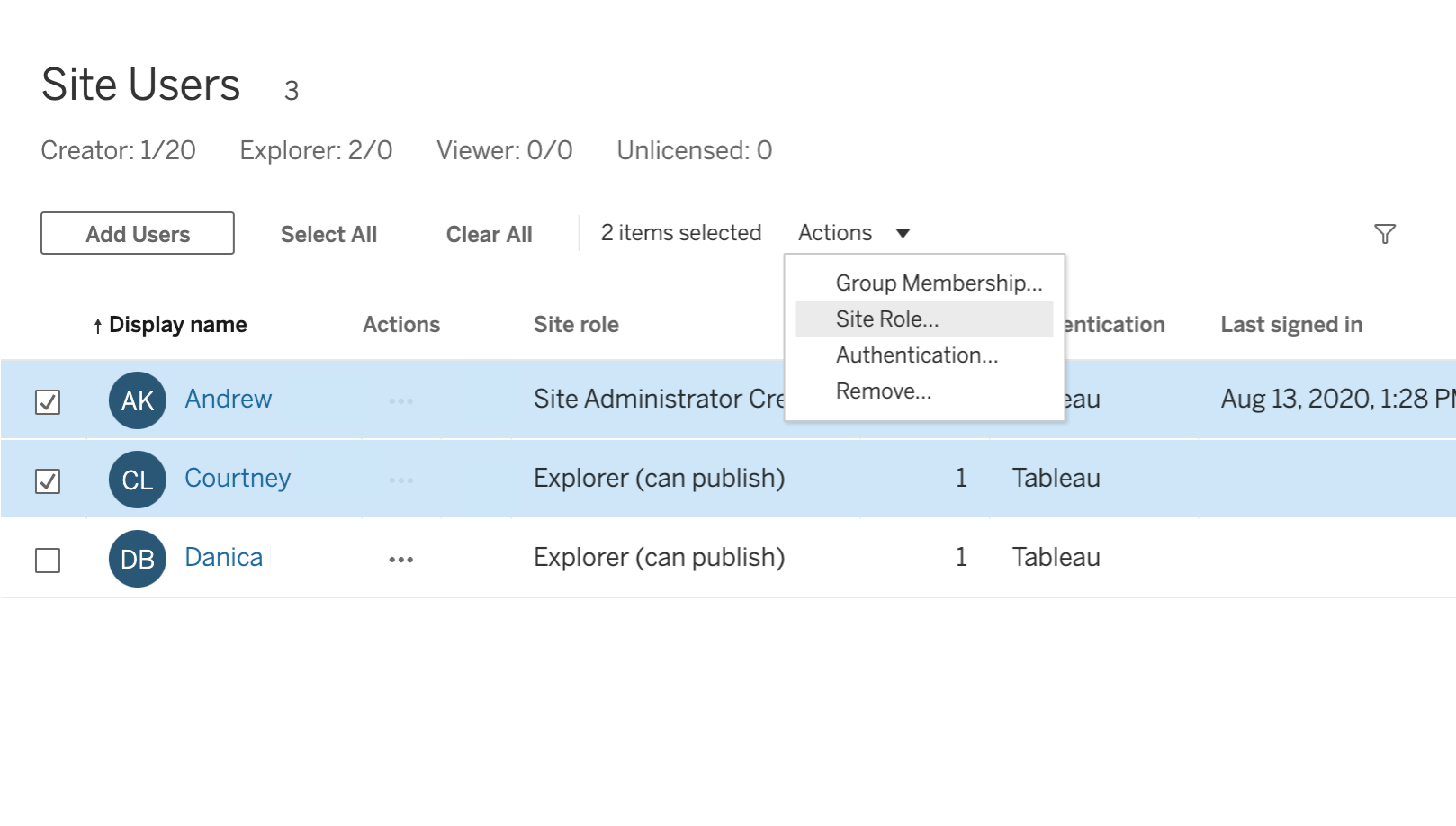
Les rôles des utilisateurs désignent le niveau d’accès maximal dont les utilisateurs bénéficient sur votre site. Lorsque vous les utilisez conjointement avec les autorisations pour le contenu, ils vous permettent de déterminer qui peut publier et visualiser les données sur votre site, y accéder et interagir avec elles.
Dans la barre de navigation latérale, sélectionnez Utilisateurs, puis un ou plusieurs utilisateurs dans la liste. Sélectionnez ensuite Actions et cliquez sur Rôle sur le site dans le menu déroulant.
Faites votre choix dans le menu déroulant des rôles des utilisateurs sur le site.
Voir la liste complète des rôles sur le site et leur description
Groupes
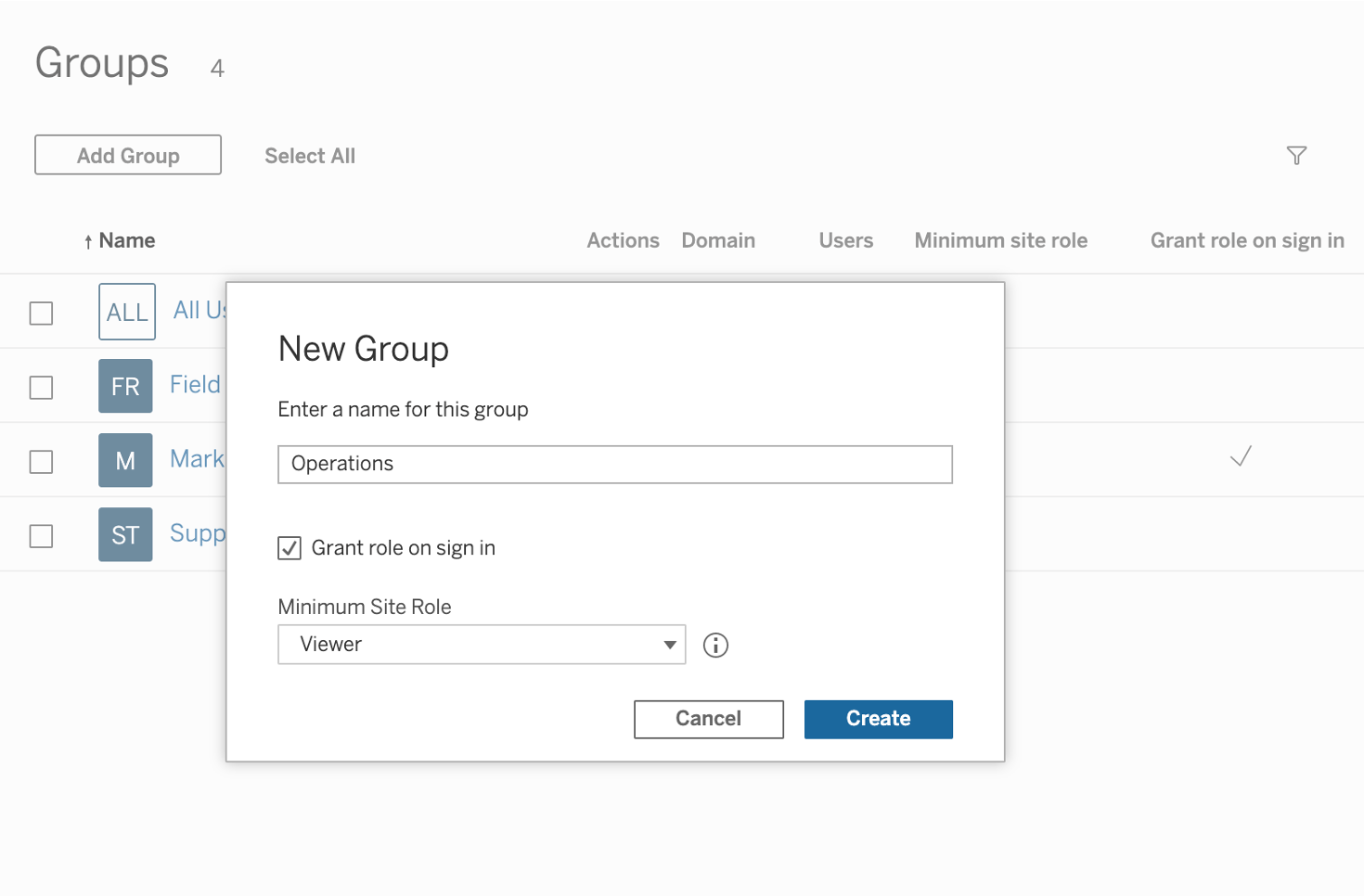
Sur votre site, cliquez sur Groupes dans la barre de navigation latérale, puis sur Nouveau groupe. Donnez un nom à votre groupe, puis cliquez sur Créer.
Sélectionnez le groupe que vous venez de créer dans la barre de navigation latérale, puis cliquez sur Ajouter des utilisateurs pour en ajouter à votre groupe. Si vous n’avez pas encore ajouté d’utilisateurs, découvrez comment inviter des utilisateurs.
Rationalisez la gestion des licences grâce à l’attribution de licences au moment de la connexion qui permet aux utilisateurs de recevoir leur licence lorsqu’ils se connectent pour la première fois à Tableau.
Autorisations
Les autorisations sont des règles imposées aux projets, aux groupes, aux classeurs et aux sources de données. Utilisez-les pour spécifier qui peut travailler avec quel contenu.
Pour changer les niveaux d’autorisation pour un groupe entier, accédez à la page Groupe et créez un nouvel ensemble d’autorisations pour un groupe en particulier. Cliquez sur Ajouter une règle d’utilisateur ou de groupe, sélectionnez Groupe, puis trouvez et sélectionnez le groupe.
À ce stade, vous pouvez sélectionner un modèle de rôle d’autorisation pour appliquer un ensemble initial de capacités pour le groupe. Cliquez sur une capacité pour la définir sur Autorisé ou Refusé, ou laissez-la non précisée. Cliquez sur Enregistrer.
Sur la page Contenu de votre site, sélectionnez Projets, Classeurs, Vues ou Sources de données pour afficher tous les éléments de ce type de contenu. Cochez la case de l’élément à modifier, sélectionnez Actions, puis Autorisations.
Découvrir toutes les étapes de configuration des autorisations
Étape 6 : Surveiller votre site
En tant qu’administrateur du site, vous disposez d’une vue vous montrant la manière dont votre équipe interagit avec votre site Tableau. Ainsi, vous pouvez prendre les mesures nécessaires pour permettre à votre équipe de tirer le meilleur parti de votre site. Découvrir comment utiliser les vues administratives et la Console Administrateur

Suivre l’utilisation avec la Console Administrateur
Créer des vues personnalisées avec la Console Administrateur

Regarder les actions individuelles de plus près

Votre contenu est-il consulté ou pas?

Comment vont vos données?

Surveiller les flux sur votre site*

Voyez toutes vos données*
* Inclus dans le module complémentaire Tableau Data Management
Étape 7 : Se tenir informé
L’un des avantages de Tableau Cloud est que Tableau s’occupe de toutes les mises à niveau et de l’infrastructure du centre de données pour vous. Il est toutefois important de se tenir informé des changements et des nouveautés dans Tableau Cloud. Voici quelques méthodes simples pour le faire.
Site Tableau Trust
Site Tableau Trust
Les effets des mises à niveau
Page des mises à jour de Tableau Cloud

Communauté
Page de la communauté de Tableau Cloud
Guides de produits
Aide de Tableau Cloud
Étape 8 : En faire davantage avec votre site
Félicitations! Vous avez fait beaucoup de chemin depuis la création de votre site. Jetez-y un coup d’œil! Il contient beaucoup de données que vos utilisateurs peuvent explorer pour découvrir de l’information utilisable autrement introuvable. Vous êtes maintenant prêt à aller plus loin.
Maximiser les performances de votre site
De nombreuses stratégies et techniques s’offrent à vous afin d’améliorer les performances de votre site. Et lorsque nous parlons de performances, nous faisons principalement référence à la vitesse à laquelle vous pouvez travailler dans Tableau. Il peut s’agir de la rapidité de l’analyse des données, par exemple, si vous travaillez sur une grande base de données d’entreprise pour laquelle l’accès à distance est très lent. Ou cela peut simplement signifier la vitesse de chargement des vues ou des tableaux de bord. Améliorer les performances peut signifier faire des compromis entre les données les plus récentes et la vitesse, ou augmenter les performances en incluant un sous-ensemble de données au lieu de l’ensemble de données en entier. Plus les données sont volumineuses et complexes, plus leur interprétation et leur rendu prendront du temps. Vous pouvez toutefois utiliser différentes stratégies pour accélérer le processus. La création de classeurs efficaces et bien adaptés aidera les utilisateurs de votre site à rester concentrés sur leur analyse.

Meilleures pratiques visuelles
Découvrez des façons d’améliorer vos visualisations pour accroître la compréhension de vos données et accélérer la découverte de réponses pertinentes. L’étape la plus importante pour créer une visualisation efficace est de cerner ce que vous essayez de dire. Il est vital que votre visualisation ait un objectif et que vous soyez sélectif au sujet des éléments que vous incluez dans votre visualisation afin d’atteindre cet objectif.
Penser à son public
Lorsque vous créez une visualisation, il est important de connaître les questions que votre public se pose déjà. Quelles réponses leur apportez-vous? Quelles autres questions votre visualisation fera-t-elle surgir? Quelles discussions engendrera-t-elle? Les personnes qui regardent votre visualisation doivent tirer quelque chose du temps qu’ils passent à le faire.
Choisir le bon graphique pour les données
Comprendre ce que vous essayez de communiquer avec votre visualisation est une première étape essentielle. Mais il est tout aussi important de savoir quel type de visualisation permettra de transmettre cette information. Que vous essayiez de voir des tendances en fonction du temps, ou que vous compariez et classiez un groupe d’éléments en fonction d’un ensemble de critères, le type de graphique que vous choisissez aidera votre public à mieux comprendre l’information dans votre visualisation.
Mettre l’accent sur les données les plus importantes
De nombreux types de graphiques vous permettent d’inclure plusieurs mesures et dimensions dans une seule vue. Dans un nuage de points, par exemple, vous pouvez mettre des mesures sur l’axe des X ou des Y ainsi que sur les repères pour la couleur, la taille ou la forme. Une règle de base est de mettre les données les plus importantes sur l’axe des X ou des Y et d’associer les données moins importantes à la couleur, à la taille ou à la forme.
Bien orienter les vues pour une meilleure lisibilité
Parfois, un simple changement dans la façon dont vos étiquettes sont orientées peut faire grandement augmenter la rapidité avec laquelle les utilisateurs comprennent ce qui est communiqué. Si vous vous retrouvez avec une vue qui a de longues étiquettes qui ne s’affichent bien que verticalement, essayez de faire pivoter la vue. Vous pouvez rapidement permuter les champs sur les étagères des lignes et des colonnes pour effectuer ce changement.
Vous avez besoin de plus de licences? Vous pouvez ajouter plus de licences à votre déploiement Tableau directement à travers le Portail client,Tableau Cloud, ou la boutique en ligne.
Étape 9 : Se joindre à la communauté
La communauté Tableau ne ressemble à aucune autre communauté dans l’industrie. Elle réunit des milliers d’utilisateurs tous plus passionnés les uns que les autres. Encouragez les membres de votre équipe à découvrir, à partager et à explorer tout ce que la communauté peut offrir.
Trouver des réponses
Obtenez de l’aide sur Tableau à tout moment, dans des documents en ligne ou en échangeant avec les autres membres. Profitez des conseils, des astuces et de l’expertise des autres utilisateurs de la vaste communauté Tableau.
Établir des contacts
Faites la connaissance d’autres passionnés de données sur les forums, sur Twitter ou lors d’une réunion locale d’un groupe d’utilisateurs de Tableau. Joignez-vous à la conversation de notre communauté accueillante.
Façonner l’avenir
Qui de mieux que vous pour nous aider à améliorer Tableau? Proposez des idées à l’équipe de développement et votez pour celles qui vous intéressent le plus.
Trouver l’inspiration
La communauté Tableau permet aussi bien de satisfaire votre curiosité que de libérer votre créativité. Des conceptions de tableaux de bord incroyables aux conseils et astuces sur Tableau Server, il existe de nombreuses façons de faire passer vos compétences au niveau supérieur.
Conseils pour favoriser l’utilisation des données
Voici quelques conseils pour inciter les utilisateurs à interagir davantage avec le contenu de votre site :
- Voyez quels utilisateurs ont été invités, mais n’ont pas encore activé leurs licences. Découvrir comment le faire dans la Console Administrateur.
- Abonnez des utilisateurs à du contenu. Les utilisateurs ayant comme rôle Administrator ou Creator peuvent abonner d’autres utilisateurs à du contenu. Ces derniers recevront ainsi des courriels quotidiens ou hebdomadaires au sujet de vues, ce qui donnera de l’importance aux données. Découvrir comment abonner d’autres utilisateurs à des vues.
- Voyez qui sont les utilisateurs les plus actifs et ceux qui ont besoin d’aide pour démarrer. Pour ce faire, connectez-vous à votre site, cliquez sur Utilisateurs, puis triez la liste par date de dernière connexion.
- Changez la page de démarrage par défaut des utilisateurs. En tant qu’administrateur, vous pouvez choisir le contenu que les utilisateurs verront en se connectant au site de sorte qu’ils puissent rapidement accéder à du contenu utile. Découvrir comment changer la page de démarrage.
- Utilisez les recommandations. L’onglet Recommandations de la barre de navigation sur la gauche permet de trouver du nouveau contenu à explorer. Faites-le connaître! Découvrir comment utiliser les recommandations.
- Intégrez des vues à des espaces partagés. Intégrez des vues interactives à des espaces de travail partagés comme des wikis, des portails Intranet ou des sites Sharepoint pour que les données puissent être consultées en dehors du site. Découvrir comment intégrer une vue.