Komma igång med Tableau Online och inloggningsbaserad licenshantering
Steg-för-steg-guide
Översikt av Tableau Cloud Manager (TCM)
Tableau Cloud Manager (”TCM”) tillhandahåller ett centraliserat administrativt gränssnitt för att övervaka en organisations Tableau Cloud-platser. Med TCM kan Tableau Cloud-administratörer skapa och redigera platser, hantera slutanvändare och övervaka licenstilldelningar på flera Cloud-platser – allt från en och samma plats. Alla licensändringar som görs inom TCM tillämpas på klient-/driftsättningsnivå. De delas mellan alla associerade platser, vilket resulterar i en effektiv platsadministration och styrning.
Varje enskild Tableau Cloud-plats är en helt hostad, molnbaserad analysplattform som är utformad för att ge organisationer intelligenta verktyg och insikter. För detta ändamål förenklar TCM administrationen av de användarbaserade licenserna inom en viss TCM-klient.
Medan de flesta Tableau Cloud-administratörer vanligtvis har åtkomst till en enda TCM-klient kan din organisationsstruktur tillåta eller kräva administration av flera klienter. Dessa Cloud-administratörer tilldelas exklusivt inom TCM och förblir de enda användarna med åtkomst till varje klients TCM-instans.
Nu när vi snabbt har diskuterat fördelarna med TCM ska vi titta närmare på de koncept som den hanterar inom Tableau Cloud.
Inblick i klient- och platsadministration i Tableau Cloud
Innan du börjar använda Tableau Cloud Manager är det viktigt att du lär dig begreppen ”klient” och ”plats” för att förstå Tableau Clouds administrativa struktur.
Klient: En TCM-klient utgör det högsta administrativa skiktet som omfattar din organisations Tableau Cloud-driftsättning. Tänk på en TCM-klient eller -driftsättning som ett kontrollcenter som rymmer alla platser, användare och licenser som du har införskaffat. Molnadministratörer arbetar på denna nivå genom TCM för att konfigurera molnplatser, tilldela rollbaserade licenser till varje plats och hantera permanent licenstilldelning av unikt identifierbara användare av programvaran.
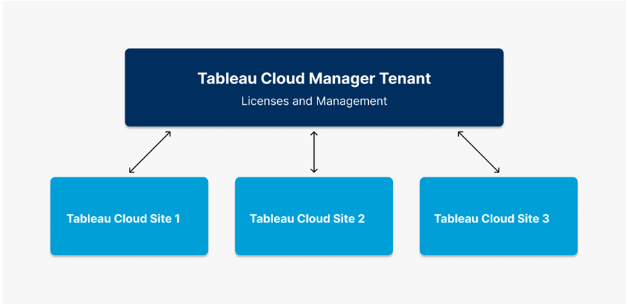
Plats: Standardutgåvan av Tableau Cloud gör det möjligt att skapa tre separata Tableau Cloud-platser för varje enskild TCM-klient. Molnwebbplatser ligger på en nivå under klienten. En plats kan betraktas som en arbetsyta eller en dedikerad miljö för ett visst team, en viss avdelning eller ett visst projekt. Varje plats har sin egen uppsättning innehåll, användare och behörigheter som platsadministratörerna hanterar. Även om platsadministratörerna kommer att fortsätta att ha kontroll över individuella Tableau Cloud-platser och tillhörande arbetsböcker, datakällor och användaråtkomst, kommer de att arbeta inom de begränsningar som TCM-administratören har fastställt på klientnivå.
Sammanfattningsvis är TCM-klienten det administrativa lager som håller och hanterar alla platser centralt. Detta gör det möjligt för organisationer och oberoende team att flexibelt skala och hantera sin användning av Tableau Cloud-platser på ett effektivt och säkert sätt.
URI och URL: Platsens URI (Uniform Resource Identifier) är en unik identifikator för din Tableau Cloud-plats och visas i platsens URL efter autentisering. Till exempel kommer en plats med namnet "Företag X" att visas i URL:en https://us-east-1.online.tableau.com/#/site/företagx. När du blir ombedd att ange platsens URI anger du "företagx".
Driftsättning: Driftsättningar är hur licenser grupperas tillsammans ur ett organisatoriskt perspektiv. Detta bidrar till att avgöra var och hur dessa licenser kan driftsättas tillsammans. Driftsättningar är associerade med en specifik klient, vilket är det administrativa skiktet på högsta nivå som omfattar organisationens Tableau Cloud-driftsättning. Du kan t.ex. inte stapla produktnycklar från olika driftsättningar Därför måste alla licenser som köpts för en enda klient och som organiseras av en specifik driftsättning användas tillsammans.
Få åtkomst till din Tableau Cloud-klient
Steg 1: Inloggningsmejl skickas till Cloud-administratören
När ditt köp har slutförts skickar Tableau en inloggningslänk till den Cloud-administratör som anges i dina orderdokument, inklusive ett e-postmeddelande för skapandet av ditt TableauID. Detta är den enda användaren som kommer att få detta e-postmeddelande. Klicka på inloggningsknappen för att komma igång.
- Om du inte är köparen för kontraktet kontaktar du din försäljningsansvarige.
- Om du är osäker på vem som är din försäljningsansvarige kontaktar du CustomerService@tableau.com för hjälp.
- URL för inloggning till Tableau Cloud Manager (TCM): (ange klientens namn här).cloudmanager.tableau.com/
- Om du inte är säker på din URL/URI kan du välja ”forgot URI” (glömt URI) när du uppmanas att göra det, så får du det associerade värdet via e-post genom tjänsten.
Steg 2: Hitta din URI
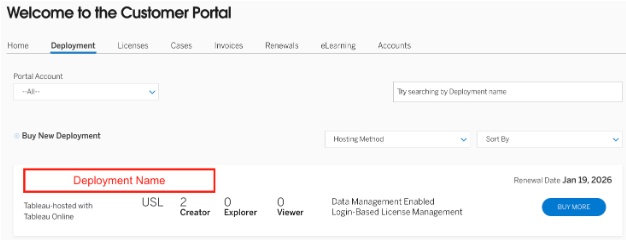
För att hitta din URI kan du logga in i kundportalen på customer.tableau.com. När du är inne i portalen klickar du på fliken “Deployments” (driftsättningar) och sedan på namnet för driftsättningen.
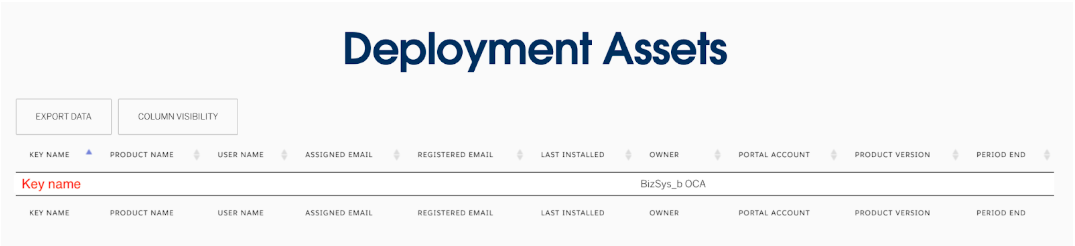
När du är inne i driftsättningen bläddrar du längst ner till avsnittet “Deployment Assets” (driftsättningsresurser) där du klickar på namnet på nyckeln till din molnwebbplats.
Längst ner i avsnittet “License Detail” (licensinformation) ser du ett fält med rubriken ”Key Name”. Detta blir din URI.
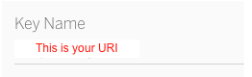
“Key Name” är din URI. Om ditt ”key name” till exempel är Företag X kommer din URI att vara företagx. Inga mellanslag eller specialtecken får ingå i URI:n. URL:en för inloggning på denna TCM-klient skulle se ut så här: företagx.cloudmanager.tableau.com/. Detta gäller endast för nya nettoköp. Om du är en långvarig Tableau Cloud-kund och har ändrat ditt TCM- eller platsnamn efter köpet kontaktar du din kontoansvarige för att bekräfta din URI.
Steg 3: TCM-administratören skapar Tableau Cloud-platser
Endast den användare som fick det första e-postmeddelandet kommer att få initial åtkomst till platsen. Som Cloud-administratör kan du skapa, redigera och ta bort Tableau Cloud-platser. Du kan läsa mer på Lägga till, ta bort eller aktivera platser. Cloud-administratörer kan även vara platsadministratörer eller delegera den rollen till andra användare. TCM-adminroller kräver ingen licens. Det är bäst att lägga till minst två TCM-administratörer till att börja med för att säkerställa att det inte finns en enda felkälla.
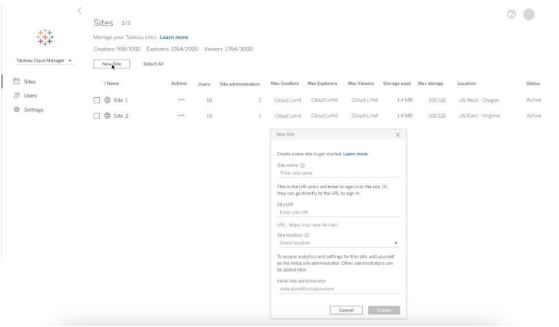
Steg 4: Lägga till användare till Tableau Cloud-platser
När du har skapat din(a) Tableau Cloud-plats(er) kan du börja lägga till auktoriserade användare. Du bör se till att alla auktoriserade användare läggs till med e-postadresser som är unikt identifierbara. En unikt identifierbar e-postadress är en adress som är knuten till en individ (t.ex. johnsmith@companyx.com) snarare än till ett helt team eller en avdelning (t.ex. Support@companyx.com). Detta görs för att följa avtalsvillkoren.
När du lägger till nya användare måste du välja vilken roll användaren ska ha på webbplatsen (t.ex. Creator, Explorer, platsadministratör). Användare måste tilldelas en Creator-platsroll (antingen Creator eller platsadministratör – Creator) för att kunna aktivera Desktop och/eller Prep Builder. Mer information om platsroller finns på Tableau Cloud onlinehjälp.
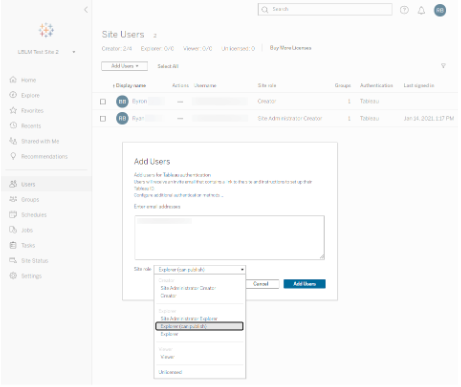
Tänk på: Rollen som platsadministratör – Creator använder en licens. Du kan läsa mer om användarbehörigheter i guiden Behörigheter, webbplatsroller och licenser.
Steg 5: E-postmeddelandet ”You’ve Been Invited” (Du har blivit inbjuden) skickas till nyligen auktoriserade användare
När du har tilldelat en användares konto kommer de att få en e-postinbjudan att gå med i din Cloud-plats. Detta e-postmeddelande kommer att referera till det platsnamn som de har lagts till.
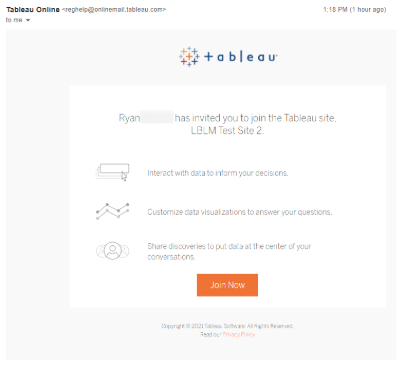
Steg 6: Auktoriserad användare ansluter sig till Tableau Cloud-plats
Om det här är första gången du loggar in kommer du att uppmanas att skapa ett Tableau-kundkonto, även kallat TableauID. När du har klickat på knappen ”Join Now” (Gå med nu) i inbjudningsmejlet kommer du att bli ombedd att skapa ett konto.
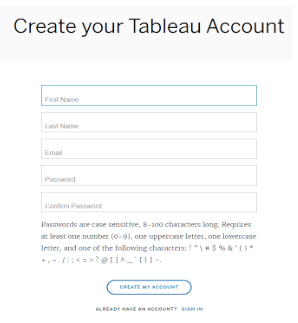
När användaren har skapat sitt Tableau-konto kommer de automatiskt att dirigeras till din Tableau Cloud-plats.
Ansluta till Tableau Desktop och/eller Prep Builder
Steg 1: Ladda ner Tableau Desktop och/eller Prep Builder
Användare som tilldelats en Creator-platsroll kommer att kunna aktivera sina Desktop- och/eller Prep Builder-installationer via LBLM (inloggningsbaserad licenshantering).
När de har laddat ner och installerat Tableau Desktop och/eller Prep Builder är användarna redo att aktivera och komma åt Tableau Desktop med hjälp av LBLM. På Tableau Clouds hemsida kommer de att se länkar för att ”Ladda ner Tableau Desktop” och ”Ladda ner Tableau Prep Builder”.
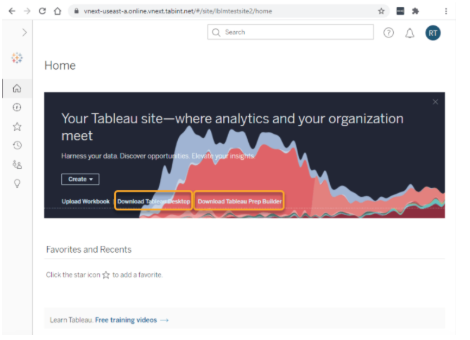
Steg 2: Creator-användare aktiverar Tableau Desktop och/eller Prep Builder
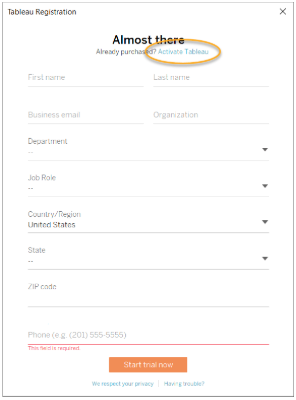
Efter att ha installerat Tableau Desktop på sin dator kan användarna öppna Tableau Desktop och börja använda programmet. Om det är första gången en användare startar Tableau på sin enhet får de möjlighet att ange sin kontaktinformation och starta en 14-dagars testperiod.
Användare som redan har tilldelats en Creator-roll på din Tableau Cloud-plats kan hoppa över testprompten genom att klicka på ”Aktivera Tableau” enligt nedan.
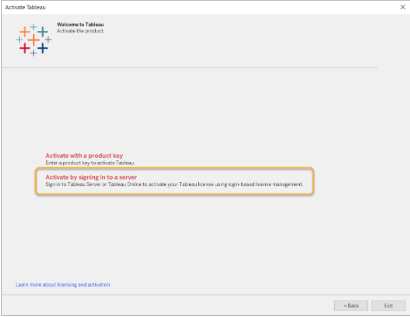
På skärmen Aktivera Tableau ska användarna välja ”Aktivera genom att logga in på en server” enligt bilden. Att aktivera genom att logga in på en server är synonymt med att använda LBLM.
En anslutningsruta visas; användaren kan snabbt ansluta till Tableau Cloud via länken som markeras nedan.

Användaren kommer att uppmanas att logga in på Tableau Cloud med hjälp av de Tableau-kunduppgifter som de skapade tidigare när de anslöt sig till din Tableau Cloud-plats.
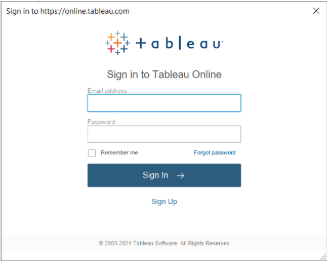
Om användaren är medlem i flera Tableau Cloud-platser uppmanas de att välja den webbplats de vill använda för aktivering; användarna bör se till att välja en webbplats där de tilldelas Creator-platsrollen för att framgångsrikt kunna aktivera Desktop och/eller Prep Builder.
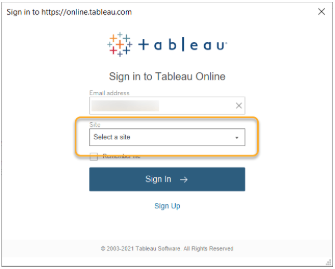
När användaren har autentiserats har han eller hon aktiverat sina Desktop- och/eller Prep Builder-installationer med hjälp av LBLM och är redo att börja jobba!
Användbara länkar
Vanliga frågor
Med LBLM (inloggningsbaserad licenshantering) kan Creators aktivera Tableau Desktop eller Tableau Prep genom att helt enkelt logga in på dessa produkter med autentiseringsuppgifterna för Tableau Server eller Tableau Cloud. Administratörer kan tilldela, övervaka och återkräva åtkomst till Tableau Desktop eller Tableau Prep direkt från Tableau Server eller Tableau Cloud istället för att distribuera produktnycklar till slutanvändare.
LBLM ger ett antal fördelar. För det första gör det det enklare för dig att driftsätta Tableau Desktop och Tableau Prep till slutanvändare, eftersom du inte behöver distribuera och hantera enskilda licensnycklar. Dessutom får du ökad insyn i Creators licensanvändning genom en enda, centraliserad vy.
Den här kostnadsfria funktionen är tillgänglig för berättigade kunder som äger rollbaserade Creator-licenser och använder en kompatibel version av Tableau-programvaran (2020.1 eller senare). Från och med 2020.1-versionen (februari 2020) är LBLM aktiverat som standard för alla Tableau Cloud-kunder som har köpt Creator. Tableau Server-kunder kan utforska nedan för att lära sig mer om hur man identifierar om de redan är LBLM-aktiverade – och hur man gör om de inte är det!
LBLM förnyar produktens aktiveringsfunktion genom att möjliggöra användning av Tableau Desktop och/eller Prep Builder för auktoriserade användare och på så sätt eliminera behovet av produktnycklar som ska distribueras i hela organisationen. LBLM gör alla Creator-, Explorer- och Viewer-roller likvärdiga (dvs. utnyttjar inloggningsuppgifterna), vilket eliminerar dubbel licenshantering i din kundportal och Tableau Server eller i onlinegränssnitten.
Gå till vår hjälpartikel om du vill veta mer: Inloggningsbaserad licenshantering
Server och platsadministratörer
- Förenklar licensdistribution och aktivering genom att eliminera behovet av att distribuera produktnycklar för Desktop och Prep Builder.
- Administratörer kan återkalla Creator-licenser från användare som slutar genom att ställa in användare till en icke-Creator eller olicensierad platsroll direkt i Tableau Server eller Online, vilket möjliggör omfördelning till nya auktoriserade användare.
Creator-användare
- Auktoriserade användare kan aktivera programvaran Tableau Desktop och Prep Builder på sina lokala datorer med hjälp av sina inloggningsuppgifter för Tableau Cloud eller Tableau Server. Inga produktnycklar krävs!
Alla Tableau Cloud-kunder som äger en Creator-licens kan börja använda LBLM redan idag! Läs ovan om du för närvarande använder individuella Creator – Desktop och Prep-nycklar och/eller behöver utbilda dina slutanvändare om hur man aktiverar med hjälp av deras Tableau Cloud-inloggningsuppgifter.
Tableau Server-kunder måste dubbelkolla om deras Creator – Server-nycklar är LBLM-aktiverade. Om du gjorde ditt första köp av Tableau Server efter den 12 november 2020 är du sannolikt redan aktiverad. Serverdriftsättningar som licensierats före detta datum måste anslutas enligt instruktionerna som länkas ovan för att aktivera LBLM.
Ja – båda! Oavsett om du är en ny eller befintlig Tableau Cloud- och/eller Tableau Server-kund har LBLM utformats med dig i åtanke och med målet att ytterligare effektivisera leverans och hantering av Tableau-licenser.
Om du är en Tableau Cloud-kund så har du det! Från och med version 2020.1 (februari 2020) har alla Tableau Cloud-platser möjlighet att använda LBLM. I användarhandboken ovan finns beskrivningar av hur du kommer igång. Om dina auktoriserade användare redan har aktiverat Creator – Desktop och Prep Builder-nycklar på sina lokala datorer kan du [gå hit] för mer information om hur du avaktiverar innan du uppmanar användarna att återaktivera med LBLM.
Tableau Server-kunder kan se om de är LBLM-aktiverade genom att kontrollera sin kundportal:
- Logga in på det Portal-konto där du har administrativ åtkomst.
- Gå till Deployments (driftsättningar).
- Hitta den aktuella driftsättningen och om ”Login-Based License Management” (inloggningsbaserad licenshantering) visas är du LBLM-aktiverad!
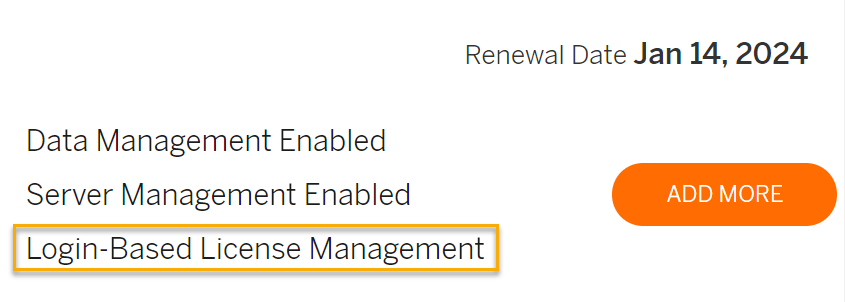
Om du inte är aktiverad kontaktar du din kontoansvarige snarast för att komma igång med LBLM.
Tableau Server-kunder kan se om de är LBLM-aktiverade genom att kontrollera sin kundportal:
- Logga in på kundportalen där du har administratörsbehörighet.
- Gå till Licences (licenser).
- Leta reda på och välj dina ”Creator – Server”-nycklar.
- På sidan License Detail (Licensinformation) bläddrar du ner till fältet Login-based License Management field (Inloggningsbaserad licenshantering); om fältet är markerat är den nyckeln LBLM-aktiverad.
Tableau Server-kunder kan också kontrollera om LBLM-aktiverade nycklar finns på deras server:
- Logga in på Tableau Server som administratör (Instruktioner här).
- Välj Configuration (konfigurering).
- Välj Licensing (licensiering).
- Om fältet ”LBLM” är markerat på sidan Licensing (licensiering) är den nyckeln LBLM-aktiverad.

För Tableau Server-kunder måste Server kunna kommunicera med Tableaus licensserver via internet (se listan över minimikrav för licensanslutningar som måste tillåtas). Förutsatt att Server har den internetåtkomst som krävs behöver installationerna av Desktop och/eller Prep Builder inte kommunicera utanför ditt nätverk. De behöver bara kunna ansluta till din Tableau Server-driftsättning.
För Tableau Cloud-kunder är LBLM inte ett alternativ för användare vars Desktop och Prep Builder-installationer saknar internetåtkomst. Samarbeta med din kontoansvarige för att förstå alternativen.
LBLM är bara kompatibelt med version 2020.1 och senare. Om du behöver använda en äldre version av Desktop- eller Prep-programvaran kan du kontakta din kontoansvarige och titta närmare på alternativen.
Ja! Samma identitet som används för att logga in på Tableau Server-driftsättningen eller Tableau Cloud-platsen används för att aktivera Desktop och/eller Prep Builder för Creator-användare. Användare behöver inte skapa ett separat Tableau-kundkonto utanför din valda identitetstjänst. Se Tableau Cloud-autentisering eller Tableau Server-autentisering för mer information om olika möjligheter.
Följande resurser ger en djupare inblick i LBLM:s installation och funktioner.