Guida introduttiva a Tableau Cloud e alla gestione delle licenze basata sull'accesso
Una guida dettagliata
Panoramica di Tableau Cloud Manager (TCM)
Tableau Cloud Manager ("TCM") mette a disposizione un'interfaccia di amministrazione centralizzata per supervisionare i siti di Tableau Cloud della tua organizzazione. TCM permette agli amministratori di Tableau Cloud di creare e modificare siti, gestire gli utenti finali e monitorare le assegnazioni delle licenze in più siti di Tableau Cloud, tutto con un unico strumento. Eventuali modifiche alle licenze all'interno di TCM vengono applicate a livello di tenant/distribuzione e condivise tra tutti i siti associati, semplificando l'amministrazione e la governance dei siti.
Ogni sito di Tableau Cloud è una piattaforma di analisi completamente in hosting basata sul cloud, progettata per fornire strumenti e informazioni intelligenti alle organizzazioni. TCM contribuisce semplificando l'amministrazione delle licenze assegnate agli utenti all'interno di un determinato tenant di TCM.
Anche se la maggior parte degli amministratori di Tableau Cloud accede generalmente a un solo tenant TCM, la struttura dell'organizzazione può consentire o richiedere l'amministrazione di più tenant. Gli amministratori di Tableau Cloud vengono assegnati esclusivamente all'interno di TCM e rimangono gli unici utenti autorizzati ad accedere all'istanza di TCM di ciascun tenant.
Ora che abbiamo visto brevemente i vantaggi di TCM, esploriamo i concetti gestiti all'interno di Tableau Cloud.
Approfondimenti sui tenant e sull'amministrazione dei siti in Tableau Cloud
Prima di passare a Tableau Cloud Manager è importante conoscere bene i concetti di "tenant" e "sito" per comprendere la struttura amministrativa di Tableau Cloud.
Tenant: Un tenant di TCM è il livello amministrativo principale a cui fa capo l'implementazione di Tableau Cloud nella tua organizzazione. Puoi pensare a un tenant o a una distribuzione di TCM come al centro di controllo che ospita tutti i siti, gli utenti e le licenze di cui disponi. Gli amministratori di Tableau Cloud lavorano a questo livello in TCM per configurare i siti di Tableau Cloud, assegnare licenze basate sui ruoli a ciascun sito e gestire l'assegnazione permanente delle licenze a utenti del software identificabili in modo univoco.
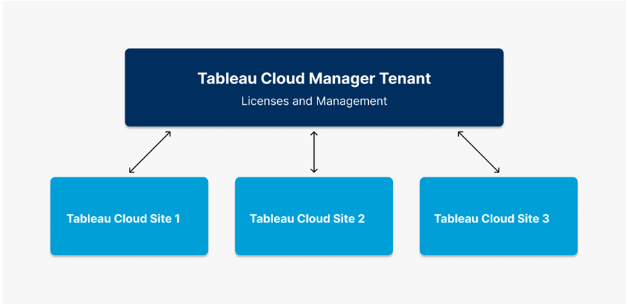
Sito: L'edizione standard di Tableau Cloud consente di creare 3 siti di Tableau Cloud separati per ciascun tenant di TCM compreso nel contratto. I siti sul cloud occupano un livello inferiore rispetto a quello del tenant. Possiamo pensare a un sito come a uno spazio di lavoro o a un ambiente dedicato, destinato a un team, a un reparto o a un progetto specifico. Ogni sito ha i propri contenuti, i propri utenti e le proprie autorizzazioni, che gli amministratori del sito gestiscono. Gli amministratori dei siti continueranno a controllare i singoli siti Tableau Cloud e le cartelle di lavoro associate, le origini dati e l'accesso degli utenti, agendo però entro i vincoli imposti dall'amministratore di TCM a livello di tenant.
In sintesi, il tenant di TCM è il livello amministrativo che detiene e gestisce in modo centralizzato tutti i siti, consentendo a organizzazioni e team indipendenti di dimensionare e gestire in modo flessibile l'utilizzo dei siti di Tableau Cloud garantendo efficienza e sicurezza.
URI e URL: L'URI (Uniform Resource Identifier) di un sito è l'identificativo univoco del tuo sito di Tableau Cloud; compare nell'URL del sito dopo l'autenticazione. Ad esempio, un sito che si chiama "Azienda X" apparirà nell'URL come https://us-east-1.online.tableau.com/#/site/companyx. Quando ti viene richiesto l'URI del sito, inserirai "companyx".
Distribuzione: Le distribuzioni costituiscono il modo in cui le licenze vengono raggruppate dal punto di vista organizzativo. Aiutano a determinare dove e come queste licenze possono essere distribuite insieme. Le distribuzioni sono associate a un tenant specifico, che è il livello amministrativo principale a cui fa capo l'implementazione di Tableau Cloud nella tua organizzazione. Ad esempio, non si possono combinare chiavi di prodotto appartenenti a distribuzioni diverse, quindi tutte le licenze acquistate per un singolo tenant e organizzate da una distribuzione specifica devono essere utilizzate insieme.
Accedi al tuo tenant di Tableau Cloud
Fase 1: E-mail di accesso inviata all'amministratore di Tableau Cloud
Una volta completato l'acquisto, Tableau invierà un link di accesso all'amministratore di Tableau Cloud indicato nei documenti dell'ordine e un'e-mail per la creazione del tuo TableauID. Sarà l'unico utente a ricevere questa e-mail. Per iniziare, fai clic sul pulsante "Accedi".
- Se non sei l'acquirente del contratto, contatta il tuo rappresentante commerciale.
- Se non sai chi sia il tuo rappresentante commerciale, scrivi all'indirizzo CustomerService@tableau.com per ricevere assistenza.
- URL di Tableau Cloud Manager (TCM) per l'accesso: (inserisci qui il nome del tenant).cloudmanager.tableau.com/
- Se non conosci il tuo URL/URI, seleziona "URI dimenticato" quando ti viene chiesto: riceverai via e-mail il valore associato tramite il servizio.
Fase 2: Individua l'URI
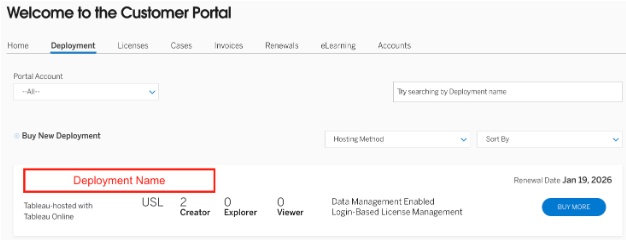
Per trovare il tuo URI puoi accedere al Portale clienti, all'indirizzo customer.tableau.com. Nel portale, fai clic sulla scheda "Distribuzioni", quindi sul nome della distribuzione.
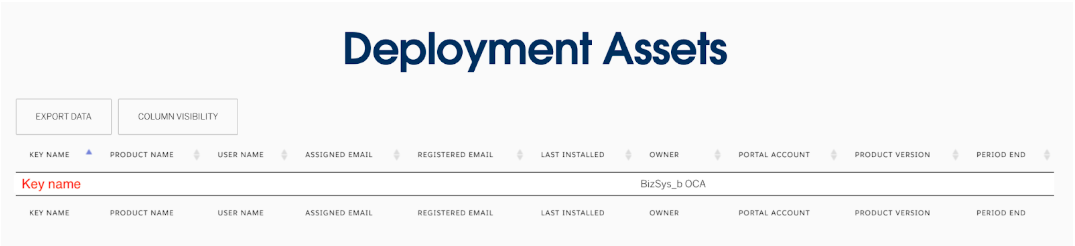
Nella distribuzione, scorri verso il basso fino alla sezione "Risorse della distribuzione": qui farai clic sul nome della chiave del tuo sito di Tableau Cloud.
Nella parte inferiore della sezione "Dettagli della licenza", vedrai un campo intitolato "Nome della chiave". Quello è il tuo URI.
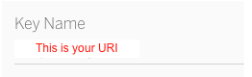
Il "Nome della chiave" è il tuo URI. Ad esempio, se il nome della chiave è Azienda X, il tuo URI sarà aziendax. L'URI non deve contenere spazi né caratteri speciali. L'URL per accedere a questo tenant TCM sarà il seguente: aziendax.cloudmanager.tableau.com/. Questo vale solo per i nuovi acquisti. Se sei già cliente di Tableau Cloud e hai modificato il nome o i nomi di TCM o del tuo sito dopo l'acquisto, rivolgiti al tuo responsabile dell'account per confermare l'URI.
Fase 3: L'amministratore di TCM crea i siti di Tableau Cloud
Solo l'utente che ha ricevuto l'e-mail iniziale avrà l'accesso iniziale al sito. Come amministratore di Tableau Cloud puoi creare, modificare ed eliminare i siti di Tableau Cloud. Puoi trovare ulteriori informazioni nella sezione Aggiungere, eliminare o attivare siti. Gli amministratori di Tableau Cloud possono anche essere amministratori del sito; puoi anche delegare questo ruolo ad altri utenti. I ruoli di amministratore di TCM non richiedono una licenza. È consigliabile aggiungere almeno 2 amministratori di TCM per escludere il rischio di errori.
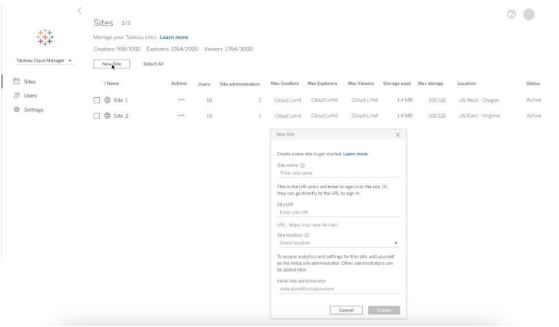
Fase 4: Aggiunta di utenti ai siti di Tableau Cloud
Dopo aver creato i tuoi siti di Tableau Cloud puoi iniziare ad aggiungere gli utenti autorizzati. Consigliamo di verificare che tutti gli utenti autorizzati siano aggiunti con indirizzi e-mail che consentano l'identificazione in modo univoco. Un indirizzo e-mail che consente l'identificazione in modo univoco è legato a un individuo (ad esempio mariorossi@aziendax.com), anziché a un intero team o reparto (ad esempio assistenza@aziendax.com), per rispettare le condizioni contrattuali.
Quando si aggiungono nuovi utenti, è necessario selezionare il ruolo del sito per tali utenti (ossia, Creator, Explorer, Amministratore del sito). Per poter attivare Tableau Desktop o Tableau Prep Builder, agli utenti dovrà essere assegnato il ruolo del sito Creator (Creator o Creator amministratore del sito). Per ulteriori informazioni sui ruoli dei siti, consulta la Guida di Tableau Cloud.
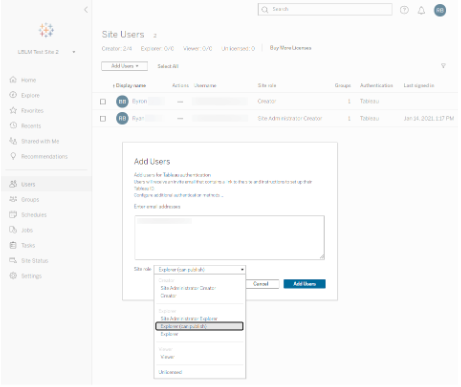
Attenzione: Ciascun ruolo di SiteAdminCreator utilizza una licenza. Per ulteriori informazioni sulle autorizzazioni degli utenti, consulta la guida Autorizzazioni, ruoli del sito e licenze.
Fase 5: Invio dell'e-mail "Ti hanno invitato" agli utenti autorizzati appena aggiunti
Una volta assegnato l'account a un utente, questi riceverà via e-mail l'invito a unirsi al tuo sito di Tableau Cloud. In questa e-mail sarà citato il nome del sito al quale l'utente è stato aggiunto.
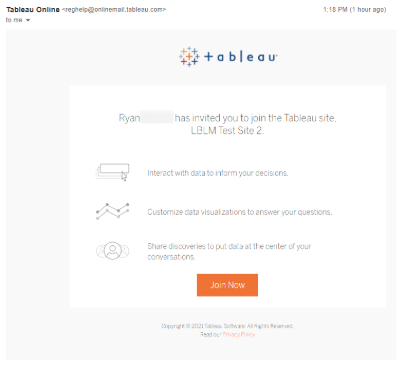
Fase 6: L'utente autorizzato si unisce al sito di Tableau Cloud
Al primo accesso verrà chiesto di creare un account di cliente di Tableau, noto anche come TableauID. Dopo aver selezionato il pulsante "Unisciti ora" nell'e-mail di invito, ti verrà chiesto di creare un account.
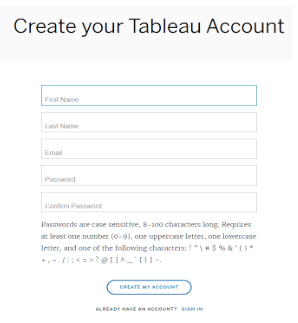
Quando gli utenti creano il proprio account di Tableau, vengono automaticamente reindirizzati al sito di Tableau Cloud.
Connessione a Tableau Desktop e/o Prep Builder
Fase 1: Scarica Tableau Desktop e/o Prep Builder
Gli utenti a cui è stato assegnato un ruolo di Creator potranno attivare le proprie installazioni di Tableau Desktop e/o Prep Builder tramite la gestione delle licenze basata sull'accesso (o LBLM, Login-Based License Management).
Dopo aver scaricato e installato Tableau Desktop e/o Prep Builder l'utente è pronto per attivare Tableau Desktop e accedervi utilizzando la funzione LBLM. Nella pagina iniziale di Tableau Cloud l'utente avrà i link a "Scarica Tableau Desktop" e "Scarica Tableau Prep Builder".
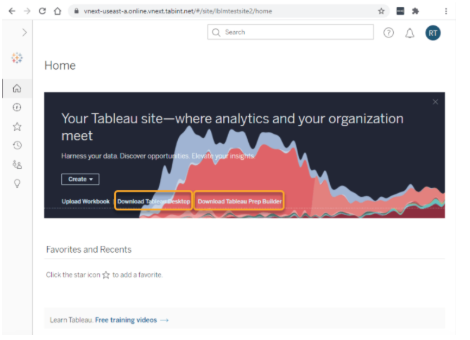
Fase 2: L'utente Creator attiva Tableau Desktop e/o Prep Builder
Dopo aver installato Tableau Desktop sul proprio computer, gli utenti possono avviare Tableau Desktop per iniziare a utilizzare il software. Al primo avvio di Tableau sul dispositivo, l'utente potrà scegliere di inserire le proprie informazioni di contatto e di avviare una versione di prova per 14 giorni.
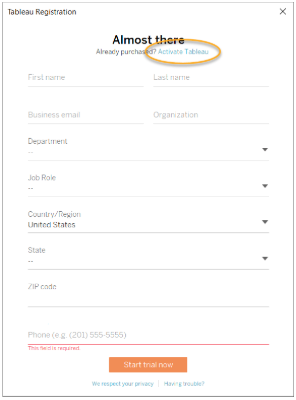
Gli utenti a cui è già stato assegnato il ruolo di Creator sul sito di Tableau Cloud possono saltare l'invito alla versione di prova, facendo clic su "Attiva Tableau", come mostrato di seguito.
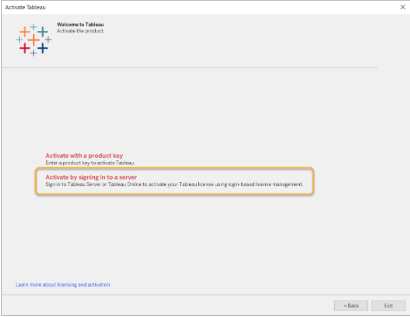
Sulla schermata "Attiva Tableau", gli utenti dovranno selezionare "Attiva accedendo a un server" come mostrato. In questo modo si utilizza la LBLM.
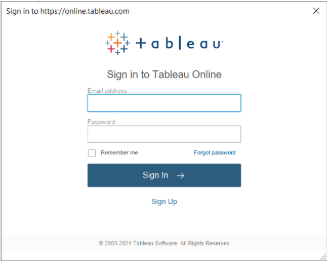
Viene visualizzata una finestra di dialogo per la connessione; l'utente può connettersi rapidamente a Tableau Cloud con il link evidenziato di seguito.

Verrà chiesto all'utente di accedere a Tableau Cloud con le credenziali di Tableau create precedentemente, durante l'iscrizione al sito di Tableau Cloud.
Agli utenti membri di più siti di Tableau Cloud sarà chiesto di selezionare il sito da usare per l'attivazione; dovranno selezionare un sito per il quale hanno il ruolo di Creator, al fine di attivare Tableau Desktop e/o Tableau Prep Builder.
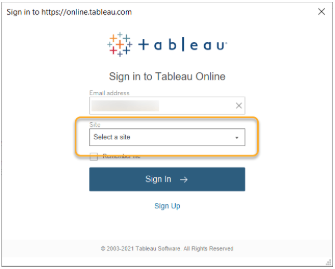
Una volta autenticato, l'utente avrà attivato le installazioni di Tableau Desktop e/o Tableau Prep Builder utilizzando la LBLM e potrà accedere alle visualizzazioni.
Altri link utili
Domande frequenti
La gestione delle licenze basata sull'accesso (LBLM) permette ai Creator di attivare Tableau Desktop o Tableau Prep semplicemente accedendo a questi prodotti con le proprie credenziali di Tableau Server o di Tableau Cloud. Gli amministratori possono assegnare, monitorare e revocare l'accesso a Tableau Desktop o Tableau Prep direttamente da Tableau Server o Tableau Cloud, anziché distribuire agli utenti finali i codici prodotto.
La LBLM offre una serie di vantaggi. Innanzitutto, semplifica la distribuzione di Tableau Desktop e Tableau Prep agli utenti finali, così non è necessario distribuire e gestire codici di licenza individuali. Inoltre, permette una maggiore visibilità sull'utilizzo dell'utenza Creator attraverso una vista centralizzata unica.
Questa funzionalità gratuita è disponibile per i clienti idonei, in possesso di licenze Creator basate sul ruolo e di una versione compatibile di Tableau (successiva a 2020.1). Dalla versione 2020.1 (febbraio 2020), la LBLM è abilitata per impostazione predefinita per tutti i clienti di Tableau Cloud che hanno acquistato Creator. I clienti di Tableau Server possono approfondire di seguito come scoprire se hanno già la LBLM attivata o, in caso contrario, come ottenerla.
La LBLM migliora l'esperienza di attivazione del prodotto, eliminando la necessità di distribuire codici prodotto nell'organizzazione per abilitare l'utilizzo di Tableau Desktop e/o Tableau Prep Builder per gli utenti autorizzati. La LBLM genera parità per tutti i ruoli Creator, Explorer e Viewer (ossia, attraverso le credenziali di accesso), eliminando la duplice gestione delle licenze nell'interfaccia del Portale clienti e di Tableau Server o Tableau Online.
Per ulteriori informazioni, leggi l'articolo della guida: Gestione delle licenze basata sull'accesso
Amministratori del server e del sito
- Facilita la distribuzione delle licenze e gli eventi di attivazione, eliminando la necessità di distribuire i codici prodotto per Tableau Desktop e Tableau Prep Builder.
- Gli amministratori possono revocare le licenze Creator degli utenti in uscita impostando il ruolo del sito di tali utenti come non-Creator o Senza licenza direttamente all'interno di Tableau Server o Tableau Online, consentendo la riassegnazione a nuovi utenti autorizzati.
Utenti Creator
- Gli utenti autorizzati possono attivare il software Tableau Desktop e Tableau Prep Builder sui propri computer locali utilizzando le credenziali di accesso di Tableau Cloud o Tableau Server. Non sono necessari codici prodotto.
Tutti i clienti di Tableau Cloud in possesso di licenze Creator possono cominciare subito a utilizzare la LBLM. Se attualmente usi codici Creator (Tableau Desktop e Tableau Prep) individuali e/o desideri fornire ai tuoi utenti finali istruzioni su come attivare i prodotti usando le credenziali di accesso per Tableau Cloud, fai riferimento a quanto sopra.
I clienti Tableau Server devono controllare se il codice (o i codici) prodotto per Creator (Tableau Server) sono abilitati alla LBLM. Se Tableau Server è stato acquistato dopo il 12 novembre 2020, molto probabilmente il prodotto è già abilitato. Le distribuzioni di Tableau Server concesse in licenza prima di tale data richiedono l'adesione attraverso le istruzioni (link disponibile sopra) per abilitare la LBLM.
A tutti! Sia i clienti di Tableau Cloud e/o Tableau Server nuovi sia quelli esistenti possono usare la LBLM, che ha l'obiettivo di semplificare ulteriormente l'assegnazione delle licenze di Tableau e l'esperienza di gestione.
Tutti i clienti di Tableau Cloud la possono usare. Dalla versione 2020.1 (febbraio 2020) tutti i siti di Tableau Cloud sono abilitati all'utilizzo della LBLM. La guida per gli utenti sopra riportata spiega come iniziare. Se i tuoi utenti autorizzati hanno già attivato i codici per Creator (Tableau Desktop e Prep Builder) sui loro computer locali, [passa a questa sezione] per ulteriori informazioni su come disattivarli prima di chiedere agli utenti di riattivarli con LBLM.
Per i clienti di Tableau Server è possibile verificare l'abilitazione alla LBLM attraverso il Portale clienti:
- Accedi all'account del portale per il quale hai accesso come amministratore.
- Vai a "Deployments" (Distribuzioni).
- Individua la distribuzione interessata e se visualizzi "Login-Based License Management" (Gestione delle licenze basata sull'accesso), allora è attiva.
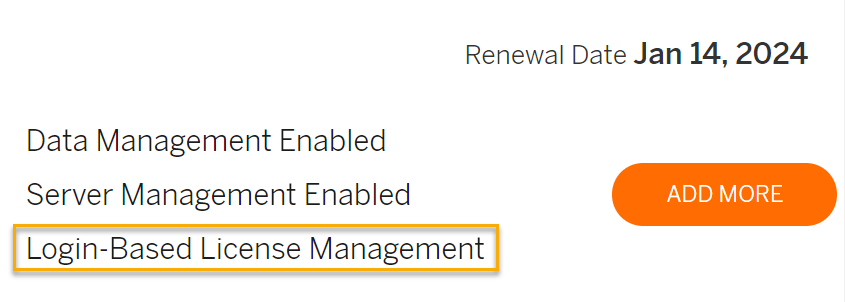
In caso contrario, contatta subito l'Account Executive per avviare il percorso di abilitazione alla LBLM.
I clienti di Tableau Server possono verificare se hanno codici abilitati alla LBLM attraverso il Portale clienti:
- Accedi al Portale clienti per il quale hai accesso come amministratore.
- Vai a "Licenses" (Licenze).
- Individua e seleziona i codici "Creator - Tableau Server".
- Sulla pagina di dettaglio delle licenze, scorri verso il basso, fino al campo Login-based License Management (Gestione delle licenze basata sull'accesso). Se il campo è selezionato, allora il codice ha la LBLM abilitata.
Inoltre, i clienti di Tableau Server possono verificare i codici abilitati alla LBLM da Tableau Server:
- Accedi a Tableau Server come amministratore (trovi le istruzioni qui).
- Seleziona "Configurazione".
- Seleziona "Gestione licenze".
- Sulla pagina di gestione delle licenze, se il campo "LBLM" è selezionato, allora il codice ha la LBLM abilitata.

Per il clienti di Tableau Server, Tableau Server deve poter comunicare con il server di gestione delle licenze di Tableau via internet (consulta l'elenco delle connessioni per la gestione delle licenze necessarie da consentire). Se Tableau Server dispone dell'accesso a internet, non sarà necessario che le installazioni di Tableau Desktop e/o Tableau Prep Builder comunichino al di fuori della rete: è necessario solo che possano connettersi alla distribuzione di Tableau Server.
Per i clienti di Tableau Cloud, la LBLM non è disponibile se le installazioni di Tableau Desktop e Tableau Prep Builder non hanno accesso a internet. Puoi rivolgerti all'Account Executive per conoscere le varie opzioni.
La LBLM è compatibile solo con le versioni 2020.1 e successive. Se richiedi l'utilizzo di una versione precedente del software Tableau Desktop o Tableau Prep, rivolgiti all'Account Executive per conoscere le opzioni disponibili.
Sì! Per gli utenti Creator, lo stesso identificativo usato per l'accesso alla distribuzione di Tableau Server o al sito di Tableau Cloud viene utilizzato anche per l'attivazione di Tableau Desktop e/o Tableau Prep Builder; non occorre che gli utenti creino un account cliente di Tableau diverso fuori dal servizio di identificazione scelto. Consulta le sezioni Autenticazione in Tableau Cloud o Autenticazione in Tableau Server per ulteriori dettagli sulle opzioni disponibili.
Le seguenti risorse forniscono approfondimenti su configurazione e funzionalità della LBLM.