Premiers pas avec Tableau Cloud et la gestion des licences basée sur la connexion
Guide complet
Présentation de Tableau Cloud Manager (TCM)
Tableau Cloud Manager (« TCM ») offre une interface centralisée dédiée à la gestion des sites Tableau Cloud d’une organisation. Les administrateurs Tableau Cloud peuvent ainsi créer et modifier des sites, gérer les utilisateurs finaux, et suivre les allocations de licence pour plusieurs sites Cloud, tout cela depuis un seul et même endroit. Toute modification de licence apportée dans TCM est appliquée au niveau du locataire/déploiement et partagée avec tous les sites associés, pour une gestion et une gouvernance des sites simplifiées.
Chaque site Tableau Cloud est une plate-forme d’analyse cloud entièrement hébergée conçue pour que les organisations puissent bénéficier d’insights et d’outils intelligents. TCM simplifie la gestion des licences basée sur l’utilisateur dans un locataire TCM donné.
Bien que la plupart des administrateurs Tableau Cloud accèdent généralement à un seul locataire TCM, la structure de votre organisation peut autoriser, voire nécessiter, la gestion de plusieurs locataires. Ces administrateurs Tableau Cloud sont assignés exclusivement dans TCM et restent les seuls utilisateurs à avoir accès à chaque instance TCM du locataire.
Après cette présentation rapide des avantages de TCM, penchons-nous sur les concepts que cette solution gère dans Tableau Cloud.
Comprendre la gestion des sites et des locataires dans Tableau Cloud
Avant de commencer à utiliser Tableau Cloud Manager, il est important que vous vous familiarisiez avec les concepts de « locataire » et de « site » pour bien comprendre la structure administrative de Tableau Cloud.
Locataire : Un locataire TCM correspond à la couche administrative de haut niveau, qui englobe le déploiement de Tableau Cloud de votre organisation. Un locataire, ou déploiement, TCM est en quelque sorte le centre de commande qui héberge tous les sites, utilisateurs et licences de votre contrat. Les administrateurs Tableau Cloud opèrent à ce niveau par l’intermédiaire de TCM pour configurer les sites Cloud, pour allouer des licences basées sur les rôles à chaque site, et pour affecter les licences permanentes aux utilisateurs uniques identifiables du logiciel.
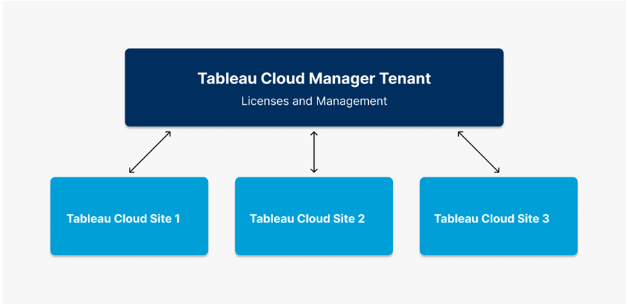
Site : La version standard de Tableau Cloud permet de créer trois sites Tableau Cloud distincts pour chaque locataire TCM du contrat. Les sites Tableau Cloud se situent à un niveau inférieur au locataire. Un site est en quelque sorte un espace de travail ou un environnement dédié à une équipe, un service ou un projet particulier. Chaque site possède ses propres contenus, utilisateurs et autorisations, que les administrateurs du site en question gèrent. Si ces derniers gardent le contrôle sur chacun de leurs sites Tableau Cloud ainsi que sur les classeurs, sources de données et accès utilisateur associés, ils le feront dans les limites imposées par l’administrateur TCM au niveau du locataire.
En somme, le locataire TCM est la couche administrative qui détient et gère de manière centralisée tous les sites. Les organisations ainsi que chaque équipe profitent ainsi d'une grande flexibilité pour évoluer et gérer efficacement et en toute sécurité leur utilisation des sites Tableau Cloud.
URI et URL : L’URI (Uniform Resource Identifier, Identifiant uniforme de ressource) d'un site correspond à l’identifiant unique de votre site Tableau Cloud. Il est visible dans l’URL du site après authentification. Par exemple, le site « Entreprise X » apparaît dans l’URL comme https://us-east-1.online.tableau.com/#/site/entreprisex. Lorsque vous êtes invité à saisir l’URI du site, vous devez saisir « entreprisex ».
Déploiement : Les déploiements correspondent à la façon dont les licences sont regroupées du point de vue de l’organisation. Cela permet de déterminer où et comment ces licences peuvent être déployées de façon groupée. Les déploiements sont associés à un locataire particulier, lequel correspond à la couche administrative de haut niveau englobant le déploiement Tableau Cloud de votre organisation. Par exemple, vous ne pouvez pas regrouper des clés produit issues de différents déploiements. Toutes les licences achetées pour un même locataire et organisées par déploiement doivent être utilisées ensemble.
Accès à votre locataire Tableau Cloud
Étape 1 : E-mail de connexion envoyé à l'administrateur Tableau Cloud
Après votre achat, Tableau vous envoie un e-mail contenant un lien de connexion à l'administrateur Tableau Cloud désigné dans votre commande. Il vous permettra également de créer votre TableauID. Aucun autre utilisateur ne recevra cet e-mail. Pour commencer, cliquez sur le bouton « Se connecter ».
- Si vous n’êtes pas l’acquéreur du contrat, veuillez contacter votre représentant commercial.
- Si vous ne savez pas qui est votre représentant commercial, veuillez contacter l'assistance client à l’adresse CustomerService@tableau.com.
- URL de connexion à Tableau Cloud Manager (TCM) : (nom du locataire).cloudmanager.tableau.com/
- Si vous ne connaissez pas l’URI/URL, sélectionnez « Forgot URI » (« URI oublié ») lorsque vous y êtes invité. Vous recevrez un e-mail contenant cette information.
Étape 2 : Localisez l’URI
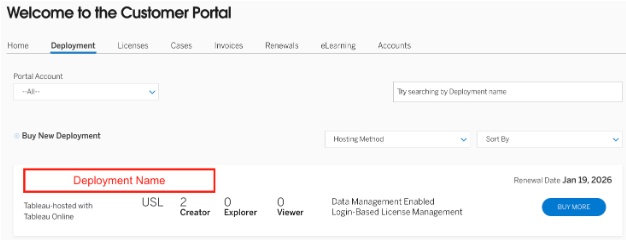
Pour trouver votre URI, connectez-vous au portail client à l’adresse customer.tableau.com. Une fois sur ce portail, cliquez sur l’onglet « Deployments » (Déploiements), puis sur le nom du déploiement.
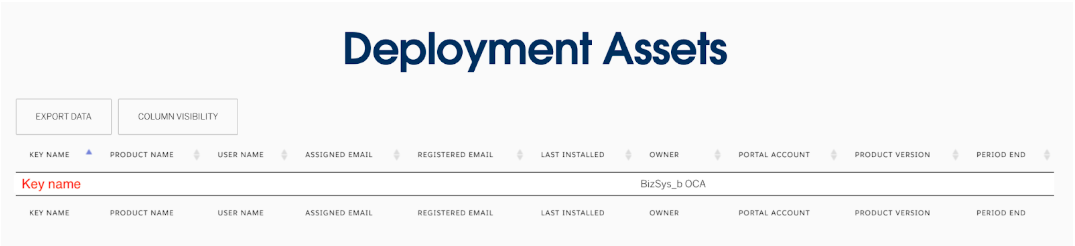
Une fois dans le déploiement, faites défiler la page vers le bas jusqu’à la section « Deployment Assets » (Actifs du déploiement), puis cliquez sur le nom de la clé de votre site Cloud.
Au bas de la section « Licence Detail » (Détails de la licence) se trouve le champ « Key Name » (Nom de la clé). C’est votre URI.
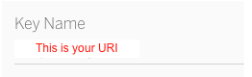
Le « nom de la clé » est votre URI. Par exemple, si le nom de la clé est Entreprise X, votre URI est entreprisex L’URI ne doit comporter aucun caractère spécial ni espace. L’URL pour se connecter à ce locataire TCM ressemble à ceci : entreprisex.cloudmanager.tableau.com/. Cela ne s’applique qu’aux nouveaux achats. Si vous êtes client Tableau Cloud depuis longtemps et que vous avez modifié le nom de vos sites ou TCM après votre achat, veuillez contacter votre responsable de compte pour confirmer votre URI.
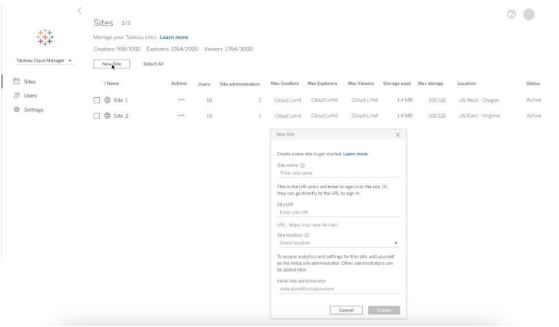
Étape 3 : L’administrateur TCM crée des sites Tableau Cloud
Seul l'utilisateur qui a reçu l’e-mail initial bénéficiera de l’accès initial au site. En tant qu’administrateur Cloud, vous pouvez créer, modifier et supprimer des sites Tableau Cloud. Pour en savoir plus, consultez Ajouter, modifier ou activer des sites. Les administrateurs Cloud peuvent également être administrateurs de site, ou bien déléguer ce rôle à d’autres utilisateurs. Les rôles Administrateur TCM ne nécessitent pas de licence. Nous vous conseillons d’ajouter au moins deux administrateurs TCM pour commencer, afin d’éviter les points uniques de défaillance.
Étape 4 : Ajoutez des utilisateurs aux sites Tableau Cloud
Une fois vos sites Tableau Cloud créés, vous pouvez commencer à ajouter des utilisateurs autorisés. Assurez-vous que ceux-ci sont ajoutés avec des adresses e-mail uniques. Une adresse e-mail unique est une adresse e-mail associée à un seul utilisateur (par exemple, jeannedupont@entreprisex.com) plutôt qu’à une équipe ou à un service particulier (par exemple, assistance@entreprise.com), conformément aux dispositions contractuelles.
Lorsque vous ajoutez des utilisateurs, vous devez sélectionner leur rôle sur le site (Creator, Explorer ou Administrateur de site, par exemple). Les utilisateurs doivent disposer d'un rôle Creator (Creator ou Administrateur de site - Creator) pour pouvoir activer Tableau Desktop ou Tableau Prep Builder. Pour en savoir plus sur les rôles sur le site, consultez la page Aide de Tableau Cloud.
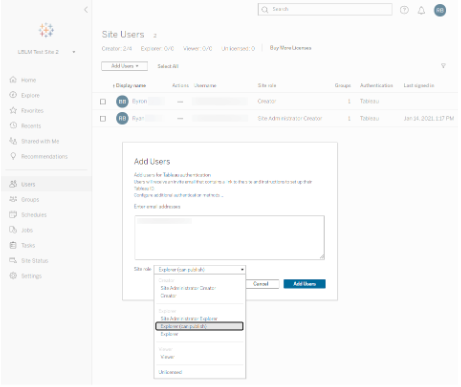
Remarque : Le rôle SiteAdminCreator ne nécessite pas de licence. Pour en savoir plus sur les autorisations utilisateur, consultez notre guide sur les autorisations, rôles sur le site et licences.
Étape 5 : E-mail « Vous avez été invité » envoyé aux nouveaux utilisateurs autorisés
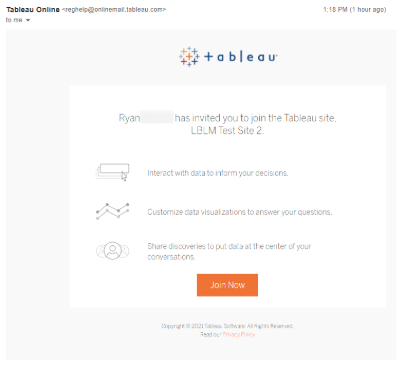
Lorsque vous créez un compte pour un utilisateur, celui-ci reçoit un e-mail d'invitation à rejoindre votre site Tableau Cloud. Cet e-mail contient le nom du site auquel cette personne a été ajoutée.
Étape 6 : Les utilisateurs autorisés rejoignent le site Tableau Cloud
Lors de leur première connexion, les utilisateurs autorisés sont invités à créer leur compte client Tableau, également appelé « TableauID ». Lorsqu'ils cliquent sur le bouton « Rejoindre maintenant » dans l'e-mail d'invitation, ils sont invités à créer leur compte.
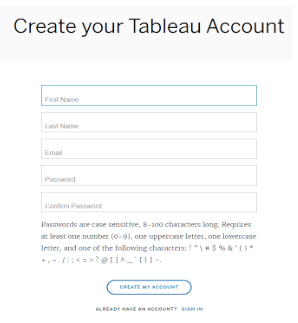
Une fois qu'un utilisateur crée son compte Tableau, il est automatiquement redirigé vers votre site Tableau Cloud.
Connexion à Tableau Desktop et/ou Tableau Prep Builder
Étape 1 : Téléchargez Tableau Desktop et/ou Tableau Prep Builder
Les utilisateurs auxquels le rôle Creator a été attribué peuvent activer leurs installations de Tableau Desktop et Prep Builder via la gestion des licences basée sur la connexion (LBLM).
Une fois ces produits téléchargés et installés, ils peuvent activer Tableau Desktop et accéder à ce produit via la gestion LBLM. La page d'accueil de Tableau Cloud contient des liens pour télécharger Tableau Desktop et Tableau Prep Builder.
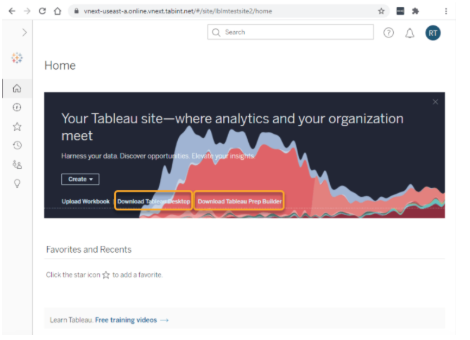
Étape 2 : L'utilisateur Creator active Tableau Desktop ou Tableau Prep Builder
Après avoir installé Tableau Desktop sur leur ordinateur, les utilisateurs peuvent ouvrir ce logiciel et commencer à l'utiliser. Si un utilisateur lance Tableau pour la première fois sur son appareil, il pourra choisir d’indiquer ses coordonnées pour démarrer une période d'évaluation de 14 jours.
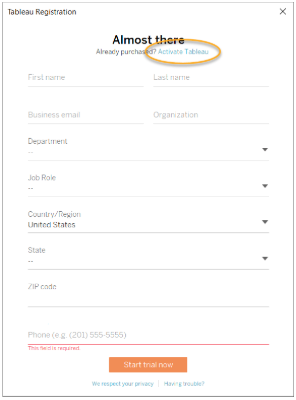
Les utilisateurs disposant déjà d'un rôle Creator sur votre site Tableau Cloud peuvent ignorer la période d'évaluation et cliquer sur Activer Tableau, comme indiqué ci-dessous.
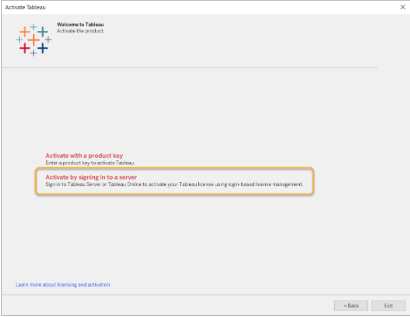
Sur l'écran d'activation, ils doivent choisir Activer en se connectant à un serveur. L'activation en se connectant à un serveur revient à utiliser la gestion des licences basée sur la connexion.
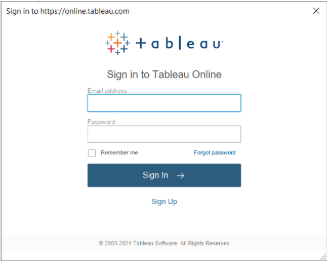
Une boîte de dialogue de connexion s'affiche, et les utilisateurs peuvent se connecter à Tableau Cloud à l'aide du lien indiqué ci-dessous.

Ils seront invités à se connecter à Tableau Cloud avec les informations d'identification client Tableau qu'ils ont créées au moment où ils ont rejoint votre site Tableau Cloud.
Si un utilisateur est membre de plusieurs sites Tableau Cloud, il sera invité à sélectionner le site qu'il souhaite utiliser pour l'activation. Les utilisateurs doivent sélectionner un site sur lequel ils disposent du rôle Creator, pour réussir à activer Tableau Desktop ou Tableau Prep Builder.
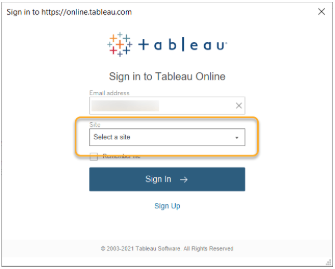
Une fois les utilisateurs authentifiés et leur installation de Tableau Desktop ou Tableau Prep Builder activée avec la gestion des licences basée sur la connexion, ils pourront commencer à créer des visualisations.
Liens utiles
FAQ
La gestion des licences basée sur la connexion permet aux utilisateurs Creator d'activer Tableau Desktop ou Tableau Prep simplement en se connectant à l'aide de leurs identifiants Tableau Server ou Tableau Cloud. Au lieu de distribuer les clés de licence aux utilisateurs finaux, les administrateurs peuvent attribuer, surveiller et récupérer les accès à Tableau Desktop ou Tableau Prep directement depuis Tableau Server ou Tableau Cloud.
La gestion des licences basée sur la connexion offre plusieurs avantages. Tout d'abord, elle vous permet de déployer facilement Tableau Desktop et Tableau Prep pour vos utilisateurs finaux, car vous n'avez pas besoin de distribuer et gérer des clés de licence individuelles. De plus, elle vous offre une meilleure visibilité sur l'utilisation des postes Creator, grâce à une vue centralisée.
Cette fonctionnalité gratuite est disponible pour les clients éligibles, qui disposent de licences basées sur le rôle Creator et qui utilisent une version compatible de Tableau (2020.1 et plus récentes). Depuis la version 2020.1 (de février 2020), la gestion des licences basée sur la connexion est activée par défaut pour tous les clients Tableau Cloud ayant acheté Creator. Les clients Tableau Server peuvent découvrir ci-dessous comment déterminer si leur version permet d'utiliser la gestion des licences basée sur la connexion, ou, le cas échéant, comment en profiter.
Cette gestion modernise l'activation des produits, en supprimant la nécessité de distribuer les clés de produit dans l'ensemble de l'organisation lorsque vous autorisez des utilisateurs à utiliser Tableau Desktop/Prep Builder. Elle instaure une parité entre tous les rôles Creator, Explorer et Viewer (en exploitant les informations d'identification de connexion), pour éliminer la gestion de doubles licences sur le portail et dans l'interface de Tableau Server/Online.
Pour en savoir plus, lisez l'article d'aide correspondant : Gestion des licences basée sur la connexion
Administrateurs de serveur et de site
- Facilite les opérations de déploiement et d'activation de licences en éliminant la nécessité de distribuer des clés de produit pour Tableau Desktop/Prep Builder.
- Les administrateurs peuvent révoquer les licences Creator des utilisateurs qui partent en attribuant un rôle non-Creator ou sans licence, directement dans Tableau Server/Online, ce qui permet ensuite de les attribuer à de nouveaux utilisateurs autorisés.
Utilisateurs Creator
- Les utilisateurs autorisés peuvent activer les produits Tableau Desktop et Tableau Prep Builder sur leur ordinateur à l'aide de leurs informations d'identification Tableau Cloud ou Tableau Server. Aucune clé de produit n'est requise.
Tous les clients Tableau Cloud disposant de licences Creator peuvent commencer à utiliser la gestion des licences basée sur la connexion dès maintenant. Si vous utilisez actuellement des clés Creator - Desktop et Prep ou souhaitez former vos utilisateurs à la manière d'effectuer une activation à l'aide de leurs informations d'identification Tableau Cloud, consultez la section correspondante ci-dessus.
Les clients Tableau Server doivent vérifier si leurs clés Creator - Server sont compatibles avec ce type de gestion. Si vous avez acheté Tableau Server pour la première fois après le 12 novembre 2020, il est probable que votre clé soit compatible. Les déploiements de Tableau Server avec des licences antérieures à cette date doivent activer cette gestion en suivant les instructions ci-dessus.
Elle s'adresse aux deux. Que vous soyez un client Tableau Cloud et/ou Tableau Server nouveau ou existant , la gestion des licences basée sur la connexion a été conçue pour vous, afin de rationaliser l'expérience de gestion et de distribution des licences Tableau.
Si vous êtes un client Tableau Cloud, vous pouvez déjà en profiter. Depuis la version 2020.1 (de février 2020), tous les sites Tableau Cloud peuvent utiliser la gestion des licences basée sur la connexion. Le guide ci-dessus vous explique comment l'utiliser. Si vos utilisateurs autorisés ont déjà activé les clés Creator - Desktop et Prep Builder sur leurs machines locales, vous pouvez [consulter ce lien] pour obtenir plus d'informations sur la façon de désactiver les clés avant de demander aux utilisateurs de les réactiver via la gestion des licences basée sur la connexion.
Les clients Tableau Server peuvent vérifier s'ils peuvent utiliser la gestion des licences basée sur la connexion en se rendant sur leur portail client.
- Connectez-vous au portail avec le compte pour lequel vous disposez d'accès administratifs.
- Accédez aux déploiements.
- Localisez le déploiement concerné, et si l'option « Login-based License Management » s'affiche, cela signifie que vous pouvez utiliser ce type de gestion.
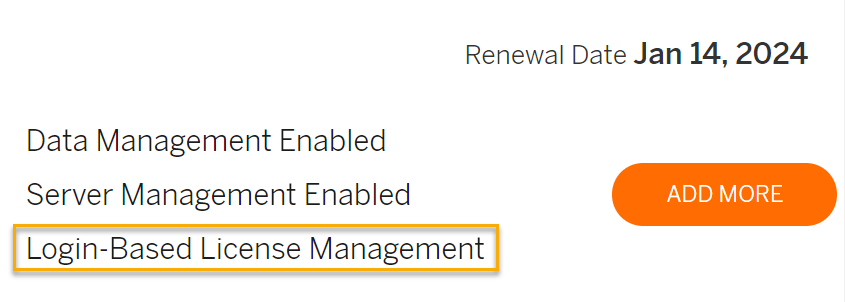
Si cette option ne s'affiche pas, contactez votre responsable de compte pour mettre en place ce type de gestion.
Les clients Tableau Server peuvent vérifier s'ils peuvent utiliser la gestion des licences basée sur la connexion en se rendant sur leur portail client.
- Connectez-vous au portail client pour lequel vous disposez d'accès administratifs.
- Accédez aux licences.
- Localisez vos clés Creator - Server.
- Sur la page des détails des licences, faites défiler jusqu'au champ « Login-based License Management ». Si ce champ est coché, cela signifie que vous pouvez utiliser ce type de gestion.
Les clients Tableau Server peuvent également vérifier si les clés sont compatibles avec ce type de gestion sur le serveur.
- Connectez-vous à Tableau Server en tant qu'administrateur (Instructions).
- Sélectionnez Configuration.
- Sélectionnez Licence.
- Sur la page des licences, si le champ LBLM est coché, cela signifie que la clé en question est compatible avec ce type de gestion.

Pour les clients Tableau Server, celui-ci doit pouvoir communiquer avec le serveur de licences de Tableau par Internet (consultez la liste des connexions de licence minimales requises devant être autorisées). Si Tableau Server dispose de l'accès Internet requis, les installations de Tableau Desktop/Prep Builder n'ont pas besoin de communiquer en dehors de votre réseau. Elles doivent simplement pouvoir se connecter à votre déploiement Tableau Server.
Pour les clients Tableau Cloud, la gestion des licences basée sur la connexion n'est pas disponible pour les utilisateurs dont les installations de Tableau Desktop et Tableau Prep Builder n'ont pas accès à Internet. Prenez contact avec votre responsable de compte pour découvrir les différentes possibilités.
La gestion des licences basée sur la connexion est disponible uniquement avec les versions 2020.1 et plus récentes. Si vous avez besoin d'une version antérieure de Tableau Desktop ou Tableau Prep, contactez votre responsable de compte pour découvrir les différentes possibilités.
Oui ! La même identité utilisée pour se connecter au déploiement Tableau Server ou au site Tableau Cloud est utilisée pour activer Tableau Desktop/Prep Builder pour les utilisateurs Creator. Ils n'ont pas besoin de disposer d'un compte Tableau distinct en dehors du système de gestion des identités que vous avez choisi. Consultez les pages Authentification Tableau Cloud ou Authentification Tableau Server pour explorer les options disponibles.
Les ressources suivantes permettent d'explorer plus en détail la configuration et le fonctionnement de la gestion des licences basée sur la connexion.