เริ่มต้นใช้งาน Tableau Cloud และการจัดการสิทธิ์การใช้งานตามการเข้าสู่ระบบ
คำแนะนำแบบทีละขั้นตอน
ภาพรวมของ Tableau Cloud Manager (TCM)
Tableau Cloud Manager ("TCM") มีอินเทอร์เฟซการดูแลระบบแบบรวมศูนย์สำหรับการดูแลไซต์ Tableau Cloud ขององค์กร ผู้ดูแลระบบ Tableau Cloud สามารถใช้ TCM เพื่อสร้างและแก้ไขไซต์ บริหารจัดการผู้ใช้ปลายทาง และตรวจติดตามการจัดสรรสิทธิ์การใช้งานในไซต์ Cloud หลายไซต์ได้ทั้งหมดจากที่เดียว การเปลี่ยนแปลงสิทธิ์การใช้งานใดๆ ที่เกิดขึ้นภายใน TCM จะมีผลที่ระดับผู้เช่า/การปรับใช้งาน และจะใช้ร่วมกันในไซต์ที่เกี่ยวข้องทั้งหมดเพื่อให้การดูแลและการกำกับควบคุมไซต์มีประสิทธิภาพยิ่งขึ้น
แต่ละไซต์ของ Tableau Cloud เป็นแพลตฟอร์มการวิเคราะห์บนระบบคลาวด์ที่โฮสต์อย่างเต็มรูปแบบ ซึ่งออกแบบมาเพื่อช่วยให้องค์กรมีเครื่องมือและข้อมูลเชิงลึกอันชาญฉลาด ด้วยเหตุนี้ TCM จึงช่วยให้การจัดการใบอนุญาตตามผู้ใช้ภายในผู้เช่า TCM ที่กำหนดเป็นเรื่องง่าย
ในขณะที่ผู้ดูแลระบบ Tableau Cloud ส่วนใหญ่มักจะเข้าถึงผู้เช่า TCM รายเดียว โครงสร้างขององค์กรของคุณอาจอนุญาตหรือกำหนดให้ต้องบริหารผู้เช่าหลายราย ผู้ดูแล Cloud นี้จะได้รับมอบหมายเฉพาะภายใน TCM และยังคงเป็นผู้ใช้เพียงหนึ่งเดียวที่สามารถเข้าถึงอินสแตนซ์ TCM ของผู้เช่าแต่ละรายได้
ตอนนี้เราได้พูดคุยสั้นๆ เกี่ยวกับข้อดีของ TCM กันแล้ว เราจะลองมาสำรวจแนวคิดที่จะจัดการภายใน Tableau Cloud กัน
ทำความเข้าใจเกี่ยวกับผู้เช่าและการบริหารจัดการไซต์ใน Tableau Cloud
ก่อนที่คุณจะเข้าสู่ Tableau Cloud Manager คุณจำเป็นต้องเรียนรู้แนวคิดของ "ผู้เช่า" และ "ไซต์" เพื่อทำความเข้าใจโครงสร้างการบริหารของ Tableau Cloud
ผู้เช่า: ผู้เช่า TCM เป็นเลเยอร์ชั้นการบริหารระดับบนสุดที่ครอบคลุมการใช้งาน Tableau Cloud ขององค์กร ให้นึกถึงผู้เช่าหรือการใช้งาน TCM เป็นศูนย์ควบคุมที่มีไซต์ ผู้ใช้ และสิทธิ์การใช้งานที่ทำสัญญาทั้งหมดของคุณ ผู้ดูแลระบบคลาวด์ทำงานในระดับนี้ผ่าน TCM เพื่อกำหนดค่าไซต์ของ Cloud, จัดสรรสิทธิ์การใช้งานตามบทบาทให้กับแต่ละไซต์ และจัดการการมอบหมายสิทธิ์การใช้งานถาวรของผู้ใช้ที่ระบุตัวตนได้ของซอฟต์แวร์
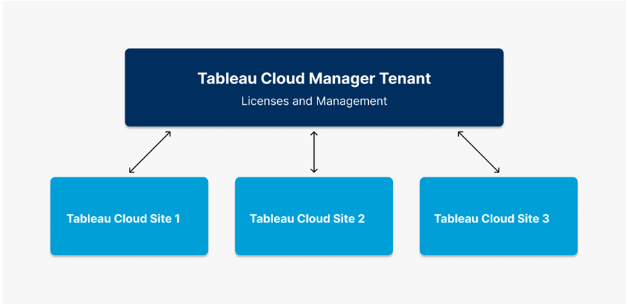
ไซต์: Tableau Cloud รุ่นมาตรฐานอนุญาตให้สร้างไซต์ Tableau Cloud แยกกันได้ 3 ไซต์ต่อผู้เช่า TCM ที่ทำสัญญาแต่ละราย ไซต์ Cloud อยู่ในระดับที่ต่ำกว่าผู้เช่า โดยอาจมองว่าไซต์เป็นพื้นที่ทำงาน หรือสภาพแวดล้อมเฉพาะสำหรับทีม แผนก หรือโปรเจกต์ที่กำหนด แต่ละไซต์จะมีชุดเนื้อหา ผู้ใช้ และสิทธิ์อนุญาตเป็นของตัวเองโดยมีผู้ดูแลไซต์จัดการ แม้ว่าผู้ดูแลไซต์จะยังคงควบคุมไซต์ Tableau Cloud แต่ละไซต์ รวมถึงเวิร์กบุ๊ก แหล่งข้อมูล และการเข้าถึงของผู้ใช้ที่เกี่ยวข้องได้ แต่ผู้ดูแลไซต์จะยังคงทำงานภายใต้ข้อจำกัดที่กำหนดโดยผู้ดูแลระบบ TCM ในระดับผู้เช่า
โดยสรุปคือ ผู้เช่า TCM เป็นชั้นบริหารที่ถือและจัดการไซต์ทั้งหมดจากส่วนกลาง ช่วยให้องค์กรและทีมงานอิสระสามารถปรับขนาดและจัดการการใช้ไซต์ Tableau Cloud ได้อย่างยืดหยุ่นและปลอดภัย
URI และ URL: URI (Uniform Resource Identifier) ของไซต์ คือตัวระบุที่ไม่ซ้ำกันสำหรับไซต์ Tableau Cloud และจะปรากฏใน URL ของไซต์หลังจากการรับรองความถูกต้อง ตัวอย่างเช่น ไซต์ที่ชื่อ "Company X" จะปรากฏใน URL เป็น https://us-east-1.online.tableau.com/#/site/companyx เมื่อได้รับข้อความแจ้งสำหรับ URI ของไซต์ คุณจะต้องป้อน "CompanyX"
การนำไปใช้: การใช้งานคือวิธีจัดกลุ่มสิทธิ์การใช้งานเข้าด้วยกันจากมุมมองขององค์กร ซึ่งจะช่วยกำหนดจุดและวิธีที่จะนำสิทธิ์การใช้งานเหล่านี้ไปใช้ด้วยกัน การปรับใช้จะเกี่ยวข้องกับผู้เช่าที่กำหนด ซึ่งเป็นเลเยอร์ชั้นการบริหารระดับบนสุดที่ครอบคลุมการใช้งาน Tableau Cloud ขององค์กร ตัวอย่างเช่น คุณไม่สามารถกองรวมคีย์ผลิตภัณฑ์จากการใช้งานที่แตกต่างกันไว้ด้วยกันได้ ดังนั้นสิทธิ์การใช้งานทั้งหมดที่ซื้อสำหรับผู้เช่ารายเดียวและจัดระเบียบโดยการใช้งานที่กำหนดจะต้องใช้ร่วมกัน
เข้าถึงผู้เช่า Tableau Cloud ของคุณ
ขั้นตอนที่ 1: ส่งอีเมลเข้าสู่ระบบถึงผู้ดูแล Cloud
หลังการซื้อของคุณเสร็จสมบูรณ์ Tableau จะส่งอีเมลที่มีลิงก์เข้าสู่ระบบถึงผู้ดูแล Cloud ที่มีชื่อในเอกสารการสั่งซื้อ รวมถึงอีเมลสำหรับการสร้าง TableauID นี่คือผู้ใช้เพียงรายเดียวที่จะได้รับอีเมลนี้ โปรดคลิกที่ปุ่ม “ลงชื่อเข้า” เพื่อเริ่มต้น
- หากคุณไม่ใช่ผู้ซื้อในสัญญา โปรดติดต่อเจ้าหน้าที่ฝ่ายขายที่ดูแลคุณ
- หากคุณไม่แน่ใจว่าเจ้าหน้าที่ฝ่ายขายที่ดูแลคุณคือใคร โปรดติดต่อ CustomerService@tableau.com เพื่อขอความช่วยเหลือ
- URL ของ Tableau Cloud Manager (TCM) สำหรับการเข้าสู่ระบบ: (ใส่ชื่อผู้เช่าที่นี่).cloudmanager.tableau.com
- หากคุณไม่แน่ใจ URL/URI ของคุณ ให้เลือก "ลืม URI" เมื่อเห็นข้อความแจ้ง และคุณจะได้รับอีเมลมีข้อมูลที่ถูกต้อง
ขั้นตอนที่ 2: ค้นหา URI
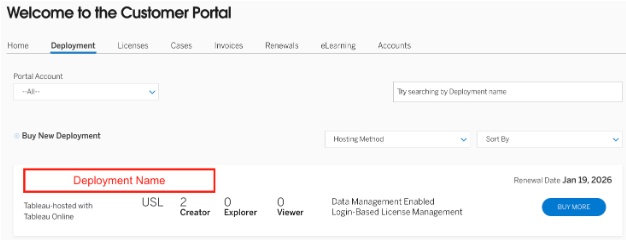
หากต้องการค้นหา URI คุณสามารถเข้าสู่ระบบพอร์ทัลลูกค้าที่ customer.tableau.com เมื่ออยู่ในพอร์ทัล โปรดคลิกแท็บ "การใช้งาน" จากนั้นคลิกที่ชื่อการใช้งาน
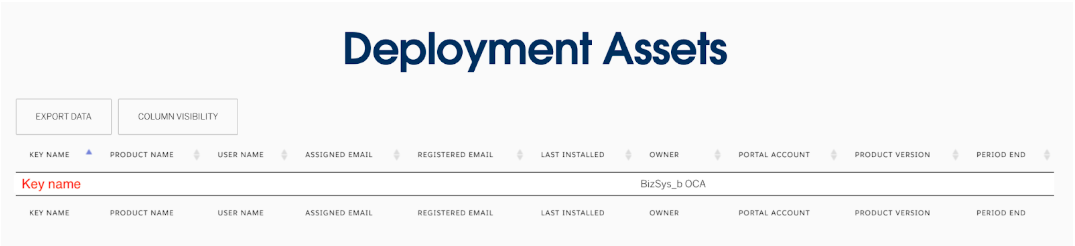
เมื่ออยู่ในเมนูการใช้งาน ให้เลื่อนหน้าจอไปทางด้านล่างจนถึงหัวข้อ "สินทรัพย์การใช้งาน" แล้วคลิกที่ชื่อคีย์ของไซต์คลาวด์
ที่ด้านล่างของส่วน "รายละเอียดสิทธิ์การใช้งาน" คุณจะเห็นฟิลด์ที่มีชื่อว่า "ชื่อคีย์" นี่จะเป็น URI ของคุณ
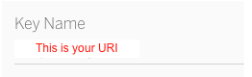
"ชื่อคีย์" คือ URI ของคุณ ตัวอย่างเช่น หากชื่อคีย์ของคุณคือ Company X แล้ว URI ของคุณจะเป็น companyx ไม่ควรมีเว้นวรรคหรืออักขระพิเศษรวมอยู่ใน URI URL สำหรับเข้าสู่ระบบสู่ผู้เช่า TCM รายนี้ จะมีลักษณะดังนี้: companyx.cloudmanager.tableau.com/ ใช้ได้กับการซื้อใหม่เท่านั้น หากคุณลูกค้า Tableau Cloud ที่ใช้งานมานาน และได้มีการเปลี่ยนชื่อ TCM หรือชื่อไซต์ในภายหลังจากซื้อ โปรดปรึกษาเจ้าหน้าที่ดูแลบัญชีของคุณเพื่อยืนยัน URI ของคุณ
ขั้นตอนที่ 3: ผู้ดูแลระบบ TCM สร้างไซต์ Tableau Cloud
เฉพาะผู้ใช้ที่ได้รับอีเมลเริ่มต้นเท่านั้นที่จะได้รับสิทธิ์เข้าถึงไซต์ในครั้งแรก ในฐานะผู้ดูแลระบบ Cloud คุณจะสามารถสร้างแก้ไขและลบไซต์ Tableau Cloud ได้ คุณสามารถเรียนรู้เพิ่มเติมได้ที่เพิ่ม ลบ หรือเปิดใช้งานไซต์ ผู้ดูแลระบบ Cloud อาจเป็นผู้ดูแลไซต์หรือคุณสามารถมอบหมายบทบาทนี้ให้กับผู้ใช้อื่นได้ บทบาทผู้ดูแลระบบ TCM ไม่จำเป็นต้องมีสิทธิ์การใช้งาน ขอแนะนำให้เพิ่มผู้ดูแลระบบ TCM อย่างน้อย 2 คนเพื่อให้แน่ใจว่าจะไม่มีจุดเสี่ยงที่ทำให้ระบบล้มเหลวได้เพียงจุดเดียว
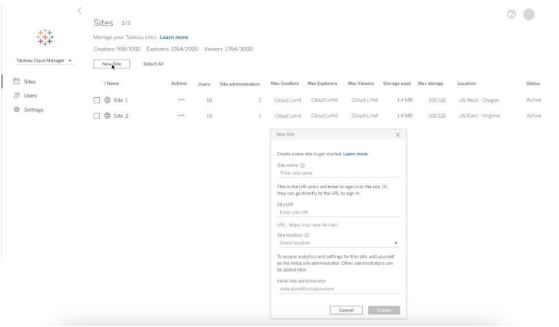
ขั้นตอนที่ 4: เพิ่มผู้ใช้เข้าในไซต์ Tableau Cloud
เมื่อคุณสร้างไซต์ Tableau Cloud ของคุณแล้ว คุณจะเริ่มเพิ่มผู้ใช้ที่ได้รับอนุญาตได้ คุณจะต้องตรวจสอบว่าได้เพิ่มผู้ใช้ที่ได้รับอนุญาตทั้งหมดโดยใช้ที่อยู่อีเมลที่ระบุตัวตนได้ไม่ซ้ำกัน ที่อยู่อีเมลที่สามารถระบุตัวตนได้คือที่อยู่อีเมลที่เชื่อมโยงกับบุคคล (เช่น johnsmith@companyx.com) แทนที่จะเป็นทั้งทีมหรือทั้งแผนก (เช่น support@companyx.com) เพื่อให้เป็นไปตามข้อกำหนดของสัญญา
เมื่อเพิ่มผู้ใช้ใหม่ คุณจะต้องเลือกบทบาทไซต์สำหรับผู้ใช้นั้น (เช่น Creator, Explorer, Site Administrator) ผู้ใช้จะต้องได้รับมอบหมายบทบาทไซต์ Creator (ไม่ว่าจะเป็น Creator หรือ Site Administrator Creator) เพื่อเปิดใช้งาน Desktop และ/หรือ Prep Builder สำหรับข้อมูลเพิ่มเติมเกี่ยวกับบทบาทของไซต์ โปรดดูที่วิธีใช้ Tableau Cloud
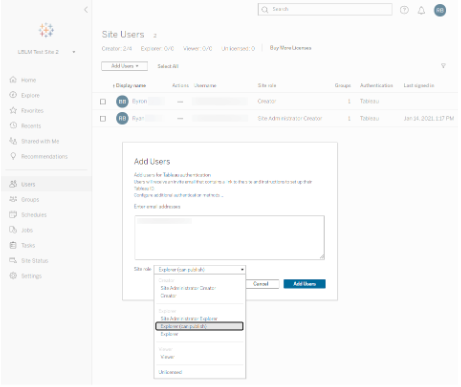
โปรดทราบว่า บทบาท SiteAdminCreator จะใช้สิทธิ์การใช้งาน คุณสามารถเรียนรู้เพิ่มเติมเกี่ยวกับสิทธิ์ของผู้ใช้ได้ โดยดูที่คู่มือ สิทธิ์ บทบาทในไซต์ และสิทธิ์การใช้งาน ของเรา
ขั้นตอนที่ 5: ผู้ใช้ที่ได้รับอนุญาตใหม่จะได้รับอีเมล "คุณได้รับเชิญ"
เมื่อคุณมอบหมายบัญชีผู้ใช้แล้ว ผู้ใช้จะได้รับอีเมลเชิญให้เข้าร่วมไซต์ Cloud ของคุณ อีเมลนี้จะอ้างอิงชื่อไซต์ที่เพิ่มผู้ใช้เอาไว้
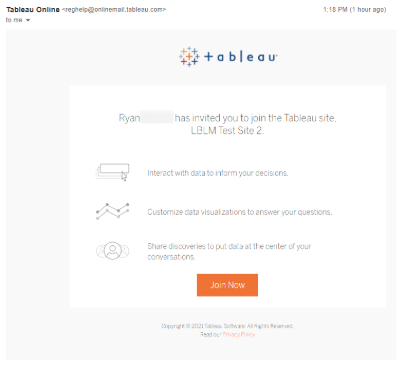
ขั้นตอนที่ 6: ผู้ใช้ที่ได้รับอนุญาตเข้าร่วมไซต์ Tableau Cloud
หากคุณเข้าสู่ระบบเป็นครั้งแรก คุณจะได้รับแจ้งให้สร้างบัญชีลูกค้า Tableau หรือที่เรียกว่า TableauID หลังจากเลือกปุ่ม “เข้าร่วมทันที” ในอีเมลคำเชิญ คุณจะได้รับแจ้งให้สร้างบัญชี
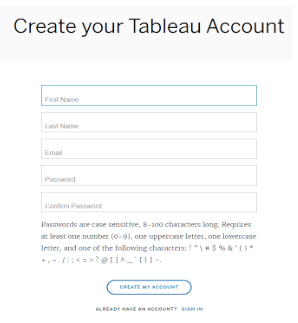
เมื่อผู้ใช้สร้างบัญชี Tableau ระบบจะกำหนดเส้นทางไปยังไซต์ Tableau Cloud ของคุณโดยอัตโนมัติ
กำลังเชื่อมต่อกับ Tableau Desktop และ/หรือ Prep Builder
ขั้นตอนที่ 1: ดาวน์โหลด Tableau Desktop และ/หรือ Prep Builder
ผู้ใช้ที่ได้รับมอบหมายบทบาทไซต์ Creator จะสามารถเปิดใช้งานการติดตั้ง Desktop และ/หรือ Prep Builder ผ่านการจัดการสิทธิ์การใช้งานตามการเข้าสู่ระบบ (Login-Based License Management หรือ LBLM) ได้
เมื่อผู้ใช้ดาวน์โหลดและติดตั้ง Tableau Desktop และ/หรือ Prep Builder แล้วก็จะพร้อมที่จะเปิดใช้งานและเข้าถึง Tableau Desktop โดยใช้ LBLM บนหน้าหลักของ Tableau Cloud ผู้ใช้จะเห็นลิงก์ “ดาวน์โหลด Tableau Desktop” และ “ดาวน์โหลด Tableau Prep Builder”
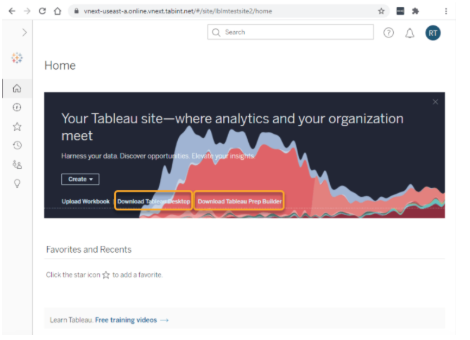
ขั้นตอนที่ 2: ผู้ใช้ Creator เปิดใช้งาน Tableau Desktop และ/หรือ Prep Builder
หลังจากติดตั้ง Tableau Desktop บนคอมพิวเตอร์แล้ว ผู้ใช้จะเปิด Tableau Desktop เพื่อเริ่มใช้ซอฟต์แวร์ หากผู้ใช้เปิด Tableau บนอุปกรณ์เป็นครั้งแรก ผู้ใช้จะได้เห็นตัวเลือกในการป้อนข้อมูลการติดต่อ และเริ่มการทดลองใช้ 14 วัน
ผู้ใช้ที่ได้รับมอบหมายบทบาท Creator ในไซต์ Tableau Cloud ของคุณแล้วจะสามารถข้ามข้อความแจ้งการทดลองใช้ได้โดยคลิก "เปิดใช้งาน Tableau" ตามที่แสดงด้านล่าง
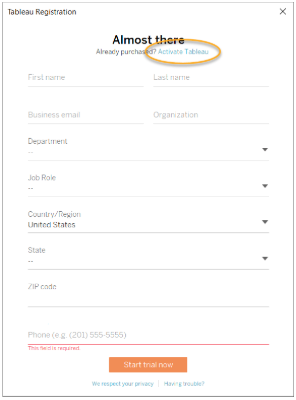
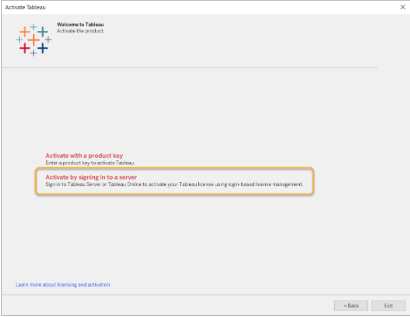
บนหน้าจอเปิดใช้งาน Tableau ผู้ใช้ควรเลือก "เปิดใช้งานโดยการลงชื่อเข้าใช้เซิร์ฟเวอร์" ตามที่แสดง การเปิดใช้งานสิทธิ์ด้วยการลงชื่อเข้าใช้เซิร์ฟเวอร์ มีความหมายเหมือนกับการใช้ LBLM
กล่องโต้ตอบแจ้งการเชื่อมต่อจะปรากฏขึ้น และผู้ใช้จะสามารถเชื่อมต่อกับ Tableau Cloud ได้อย่างรวดเร็วผ่านลิงก์ที่ไฮไลต์ด้านล่าง

ผู้ใช้จะได้รับแจ้งให้เข้าสู่ระบบ Tableau Cloud โดยใช้ข้อมูลประจำตัวของลูกค้า Tableau ที่สร้างไว้ก่อนหน้านี้เมื่อเข้าร่วมไซต์ Tableau Cloud ของคุณ
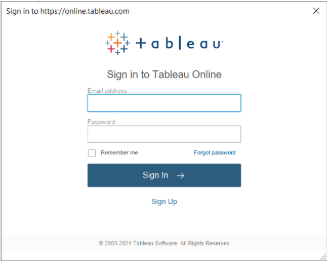
หากผู้ใช้เป็นสมาชิกของไซต์ Tableau Cloud หลายไซต์ ผู้ใช้จะได้รับแจ้งให้เลือกไซต์ที่ต้องการใช้สำหรับการเปิดใช้งาน โดยผู้ใช้ควรตรวจสอบว่าได้เลือกไซต์ที่ได้รับมอบหมายบทบาทไซต์ Creator เพื่อเปิดใช้งาน Desktop และ/หรือ Prep Builder ให้สำเร็จ
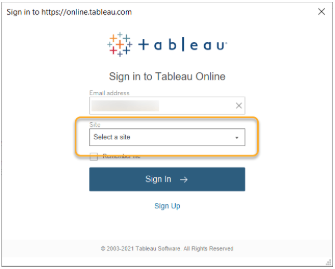
เมื่อตรวจสอบแล้ว ผู้ใช้จะเปิดใช้งานการติดตั้ง Desktop และ/หรือ Prep Builder โดยใช้ LBLM เรียบร้อย และพร้อมเริ่มสร้าง Viz ได้ทันที!
ลิงก์ที่เป็นประโยชน์
คำถามที่พบบ่อย
การจัดการสิทธิ์การใช้งานตามการเข้าสู่ระบบ (LBLM) ช่วยให้ Creator สามารถเปิดใช้งาน Tableau Desktop หรือ Tableau Prep ได้ เพียงแค่เข้าสู่ระบบสู่ผลิตภัณฑ์เหล่านี้โดยใช้ข้อมูลประจำตัวของ Tableau Server หรือ Tableau Cloud ผู้ดูแลระบบสามารถกำหนด ตรวจสอบ และเรียกคืนสิทธิ์การเข้าถึง Tableau Desktop หรือ Tableau Prep ได้โดยตรงจาก Tableau Server หรือ Tableau Cloud แทนการแจกจ่ายคีย์ผลิตภัณฑ์ให้กับผู้ใช้
LBLM มีข้อดีมากมาย อย่างแรกเลย คือทำให้คุณนำ Tableau Desktop และ Tableau Prep ไปใช้กับผู้ใช้ปลายทางได้ง่าย เนื่องจากคุณไม่ต้องแจกจ่ายและจัดการคีย์สิทธิ์การใช้งานทีละราย นอกจากนี้ คุณยังจะมองเห็นการใช้งานสิทธิ์ Creator ได้มากขึ้นผ่านมุมมองแบบรวมศูนย์เพียงมุมมองเดียว
ฟีเจอร์ฟรีนี้สำหรับลูกค้าที่มีสิทธิ์ ซึ่งเป็นเจ้าของสิทธิ์การใช้งาน Creator ตามบทบาทและกำลังใช้ซอฟต์แวร์ Tableau เวอร์ชันที่เข้ากันได้ (2020.1 ขึ้นไป) ตั้งแต่เปิดตัวเวอร์ชัน 2020.1 (กุมภาพันธ์ 2020) LBLM จะเปิดใช้งานเป็นค่าเริ่มต้นสำหรับลูกค้า Tableau Cloud ทั้งหมดที่ซื้อสิทธิ์ Creator ลูกค้า Tableau Server สามารถสำรวจด้านล่างเพื่อเรียนรู้เพิ่มเติมเกี่ยวกับการระบุว่าลูกค้าเปิดใช้งาน LBLM แล้วหรือไม่ และหากยังไม่เปิดใช้งาน จะมีวิธีเข้าร่วมอย่างไรบ้าง!
LBLM ปรับปรุงประสบการณ์การเปิดใช้งานผลิตภัณฑ์ โดยลบความจำเป็นในการแจกจ่ายคีย์ผลิตภัณฑ์ทั่วทั้งองค์กรเมื่อเปิดใช้งาน Tableau Desktop และ/หรือ Prep Builder สำหรับผู้ใช้ที่ได้รับอนุญาต LBLM สร้างความเท่าเทียมกันในบทบาท Creator, Explorer และ Viewer ทั้งหมด (เช่น การใช้ข้อมูลประจำตัวในการเข้าสู่ระบบ) กำจัดขั้นตอนการจัดการสิทธิ์การใช้งานแบบคู่ในพอร์ทัลลูกค้าและ UI ของ Tableau Server หรือ Online
หากต้องการเรียนรู้เพิ่มเติม โปรดดูที่บทความวิธีใช้ของเรา: การจัดการสิทธิ์การใช้งานตามการเข้าสู่ระบบ
ผู้ดูแลเซิร์ฟเวอร์และไซต์
- ลดความยุ่งยากในการนำสิทธิ์การใช้งานและการเปิดใช้งานไปใช้ โดยลดความจำเป็นในการแจกจ่ายคีย์ผลิตภัณฑ์สำหรับ Desktop และ Prep Builder
- ผู้ดูแลระบบสามารถเพิกถอนสิทธิ์การใช้งานของ Creator จากผู้ใช้ที่ลาออกได้ โดยการตั้งค่าผู้ใช้เป็นบทบาทอื่นในไซต์ที่ไม่ใช่ Creator หรือเป็นไม่มีสิทธิ์การใช้งานจากภายใน Tableau Server หรือ Online โดยตรง ซึ่งจะช่วยให้จัดสรรสิทธิ์แก่ผู้ใช้รายใหม่ที่ได้รับอนุญาตได้
ผู้ใช้ Creator
- ผู้ใช้ที่ได้รับอนุญาตให้เปิดใช้งานซอฟต์แวร์ Tableau Desktop และ Prep Builder บนเครื่องของผู้ใช้ โดยใช้ข้อมูลประจำตัวในการเข้าสู่ระบบ Tableau Cloud หรือ Tableau Server ไม่ต้องใช้คีย์ผลิตภัณฑ์!
ลูกค้า Tableau Cloud ทั้งหมดที่เป็นเจ้าของสิทธิ์การใช้งาน Creator สามารถเริ่มใช้ LBLM ได้แล้ววันนี้! หากคุณยังคงใช้คีย์ผลิตภัณฑ์สำหรับ Creator ทั้ง Desktop และ Prep แบบรายบุคคล และ/หรือต้องการให้ข้อมูลแก่ผู้ใช้งานเกี่ยวกับวิธีการเปิดใช้งานโดยใช้ข้อมูลเข้าสู่ระบบของ Tableau Cloud โปรดดูรายละเอียดข้างต้น
ลูกค้า Tableau Server ต้องตรวจสอบซ้ำอีกครั้งว่าคีย์ Creator สำหรับ Server เปิดใช้งานผ่าน LBLM หรือไม่ หากคุณซื้อ Tableau Server เป็นครั้งแรกหลังจากวันที่ 12 พฤศจิกายน 2020 คุณอาจเปิดใช้งานแล้ว การใช้งานสำหรับ Server ที่ได้รับสิทธิ์การใช้งานก่อนวันที่นี้จะต้องเลือกเข้าร่วมผ่านคำแนะนำในลิงก์ด้านบนเพื่อเปิดใช้งาน LBLM
ใช่ ทั้งสองเลย! ไม่ว่าคุณจะเป็น ลูกค้าใหม่หรือลูกค้าเดิมของ Tableau Cloud และ/หรือ Tableau Server เราออกแบบ LBLM โดยคำนึงถึงคุณและเป้าหมายการปรับปรุงการส่งมอบใบอนุญาตและประสบการณ์การบริการจัดการ Tableau
หากคุณเป็นลูกค้า Tableau Cloud คุณมีอยู่แล้ว! ตั้งแต่เวอร์ชัน 2020.1 (กุมภาพันธ์ 2020) ไซต์ทั้งหมดของ Tableau Cloud มีความสามารถในการใช้ LBLM อยู่แล้ว คู่มือผู้ใช้ด้านบนจะอธิบายวิธีการเริ่มต้นใช้งาน หากผู้ใช้ที่ได้รับอนุญาตของคุณเปิดใช้งานคีย์ Creator สำหรับ Desktop และ Prep Builder บนเครื่องแล้ว คุณสามารถดูข้อมูลเพิ่มเติมได้จาก [ที่นี่] เกี่ยวกับวิธีการปิดใช้งานก่อนที่จะแนะนำให้ผู้ใช้เปิดใช้งาน LBLM อีกครั้ง
ลูกค้า Tableau Server สามารถดูว่าเปิดใช้งาน LBLM แล้วหรือไม่ โดยดูที่พอร์ทัลลูกค้า:
- เข้าสู่ระบบบัญชีพอร์ทัลที่คุณมีสิทธิ์เข้าถึงในฐานะผู้ดูแลระบบ
- ไปที่การใช้งาน
- ค้นหาการใช้งานในคำถามและหาก "การจัดการสิทธิ์การใช้งานตามการเข้าสู่ระบบ" ปรากฏขึ้นมา แสดงว่าคุณเปิดใช้งาน LBLM แล้ว!
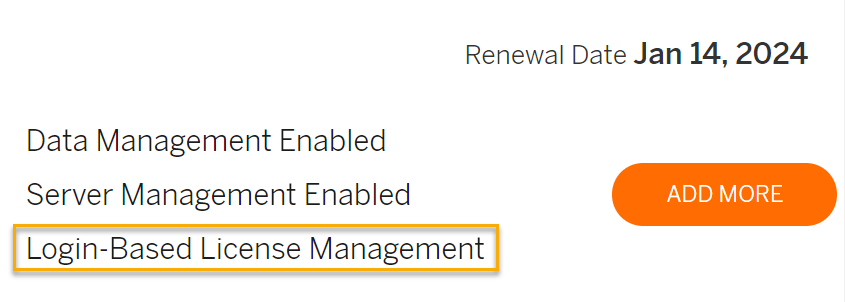
หากคุณไม่ได้เปิดใช้งาน ให้ติดต่อเจ้าหน้าที่ดูแลบัญชีของคุณวันนี้เพื่อเปลี่ยนไปใช้ LBLM
ลูกค้า Tableau Server สามารถดูว่ามีคีย์ที่เปิดใช้งาน LBLM แล้วหรือไม่ โดยดูที่พอร์ทัลลูกค้า:
- เข้าสู่ระบบพอร์ทัลลูกค้าที่คุณมีสิทธิ์การเข้าถึงในฐานะผู้ดูแลระบบ
- ไปที่สิทธิ์การใช้งาน
- ค้นหาและเลือกคีย์ "Creator - Server"
- ในหน้ารายละเอียดสิทธิ์การใช้งาน ให้เลื่อนหน้าจอลงไปที่ฟิลด์การจัดการสิทธิ์การใช้งานตามการเข้าสู่ระบบ หากมีการทำเครื่องหมายที่ฟิลด์เอาไว้ หมายความว่าคีย์นั้นเปิดใช้งาน LBLM แล้ว
ลูกค้า Tableau Server สามารถดูคีย์ที่เปิดใช้งาน LBLM บนเซิร์ฟเวอร์ได้ด้วย:
- ลงชื่อเข้าใช้ Tableau Server ในฐานะผู้ดูแลระบบ (ดูคำแนะนำที่นี่)
- เลือกการกำหนดค่า
- เลือกการให้สิทธิ์การใช้งาน
- ในหน้าการให้สิทธิ์การใช้งาน หากมีการเลือกฟิลด์ "LBLM" เอาไว้แล้ว หมายความว่าคีย์นั้นเปิดใช้งาน LBLM แล้ว

สำหรับลูกค้า Tableau Server ตัว Server จะต้องสามารถสื่อสารกับเซิร์ฟเวอร์การให้สิทธิ์การใช้งานของ Tableau ผ่านทางอินเทอร์เน็ตได้ (ดูรายการ การเชื่อมต่อการให้สิทธิ์ใช้งานขั้นต่ำที่จำเป็น ที่จะต้องให้การอนุญาต) Server ที่ระบุมีการเชื่อมต่ออินเทอร์เน็ตที่กำหนด ไม่จำเป็นต้องติดตั้ง Desktop และ/หรือ Prep Builder เพื่อสื่อสารกับภายนอกเครือข่าย เพียงแค่ต้องสามารถเชื่อมต่อเข้ากับ Tableau Server Deployment ของคุณได้
สำหรับลูกค้า Tableau Cloud ฟีเจอร์ LBLM ไม่ใช่ตัวเลือกสำหรับผู้ใช้ที่ติดตั้ง Desktop และ Prep Builder แต่ไม่ได้เข้าถึงอินเทอร์เน็ต โปรดติดต่อเจ้าหน้าที่ดูแลบัญชีของคุณเพื่อรับทราบตัวเลือก
LBLM สามารถใช้งานร่วมกับเวอร์ชัน 2020.1 ขึ้นไปเท่านั้น หากคุณต้องการใช้ซอฟต์แวร์ Desktop หรือ Prep เวอร์ชันเก่า โปรดติดต่อเจ้าหน้าที่ดูแลบัญชีของคุณเพื่อรับทราบตัวเลือกของคุณ
ใช่! ใช้ข้อมูลระบุตัวตนชุดเดียวกันกับที่ใช้เข้าสู่ระบบไซต์ของ Tableau Server Deployment หรือ Tableau Cloud เพื่อเปิดใช้งาน Desktop และ/หรือ Prep Builder สำหรับผู้ใช้ Cretor โดยไม่จำเป็นต้องให้ผู้ใช้สร้างบัญชีลูกค้า Tableau แยกต่างหากนอกเหนือจากบริการระบุตัวตนที่คุณเลือก ดูรายละเอียดเพิ่มเติมเกี่ยวกับตัวเลือกที่มีอยู่จากการตรวจสอบสิทธิ์ Tableau Cloud หรือการตรวจสอบสิทธิ์ Tableau Server
แหล่งข้อมูลต่อไปนี้จะเจาะลึกการตั้งค่าและฟังก์ชันการทำงานของ LBLM