Leitfaden zu Visualisierungserweiterungen für Tableau


Tristan Guillevin, Tableau-Visionär, und Jessica Bautista, DataDev-Botschafterin, leiten gemeinsam LaDataViz, ein Datenvisualisierungsstudio und Entwicklerpartner von Tableau.
Seit der ersten Veröffentlichung von Tableau im Jahr 2004 werden alle in Arbeitsblättern erstellten Visualisierungen mit VizQL gerendert, einer bahnbrechenden Technologie, mit der Sie Diagramme einfach per Drag & Drop erstellen können. Ich erinnere mich noch daran, wie ich meine erste Visualisierung in Tableau erstellt habe und dachte: „Wow, so einfach ist das?“.
Und meistens ist es das tatsächlich. Doch wer Tableau eine Zeit lang verwendet hat, möchte oder soll irgendwann ein Donut-, Sankey- oder Netzwerkdiagramm erstellen. Und da kann es dann etwas komplizierter werden.
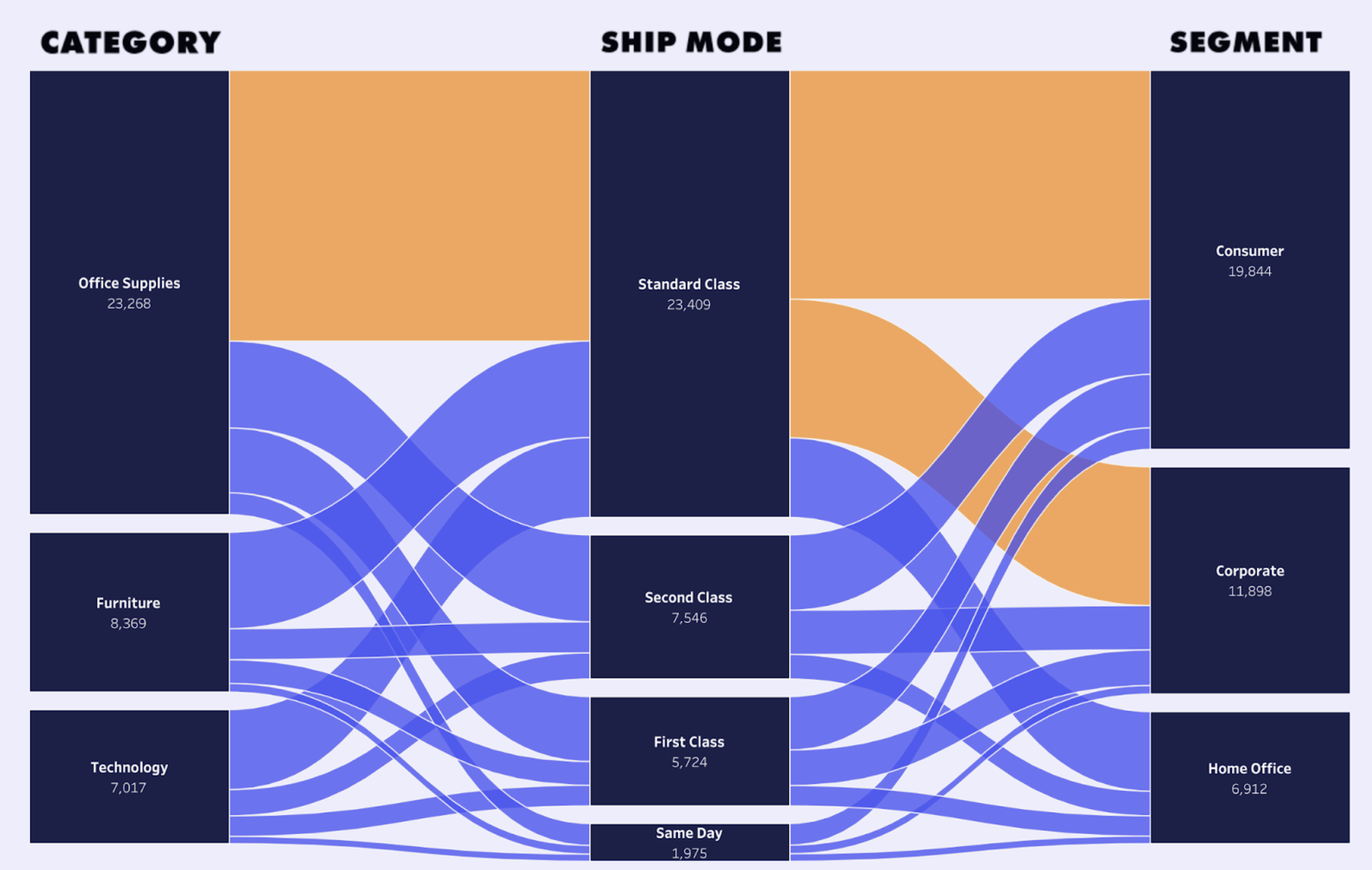
Versand-Sankey-Diagramm von Tristan Guillevin
Dank der Tableau Community, Blogs und YouTube-Videos finden wir immer eine Lösung. Dennoch sind dafür oft Hacks, Datenverdichtung oder andere komplizierte Techniken erforderlich, die im Vergleich zur einfachen Erstellung simpler Diagramme eher umständlich erscheinen.
Zumindest war das früher so.
Seit Tableau 1.0 und VizQL sind zwanzig Jahre vergangen, und nun steht mit Tableau 2024.2 die nächste Revolution an: Visualisierungserweiterungen. Freuen Sie sich auf die einfache Erstellung komplexer Diagramme per Drag & Drop.
Was sind Visualisierungserweiterungen?
Visualisierungserweiterungen erweitern die Visualisierungsoptionen von Tableau und erleichtern es allen Benutzern, ohne Berechnungen oder Vorlagen neue Visualisierungstypen zu erstellen.
Visualisierungserweiterungen sind direkt in Arbeitsblättern in Tableau verfügbar. Wählen Sie den gewünschten Diagrammtyp aus und ziehen Sie Ihre Datenfelder einfach per Drag & Drop in die Markierungskarten, um eine benutzerdefinierte Visualisierung zu erstellen, Daten zu filtern oder einen Datenpunkt zum Auslösen einer Aktion auszuwählen. Das ist Tableau, wie Sie es kennen – aber jetzt für jede Art von Diagramm, die Sie sich vorstellen können.
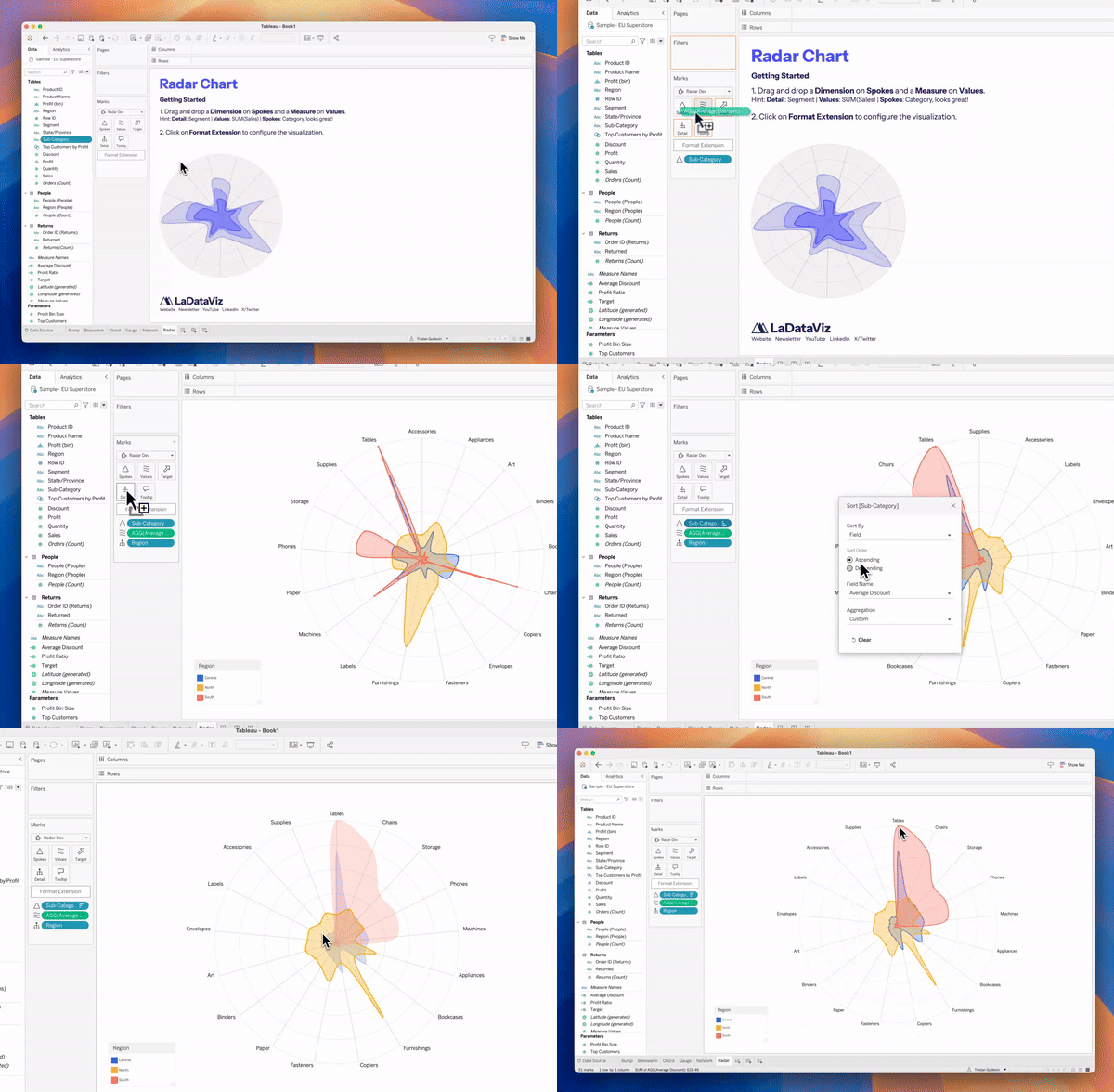
Schritt-für-Schritt-Anleitung für das LaDataViz-Radardiagramm
Jede Visualisierungserweiterung ist ein neues benutzerdefiniertes Diagramm, das von einem Entwickler erstellt wurde. Sie möchten Statistiken zu Fußballspielern vergleichen? Verwenden Sie die Radar-Visualisierungserweiterung. Sie möchten die Verbindungen zwischen vielen Datenpunkten visualisieren? Dafür gibt es die Netzwerk-Visualisierungserweiterung. So einfach ist es!
Für uns bei LaDataViz sind Visualisierungserweiterungen genau das, was wir uns von der Weiterentwicklung von Tableau erhofft haben. Wir haben bereits ein Tool für die Community entwickelt, mit dem sich in Tableau erweiterte Diagramme erstellen lassen, aber mit den Visualisierungserweiterungen können wir sogar noch mehr erreichen als erhofft.
Verfügbare Visualisierungserweiterungen
Tableau und seine Entwicklerpartner LaDataViz, AppsForTableau, Actinvision und DataMa haben Visualisierungserweiterungen entwickelt, die jetzt alle auf Tableau Exchange verfügbar sind. Hier finden Sie eine Übersicht über die verfügbaren Visualisierungserweiterungen, sortiert nach Diagrammtyp.
- Bienenschwarmdiagramm
- Bump-Diagramm
- Akkorddiagramm
- Trichterdiagramm
- Netzwerkdiagramm
- Polardiagramm
- Prozessdiagramm
- Radardiagramm
- Radialdiagramm
- Sankey-Diagramm
- Streamgraph-Diagramm
- Sunburst-Diagramm
- Tabellenvisualisierungen
- Baumdiagramm
- Venn-Diagramm
- Visualisierungserweiterungen für die Dashboard-Optimierung
- Wasserfall- und KPI-Diagramme
Erste Schritte mit Visualisierungserweiterungen
Alles beginnt in Ihrem Tableau-Arbeitsblatt! Seit Tableau 2024.2 sehen Sie bei der Auswahl von Markierungen eine neue Schaltfläche „Erweiterungen hinzufügen”. Anschließend können Sie zwischen folgenden Optionen wählen:
- Visualisierungserweiterungen durchsuchen: Visualisierungserweiterungen aus dem Tableau Exchange (entwickelt von Tableau-Partnern wie uns). Diese können kostenlos getestet werden.
- Auf lokale Visualisierungserweiterungen zugreifen: Wenn Sie eine Visualisierungserweiterung erwerben oder selbst entwickeln, können Sie hier eine lokale .trex-Datei verwenden.

Ein Tableau-Arbeitsblatt mit der Schaltfläche „Erweiterung hinzufügen” bei der Auswahl von Markierungen
Jede Visualisierungserweiterung hat ihren eigenen Markierungstyp und verhält sich anders. Probieren Sie sie aus!
Alle auf Tableau Exchange verfügbaren Erweiterungen finden Sie hier: https://exchange.tableau.com/viz-extensions
Weitere Informationen zu Visualisierungserweiterungen finden Sie in unseren FAQ, darunter ein 40-minütiges Video von TableauTim, in dem das Thema ausführlich behandelt wird.
Bienenschwarmdiagramm
Bienenschwarmdiagramm von LaDataViz: Visualisieren Sie die Verteilung von Datenpunkten ohne Überlappungen.
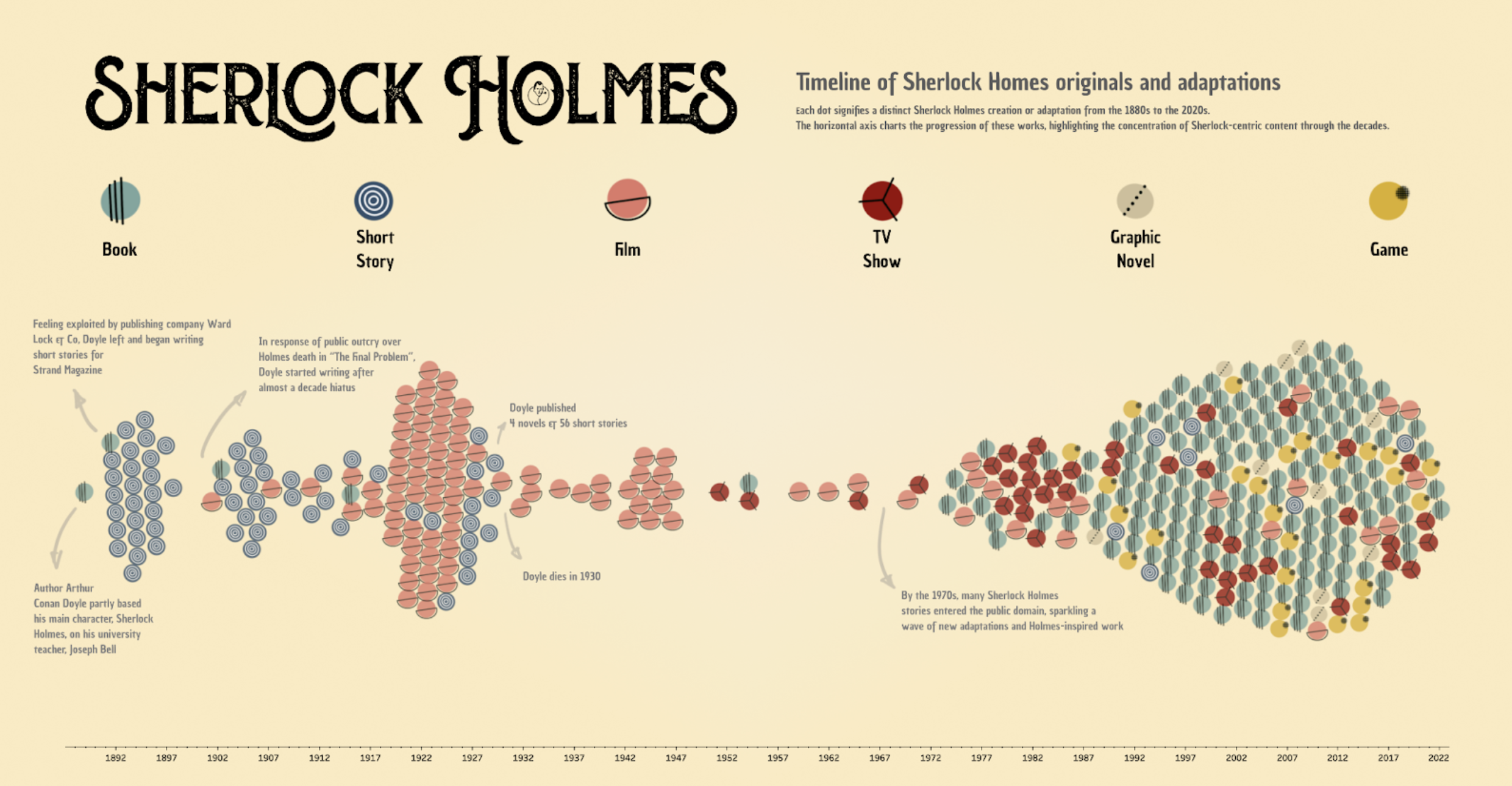
Bienenschwarm-Diagramm mit Daten zu Sherlock Holmes und Adaptionen von Jessica Bautista Gauna
Bienenschwarmdiagramme eignen sich hervorragend, um Datenverteilungen über Kategorien hinweg so darzustellen, dass der Platz optimal genutzt wird und Überschneidungen von Punkten vermieden werden. Dadurch lassen sich Cluster, Lücken, Ausreißer und die Gesamtverteilung von Daten leicht erkennen. Durch die übersichtliche Darstellung jedes einzelnen Datenpunkts eignen sich Bienenschwarmdiagramme besonders für detaillierte explorative Datenanalysen, bei denen einzelne Datenwerte von Interesse sind.
Bump-Diagramm
Bump-Diagramm von LaDataViz: Visualisieren Sie Rangveränderungen im Zeitverlauf zwischen verschiedenen Kategorien.
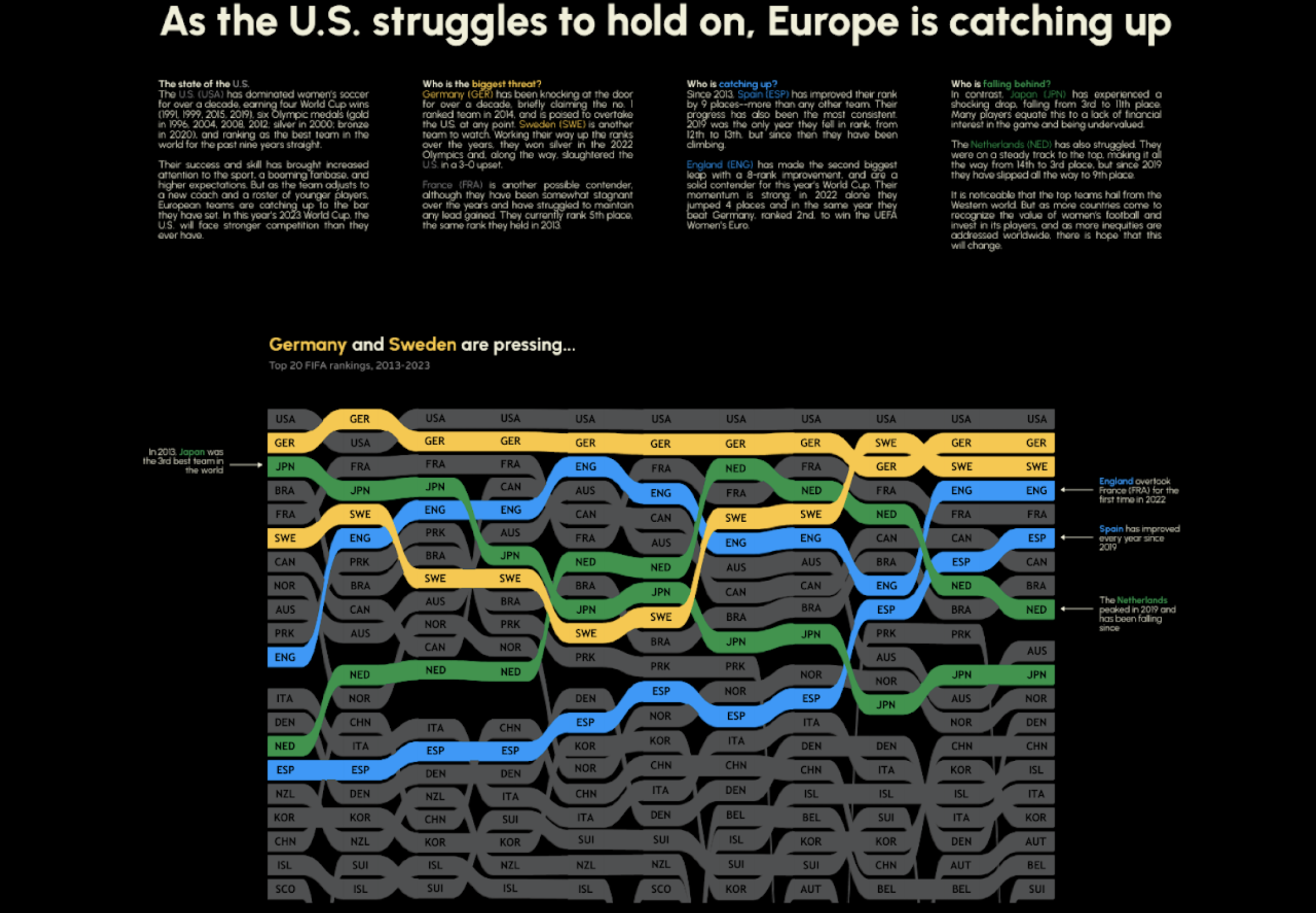
Bump-Diagramm mit der FIFA-Rangliste der Frauen von Becca B.
Bump-Diagramme eignen sich perfekt, um Wettbewerbsdynamiken wie Marktpositionierung, Verkaufsranglisten oder Sporttabellen auf klare und anschauliche Weise darzustellen. Sie sind von unschätzbarem Wert für die Darstellung von Rangveränderungen im Zeitverlauf, da sie es dem Betrachter ermöglichen, den Aufstieg und Fall verschiedener Einheiten innerhalb eines Datensatzes leicht zu verfolgen. Sie sind besonders effektiv, um Trends zu erkennen, Gewinner und Verlierer hervorzuheben und Positionsverschiebungen zu visualisieren.
Akkorddiagramm
Akkord-Diagramm von LaDataViz: Visualisieren Sie die Beziehungen zwischen Entitäten in einem ansprechenden, kreisförmigen Layout.
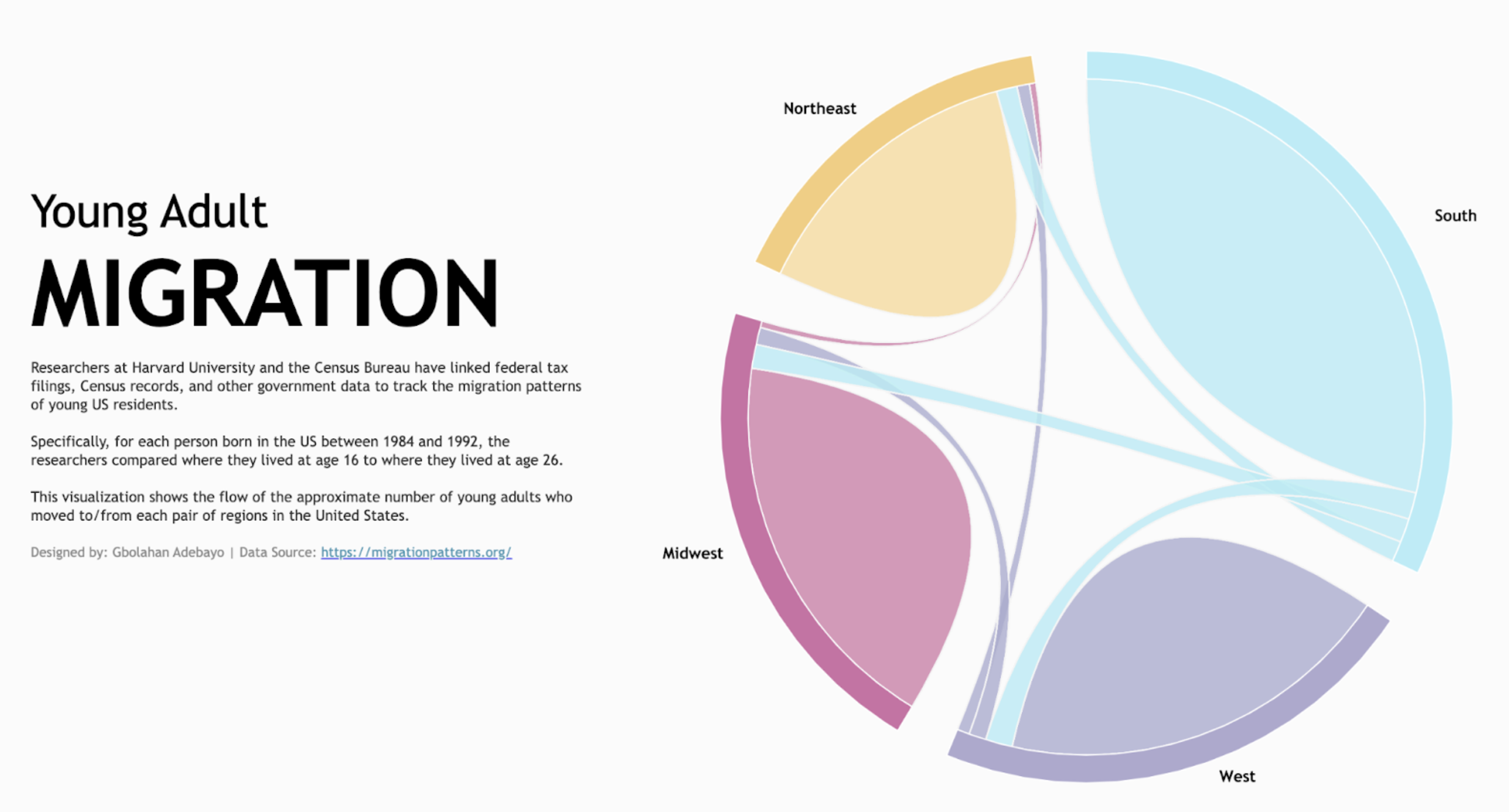
Akkord-Diagramm zum Thema Migration junger Erwachsener von Gbolahan Adebayo.
Akkord-Diagramme eignen sich gut zur Darstellung von Abläufen oder Verbindungen zwischen verschiedenen Entitäten, wie beispielsweise Beziehungen in sozialen Netzwerken, Migrationsmustern oder Handelsströmen zwischen Ländern. Diese Diagramme verwenden Bögen und Bänder, um Datenpunkte um einen Kreis herum visuell zu verbinden, sodass das Interaktionsvolumen zwischen den Komponenten leicht zu erkennen ist und dominante und untergeordnete Beziehungen in einem Datensatz identifiziert werden können.
Akkord-Diagramm von Infotopics | Apps für Tableau: Veranschaulichen Sie die Beziehungen und Verbindungen zwischen Entitäten in einem Netzwerk oder System.
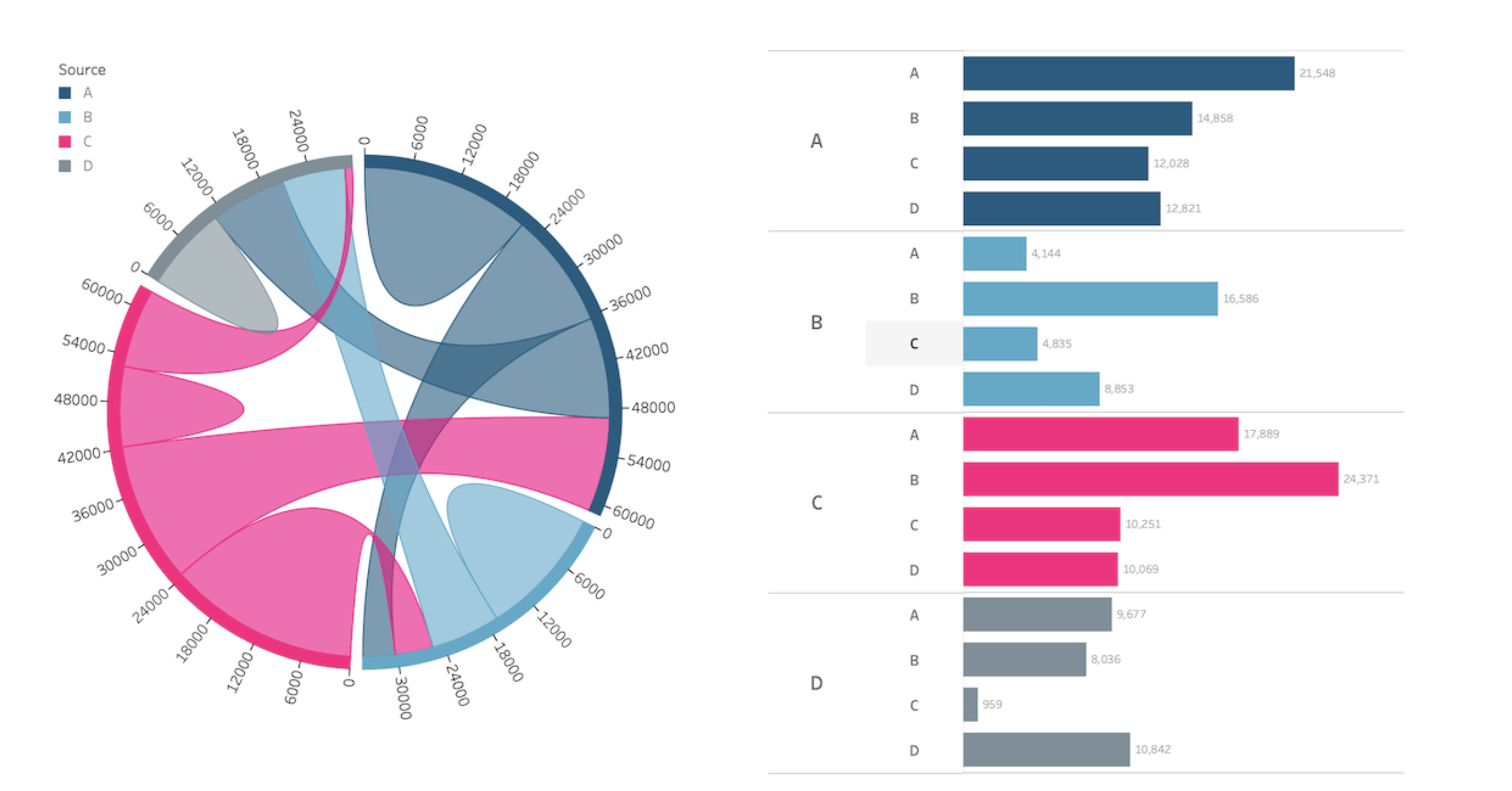
Akkord-Diagramm zum Thema Migration junger Erwachsener von Gbolahan Adebayo.
Ein Akkord-Diagramm ist eine visuelle Darstellung, die die Beziehungen und Verbindungen zwischen Entitäten in einem Netzwerk oder System veranschaulicht. Es besteht in der Regel aus einem in Segmente unterteilten Kreis, wobei jedes Segment eine Kategorie oder Entität darstellt. Die Verbindungen zwischen den Segmenten werden als gekrümmte Linien oder „Akkorde” dargestellt, die die Interaktionen oder Beziehungen zwischen den Kategorien anzeigen. Akkord-Diagramme werden häufig in der Datenvisualisierung verwendet, um Interaktionsmuster, Informationsflüsse oder Beziehungen zwischen verschiedenen Elementen darzustellen, beispielsweise in sozialen Netzwerken, genetischen Studien oder Lieferkettenanalysen. Sie bieten eine klare und intuitive Möglichkeit, komplexe Beziehungen zu verstehen und wichtige Verbindungen innerhalb eines Systems zu identifizieren.
Trichterdiagramm
Trichter-Diagramm von Actinvision: Dateien durchlaufen verschiedene Phasen.
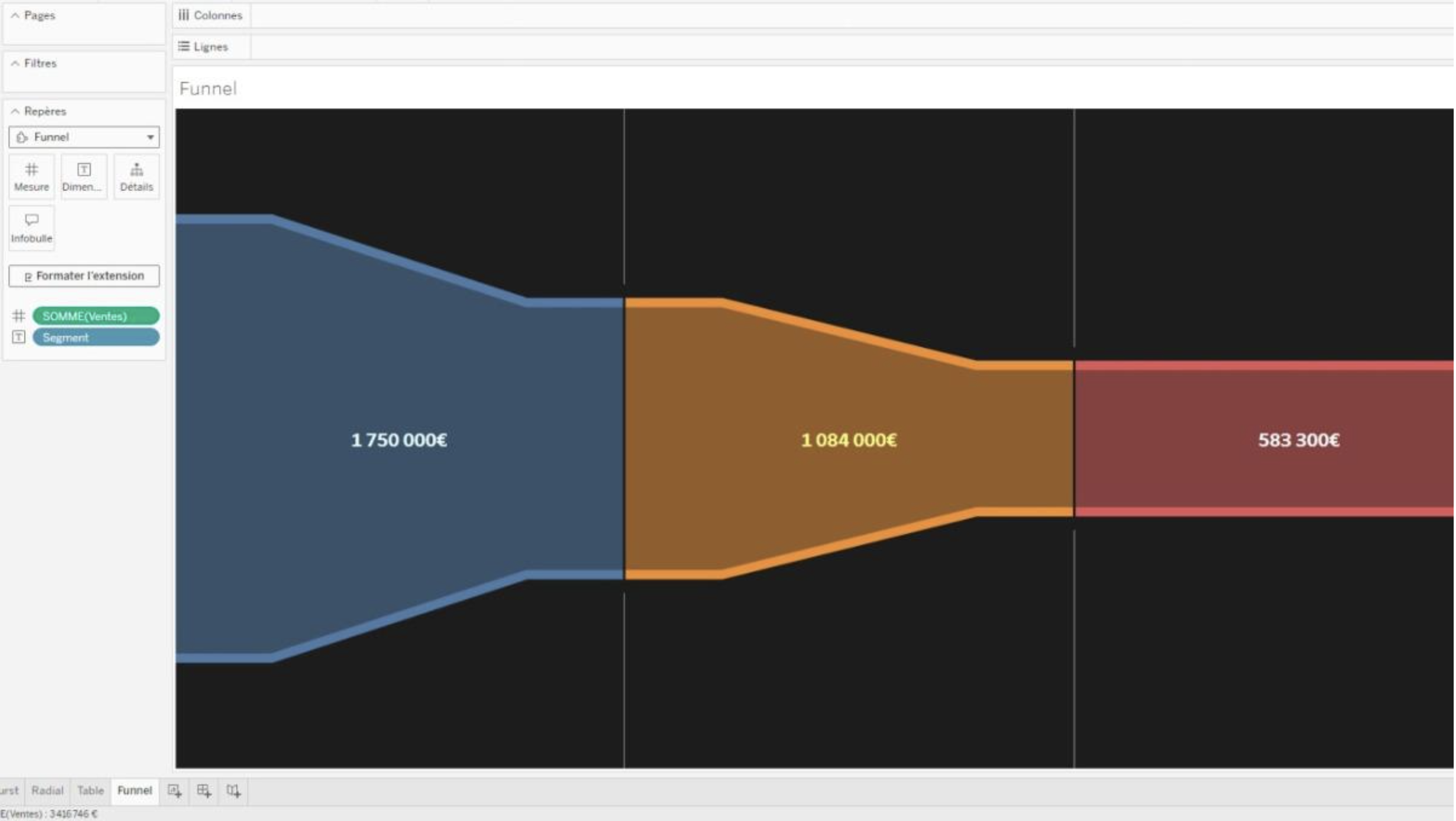
Visualisierungserweiterung für Trichter-Diagramme von Actinvision in Tableau.
Visualisieren Sie Ihre Daten in verschiedenen Phasen mit der Visualisierungserweiterung für Trichter-Diagramme, die über erweiterte Stilkonfigurationen verfügt, mit denen Sie die Darstellungsparameter des Trichters genau anpassen können. Außerdem sind Farbanpassungen und die Konfiguration von Beschriftungen möglich.
Netzwerkdiagramm
Network by LaDataViz: Visualisieren Sie Verbindungen und Beziehungen zwischen Ihren Daten.
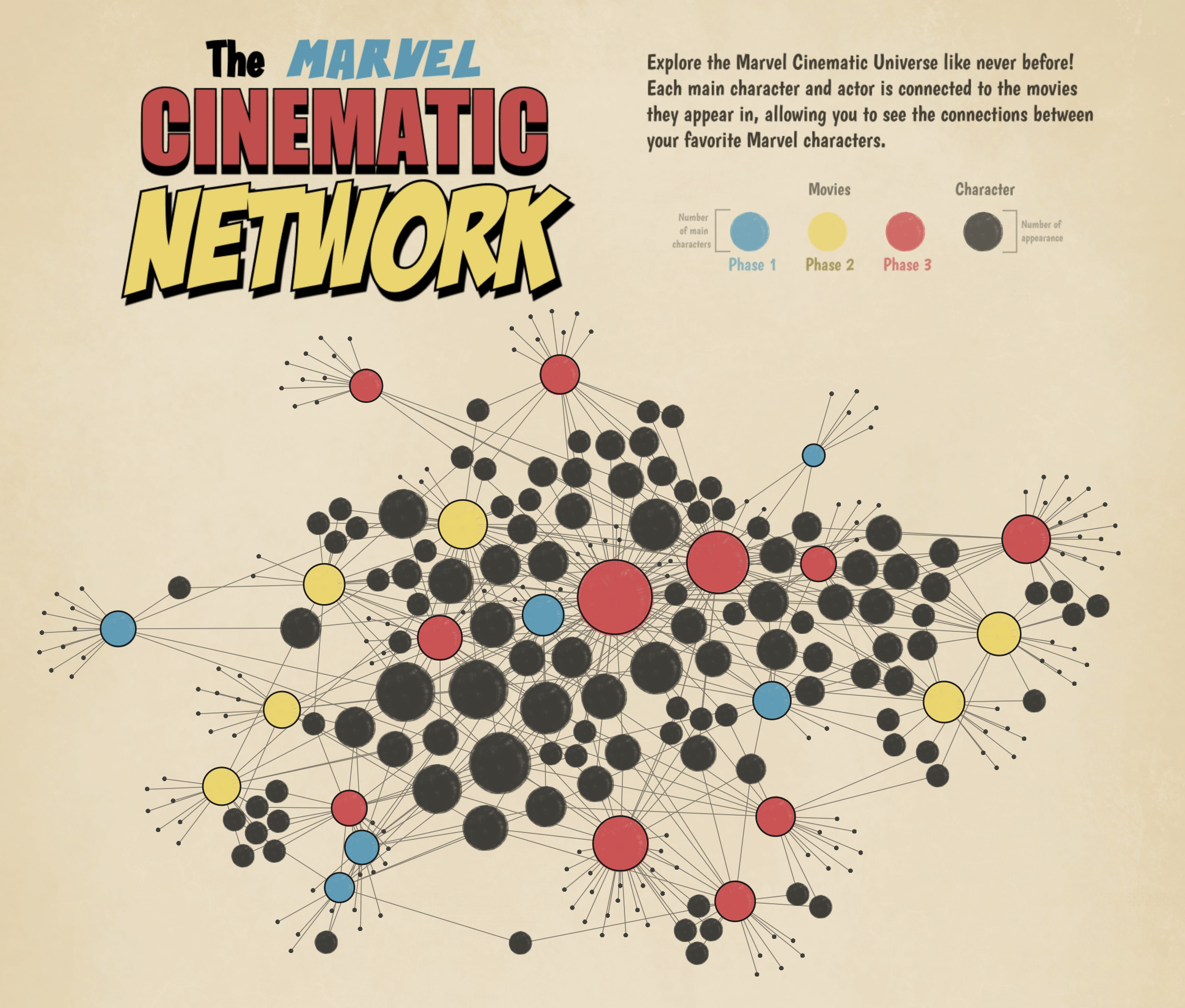
Netzwerk-Diagramm zum Marvel Cinematic Network von Tristan Guillevin
Netzwerk-Diagramme sind unverzichtbar, um die Beziehungen zwischen Entitäten zu untersuchen und darzustellen, sei es zwischen Personen in sozialen Netzwerken, Infrastrukturkomponenten oder Elementen einer Datenstruktur. Diese Diagramme bieten eine visuelle Darstellung der Verbindungen und helfen Benutzern zu verstehen, wie Datenpunkte interagieren und sich gegenseitig beeinflussen.
Netzwerk-Diagramm von Infotopics | Apps für Tableau: Verstehen Sie die Beziehungen zwischen Daten.
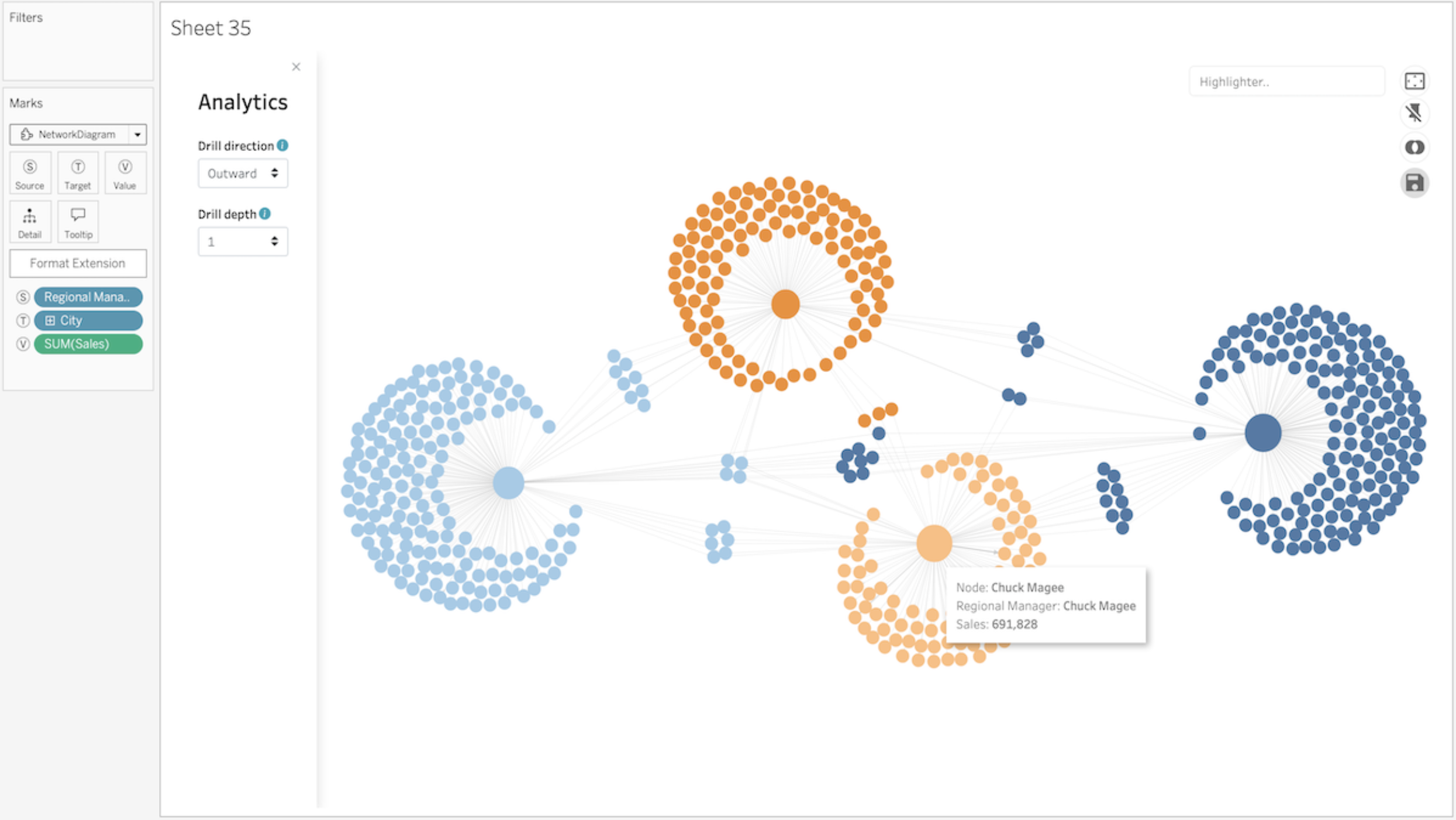
Visualisierungserweiterung für Netzwerk-Diagramme von Infotopics in Tableau.
Ein Netzwerkdiagramm ist eine Methode zur Datenvisualisierung, mit der Benutzer Beziehungen zwischen Daten leicht verstehen können. Netzwerk-Diagramme bestehen aus Knoten und Pfaden. Knoten sind einzelne Datenpunkte, die über Pfade mit anderen Knoten verbunden sind. Die Pfade zeigen die Beziehung zwischen zwei oder mehr Knoten.
Polardiagramm
Polar-Diagramm von LaDataViz: Analysieren und präsentieren Sie multivariate Datensätze in einem kreisförmigen Format.
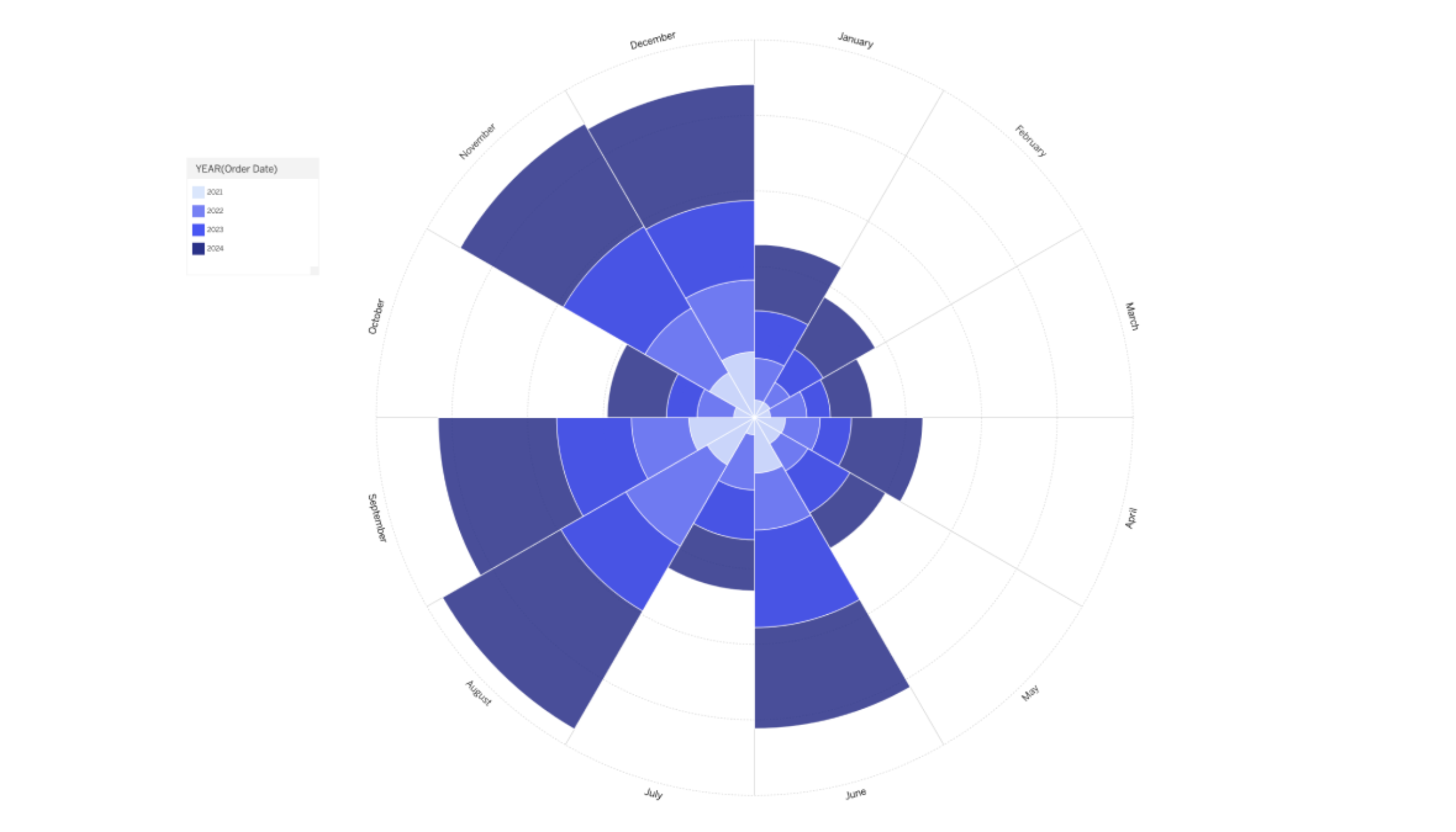
Visualisierungserweiterung für Polar-Diagramme von LaDataViz in Tableau.
Erweitern Sie Ihr Datenvisualisierungstoolkit mit der Erweiterung für Polar-Diagramme für Tableau, einer innovativen Variante des traditionellen Coxcomb- oder Nightingale-Rose-Diagramms. Diese Version bietet eine visuell ansprechende Methode zur Analyse und Darstellung multivariater Datensätze im kreisförmigen Format. Polar-Diagramme eignen sich besonders gut, um Beziehungen und Verhältnisse zwischen mehreren Variablen in einem Format darzustellen, das Vergleiche und Trends hervorhebt. Durch die proportionale Variation des Radius jedes Segments entsprechend den dargestellten Daten ermöglichen diese Diagramme intuitive und unmittelbare visuelle Vergleiche zwischen verschiedenen Kategorien oder Zeiträumen.
Prozessdiagramm
ProcessMining von Infotopics | Apps für Tableau: Visualisieren und analysieren Sie Ihre Prozesse auf der Grundlage von Protokolldatei-Extraktionen.
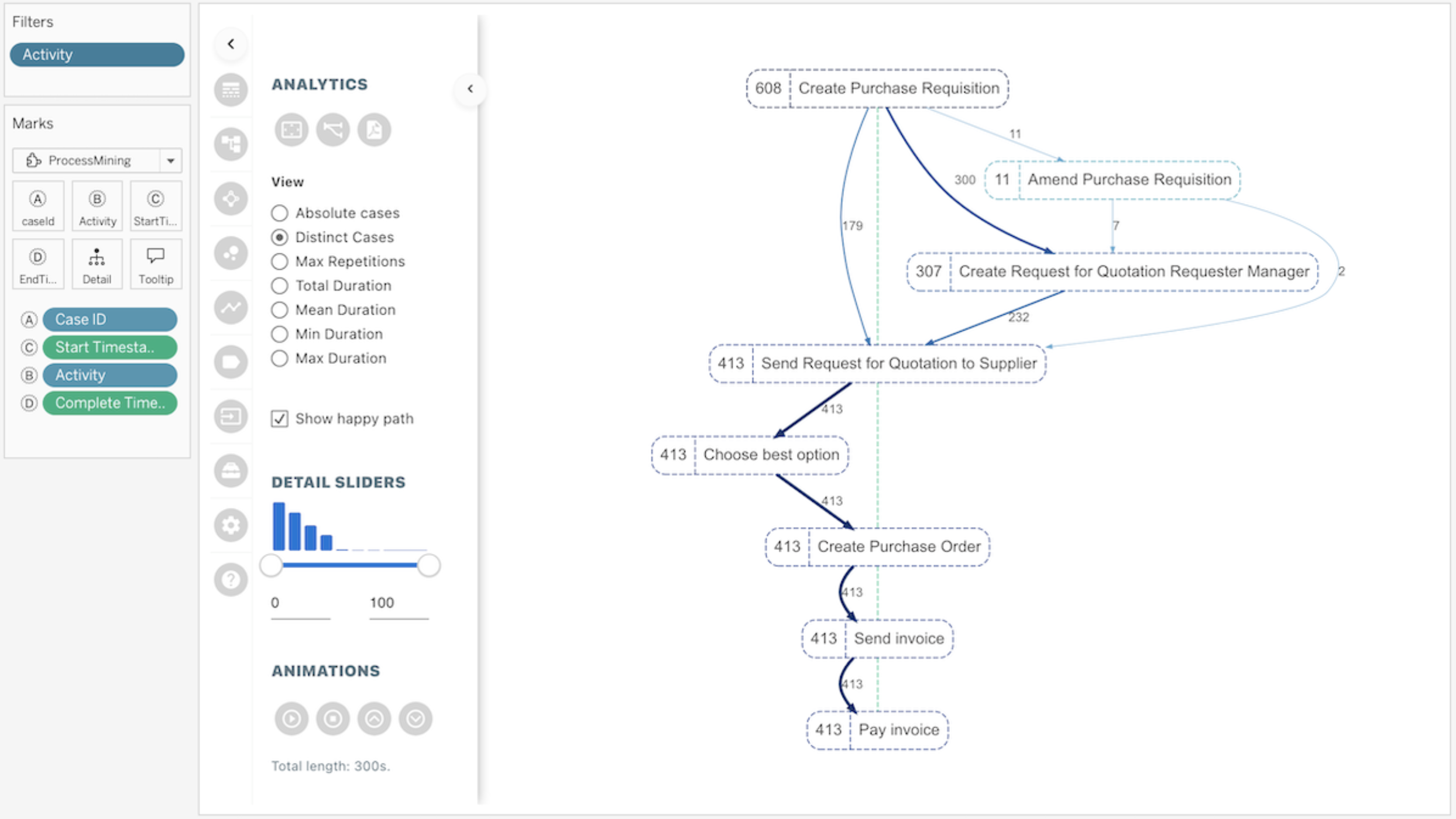
Visualisierungserweiterung für ProcessMining von Infotopics in Tableau.
Diese ProcessMining-Erweiterung für Tableau hilft Ihnen dabei, Prozesse zu visualisieren, statt nur Vermutungen anzustellen. Überprüfen, analysieren und verbessern Sie Ihre Prozesse, indem Sie sowohl Fragen zur Compliance als auch zur Leistung beantworten. Erhalten Sie sofortige Einblicke in alle Teilprozesse, Ausreißer, Abweichungen, Prozessengpässe und mehr. Nutzen Sie die interaktiven Funktionen von Tableau, um Benutzern das Filtern und Vergrößern bestimmter Fälle, Zeiträume, Prozessschritte (Knoten) oder Verbindungen (Links) Ihres Prozesses zu ermöglichen, um Ihre Prozesse zu analysieren, zu optimieren oder anzupassen.
Radardiagramm
Radar-Diagramm von LaDataViz: Visualisieren und vergleichen Sie mehrere Variablen einer oder mehrerer Gruppen.
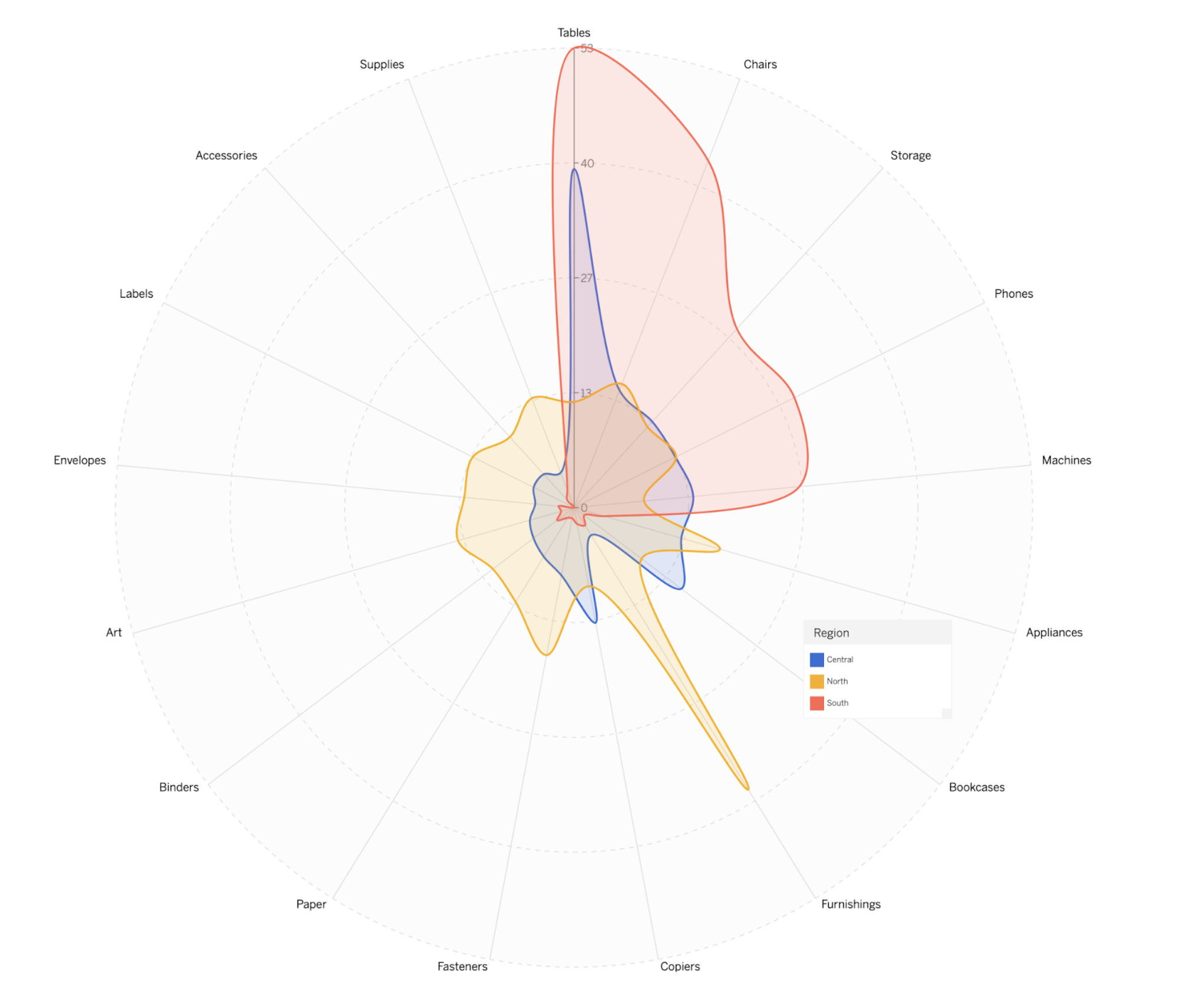
Beispiel für ein Superstore-Radardiagramm von Tristan Guillevin.
Radar-Diagramme eignen sich besonders gut, um Leistungskennzahlen aus mehreren Bereichen auf eine Weise darzustellen, die einen einfachen Vergleich und Kontrast ermöglicht. Sie ermöglichen es dem Betrachter, Stärken und Schwächen auf einen Blick zu erkennen, und eignen sich daher perfekt für Benchmarking, Kompetenzbewertungen oder alle anderen Szenarien, in denen die relative Leistung verschiedener Kategorien visuell zusammengefasst werden muss.
Radar-Diagramm von Infotopics | Apps für Tableau: Eine grafische Methode zur Darstellung multivariater Daten in einem zweidimensionalen Diagramm.
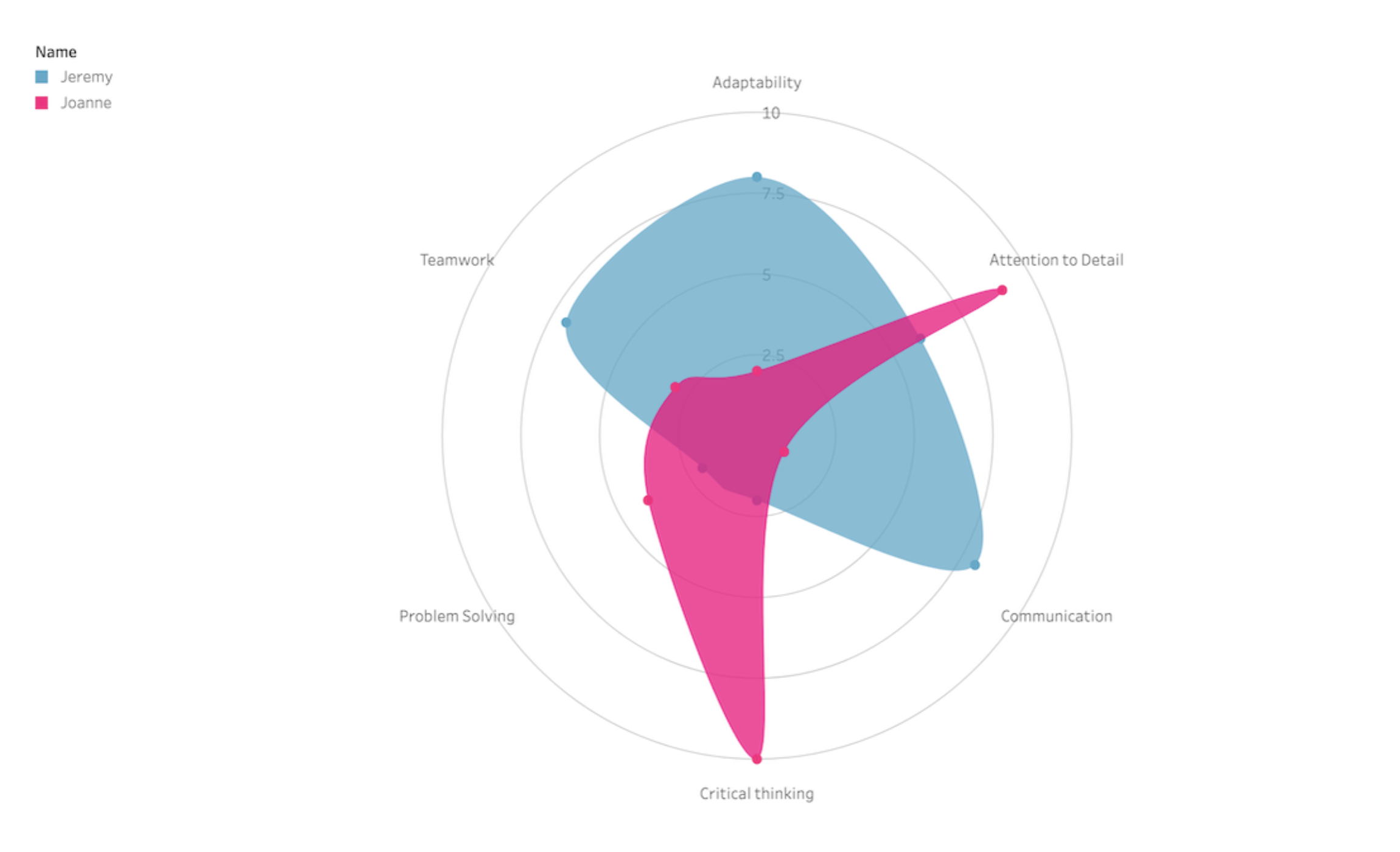
Visualisierungserweiterung für Radar-Diagramme von Infotopics in Tableau.
Ein Radar-Diagramm ist ein visuelles Werkzeug, das Daten aus mehreren Kategorien mithilfe eines spinnennetzartigen Diagramms darstellt. Jede Kategorie hat ihre eigene Achse, und der Wert für jede Kategorie wird entlang dieser Achse aufgetragen. Es eignet sich zum Vergleichen der Leistung oder Eigenschaften verschiedener Einheiten, beispielsweise zum Vergleichen der Stärken und Schwächen verschiedener Produkte, Teammitglieder oder Strategien auf einen Blick.
Radar-Diagramm von Actinvision: Stellen Sie Ihre Daten in einem Radar-Diagramm dar.
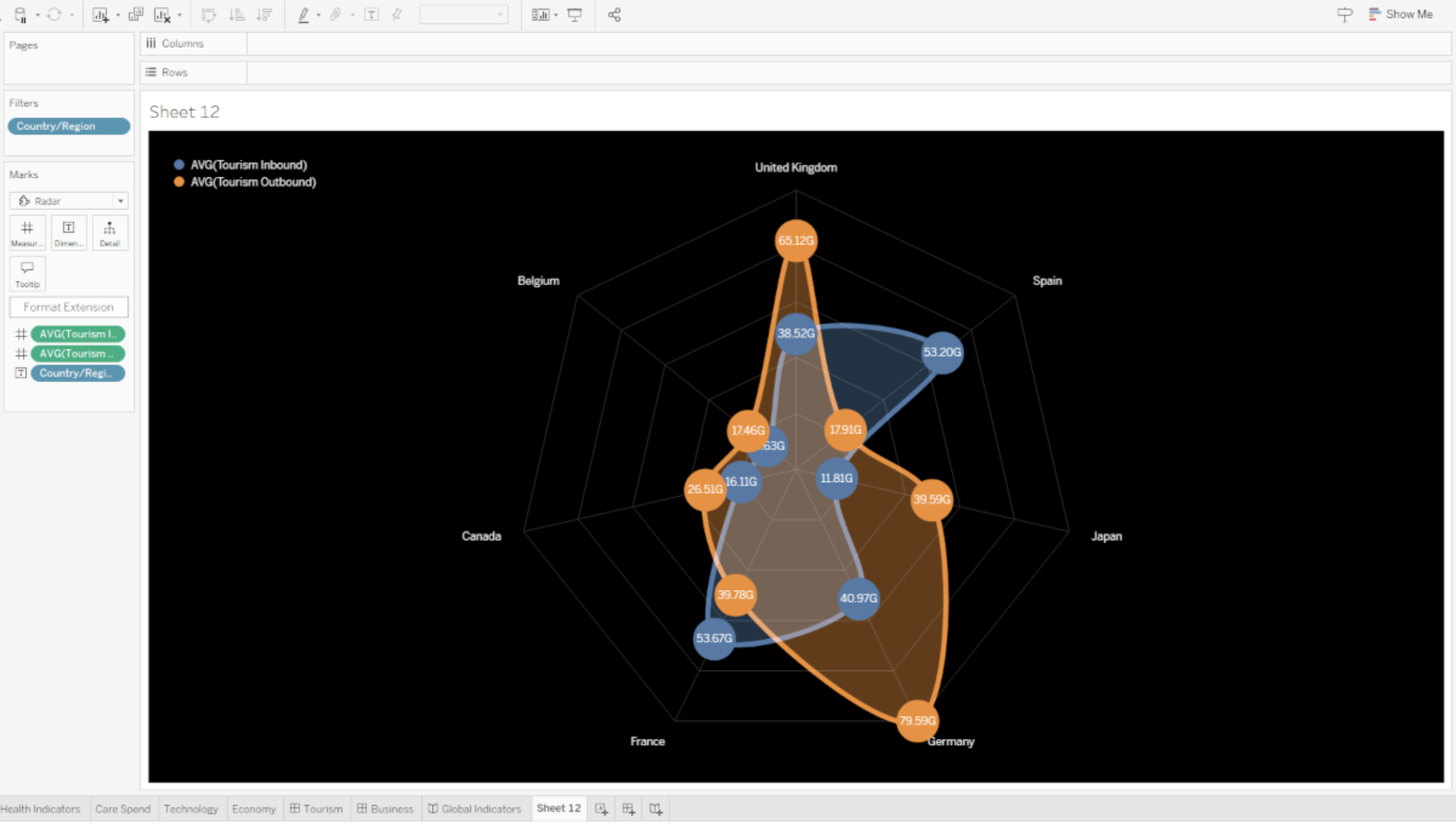
Visualisierungserweiterung für Radar-Diagramme von Actinvision in Tableau.
Mit der Visualisierungserweiterung für Radar-Diagramme von Actinvision können Sie Ihre Daten ganz einfach in einem Radar-Diagramm anzeigen. Zu den Hauptfunktionen gehören erweiterte Stilkonfigurationen zur Feinabstimmung aller Darstellungsparameter des Radar-Diagramms, die Anpassung der Farben über eine vordefinierte Farbpalette oder Farben Ihrer Wahl sowie Konfigurationen für Punktbeschriftungen.
Radialdiagramm
Radial-Diagramm von Actinvision: Balkendiagramme, die auf Polarkoordinatenebenen angezeigt werden.
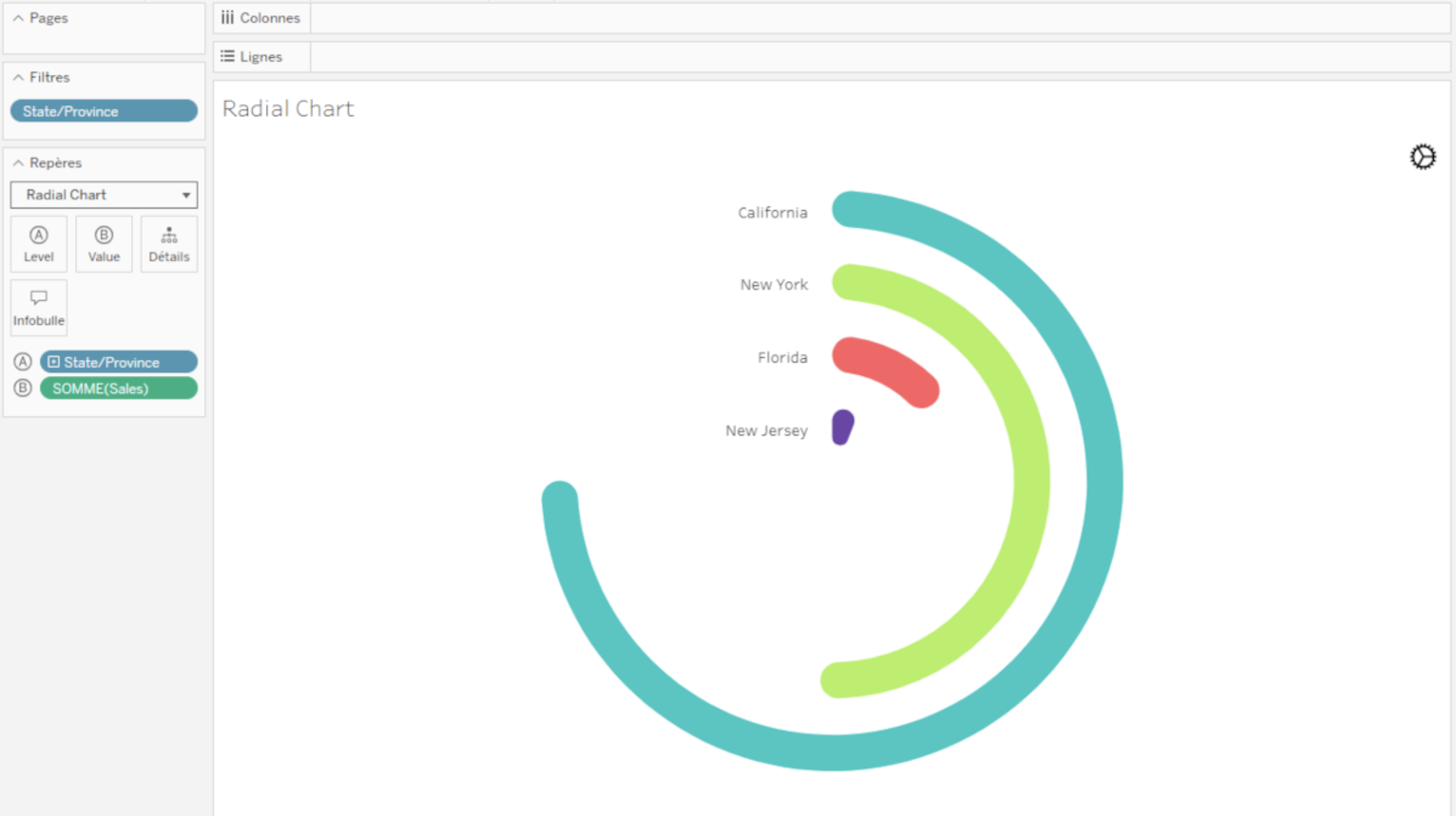
Visualisierungserweiterung für Radial-Diagramme von Actinvision in Tableau.
Das Radial- oder Kreisbalken-Diagramm wird verwendet, um Vergleiche zwischen Kategorien mithilfe kreisförmiger Formen darzustellen. Es handelt sich dabei einfach um Balkendiagramme, die auf Polarkoordinatenebenen anstelle eines kartesischen Systems angezeigt werden. Um Ihr eigenes Diagramm zu erstellen, weisen Sie der Ebene „Level“ eine Dimension mit Kategorien zu und weisen Sie „Value“ eine oder mehrere Kennzahlen zu. Diese Erweiterung wurde von Actinvision erstellt und gehostet und nutzt die gesamte Interaktivität von Tableau. Bitte beachten Sie, dass die aktuelle Version noch keine Formatierung und Tastaturnavigation unterstützt.
Sankey-Diagramm
Sankey von Tableau: Veranschaulichen Sie den Fluss von Daten zwischen mehreren Kategorien.
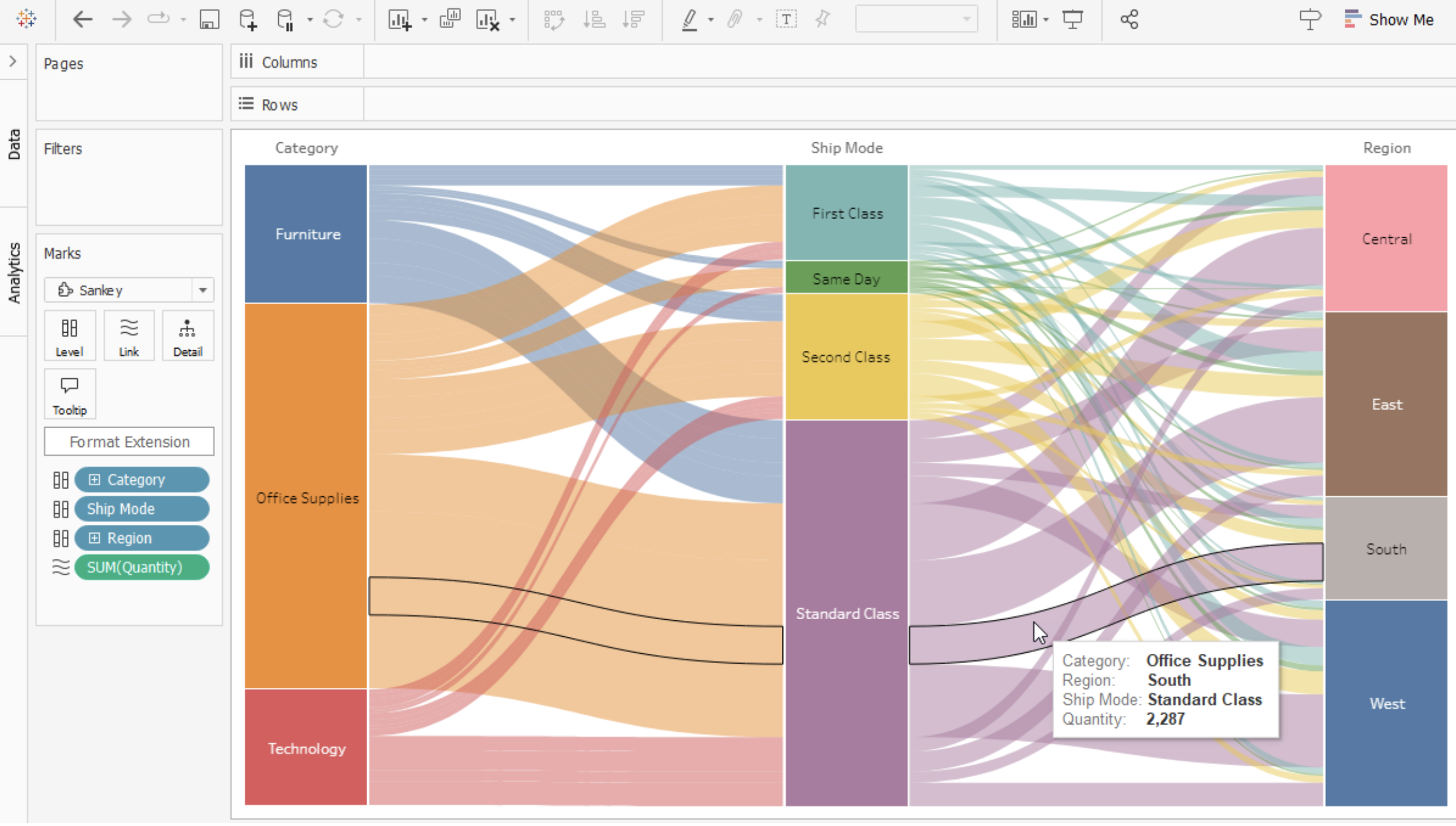
Visualisierungserweiterung für Sankey-Diagramme in Tableau.
Sankey-Diagramme eignen sich am besten für Datensätze, die einen Vorher-Nachher-Zustand oder Beziehungen/Übergänge zwischen zwei oder mehr Kategorien zeigen. Um eine Visualisierung mit dieser Erweiterung zu erstellen, weisen Sie dem Feld „Level encoding“ (Ebenenkodierung) zwei bis fünf kategoriale Dimensionen und dem Feld „Link encoding“ (Verknüpfungskodierung) eine oder mehrere Kennzahlen zu. Diese Visualisierungserweiterung wurde von Tableau erstellt und wird von Tableau gehostet. Sie nutzt die Interaktivitätsfunktionen von Tableau.
Radial-Sankey-Diagramm von LaDataViz: Visualisieren Sie Interaktionen zwischen Quellen und Zielen.
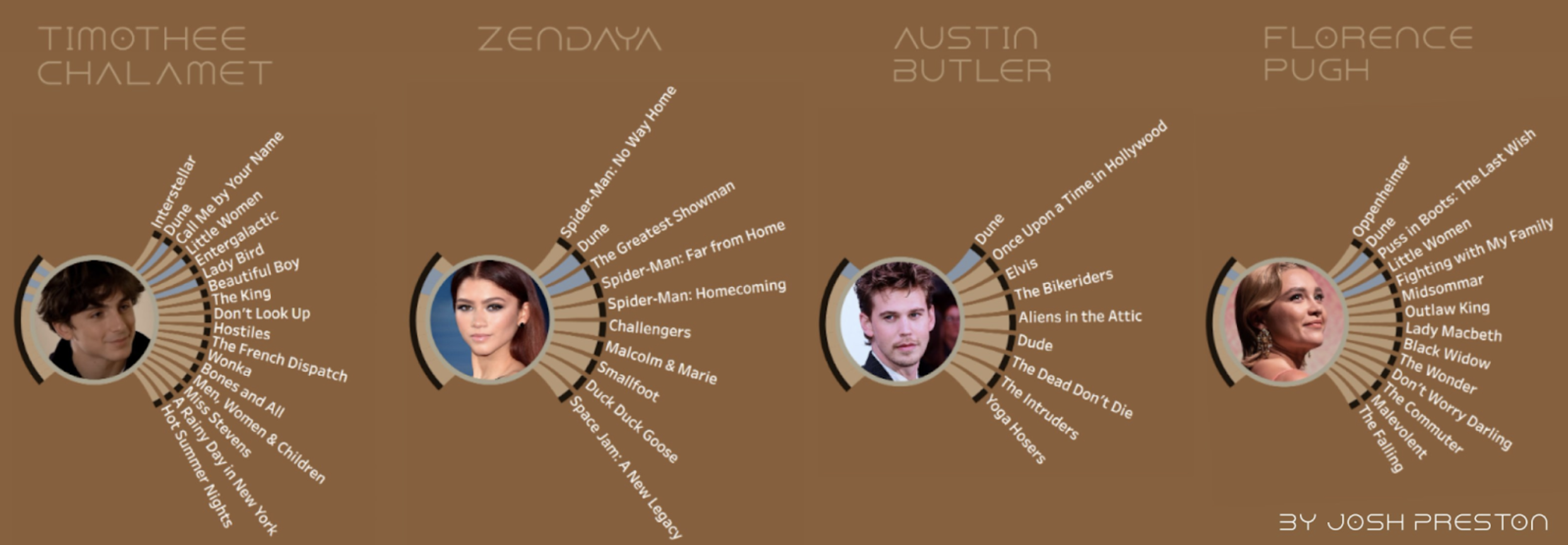
Radiales Sankey-Diagramm zur Besetzung des Films „The Dune“ von Josh Preston.
Dieses Diagramm eignet sich hervorragend, um Zusammenhänge in einem kompakten, kreisförmigen Layout darzustellen, und ist somit ideal, um Muster, Stärken und Engpässe in Datenflüssen zu erkennen. Dieses Format spart Platz und verbessert die Lesbarkeit und Attraktivität, indem es einen 360-Grad-Überblick über die Dateninteraktionen bietet.
Sankey-Diagramm von Infotopics | Apps für Tableau: Visualisieren Sie einen Messwertfluss über mehrere Dimensionen hinweg.
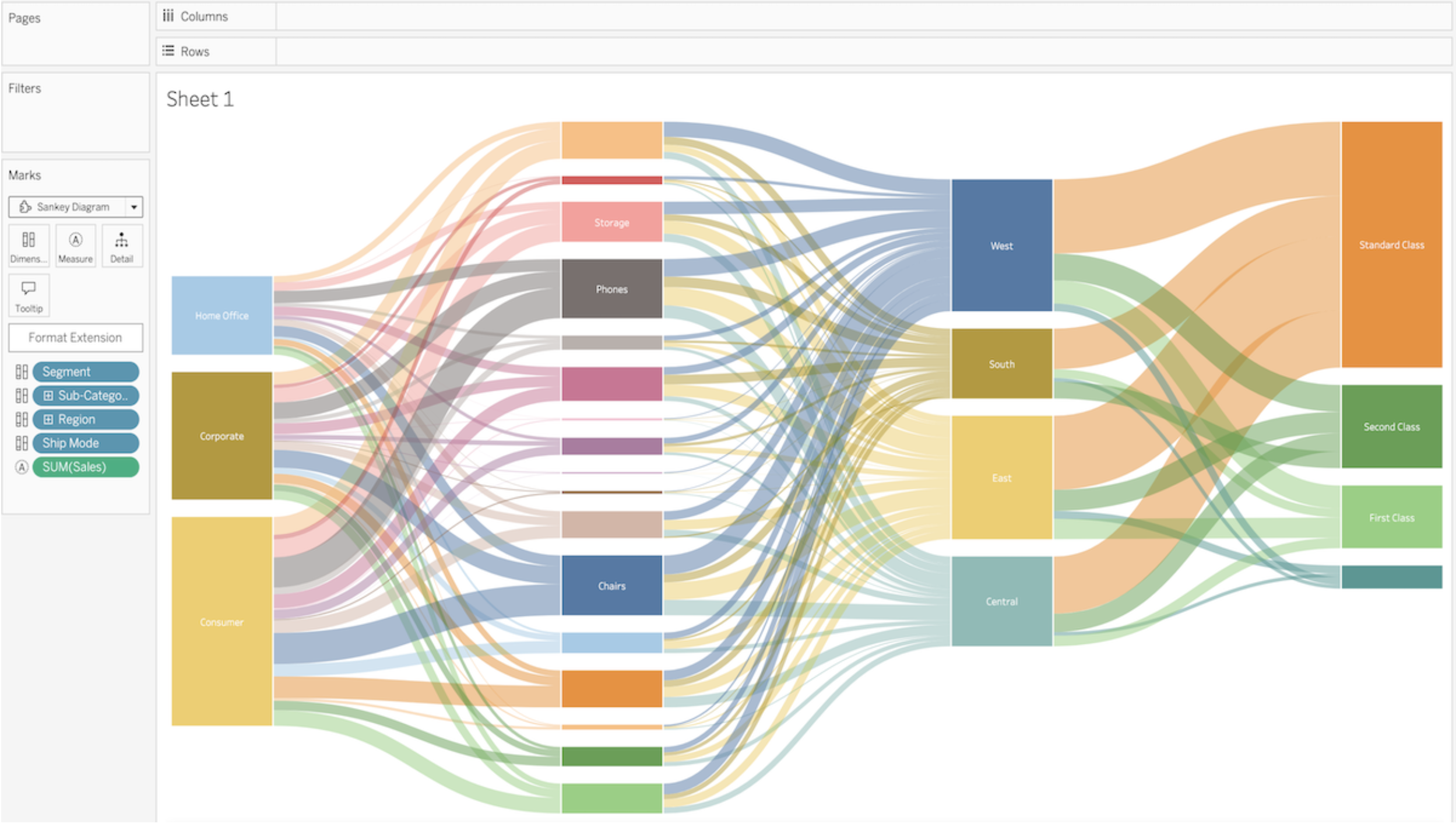
Visualisierungserweiterung für Sankey-Diagramme von Infotopics in Tableau.
Das Sankey-Diagramm visualisiert den Fluss einer Kennzahl über mehrere Dimensionen hinweg. Visualisieren Sie den Geldfluss durch die Abteilungen Ihres Unternehmens oder sehen Sie, welche Wege Ihre Besucher auf Ihrer Website bevorzugen.
Rekursives Sankey-Diagramm von Infotopics | Apps für Tableau: Visualisieren Sie den Fluss einer Datenmenge vom Ursprung bis zum Ziel.
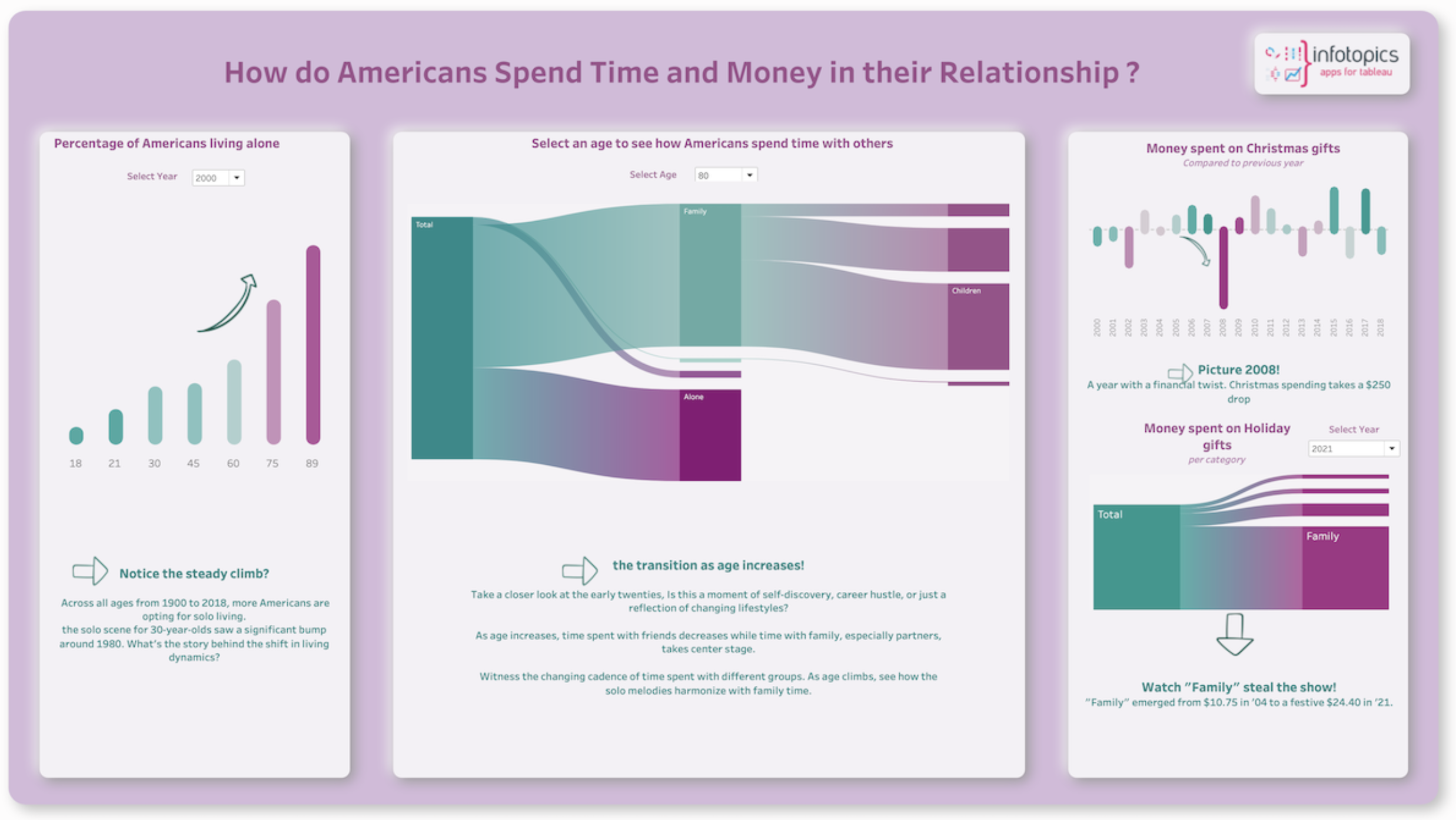
Visualisierungserweiterung für rekursive Sankey-Diagramme von Infotopics in Tableau.
Ein rekursives (Quell-Ziel-)Sankey-Diagramm ist eine Visualisierung, die den Fluss einer bestimmten Datenmenge von ihrer Quelle zu ihrem Ziel darstellt. Es besteht aus Knoten, die die Quellen und Ziele darstellen, und Verbindungen, die den Fluss zwischen ihnen anzeigen. Die Breite der Verbindungen entspricht der gemessenen Menge. Diese Art von Diagramm wird häufig verwendet, um unter anderem den Fluss von Energie, Geld oder Materialien in einem System darzustellen. Quell-Ziel-Sankey-Diagramme sind nützlich, um Muster und Engpässe in einem System zu identifizieren sowie die Auswirkungen von Änderungen oder Eingriffen aufzuzeigen.
Zirkuläres Sankey-Diagramm von Infotopics | Apps für Tableau: Visualisieren Sie den Fluss über mehrere Dimensionen hinweg mit internen Schleifen.
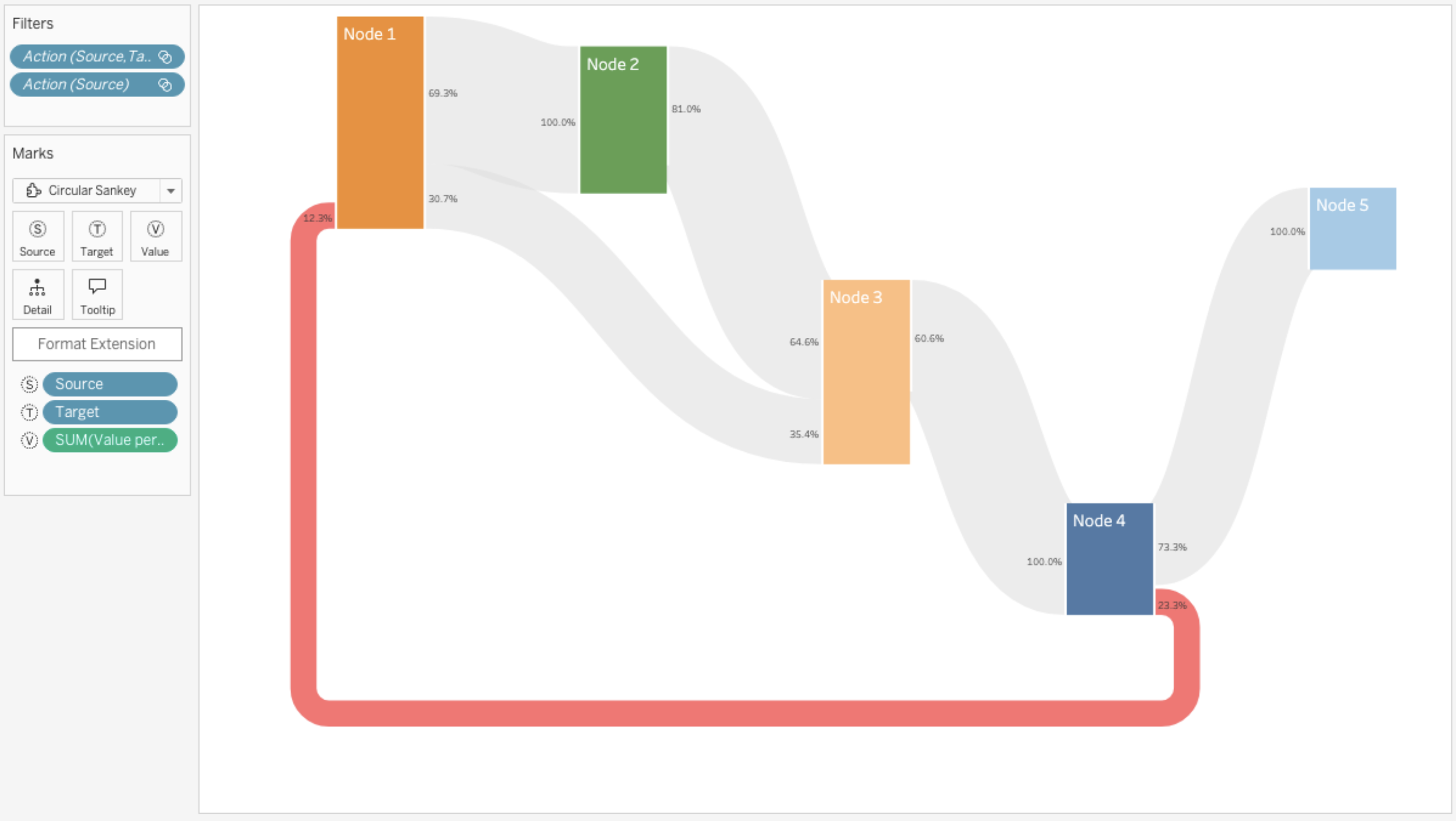
Visualisierungserweiterung für zirkuläre Sankey-Diagramme von Infotopics in Tableau.
Das Sankey-Diagramm (kreisförmig) visualisiert den Fluss einer Messgröße über mehrere Dimensionen hinweg mit internen Schleifen. Sankey-Diagramme sind eine Art Flussdiagramm, bei dem die Breite/Höhe der Pfeile proportional zur Flussrate ist.
Streamgraph-Diagramme
Streamgraph-Diagramm von LaDataViz: Visualisieren Sie Veränderungen und Trends im Zeitverlauf in einem fließenden und organischen Stil.
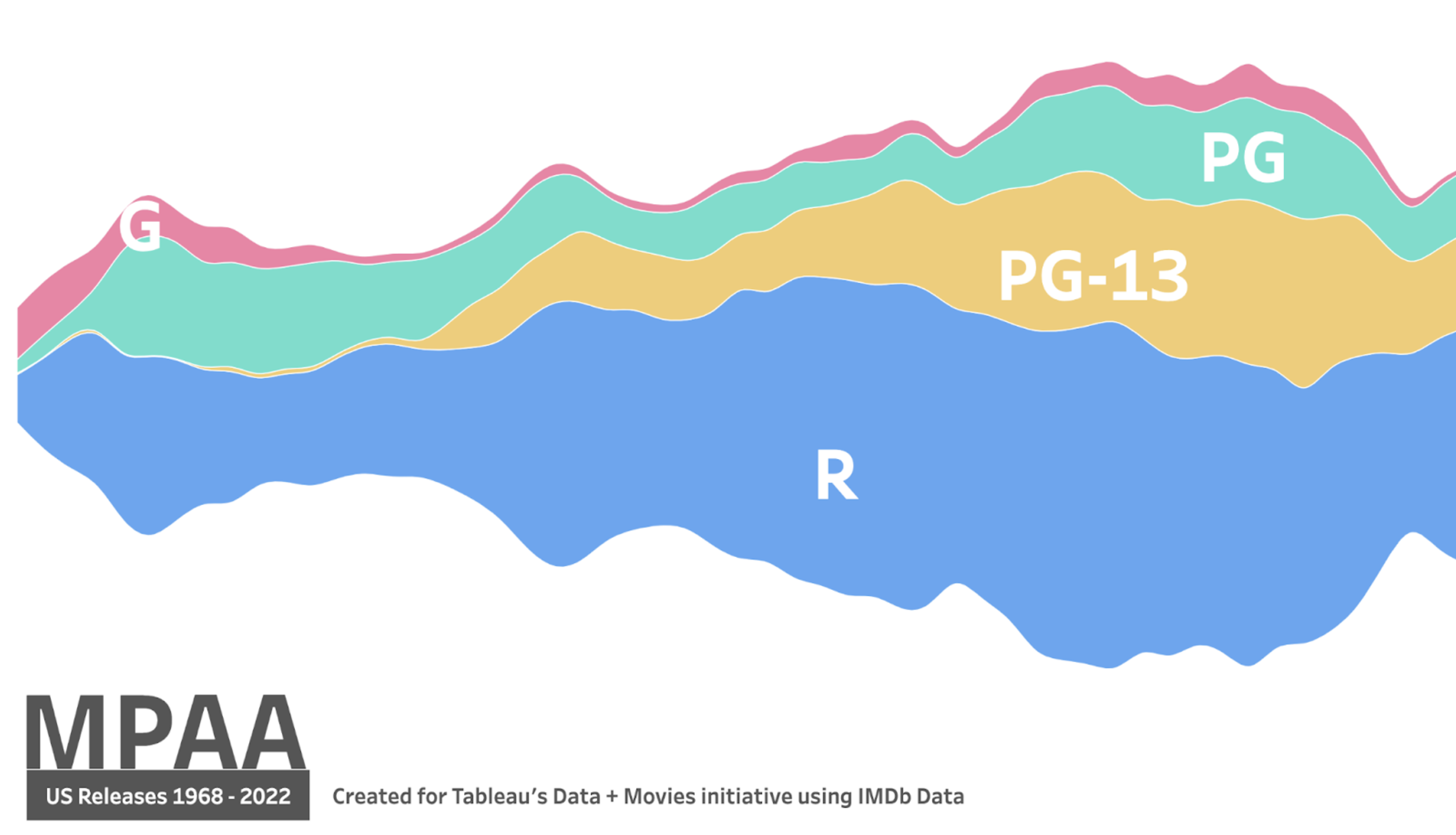
Streamgraph-Diagramm zu MPAA von Zach Bowders.
Streamgraph-Diagramme bieten eine leistungsstarke Möglichkeit, Zeitreihendaten in einem ansprechenderen und intuitiveren Format darzustellen als herkömmliche Linien- oder Flächendiagramme. Ihre fließenden, gestapelten Ebenen erleichtern das Verständnis des Verlaufs mehrerer Datenreihen und zeigen, wie einzelne Kategorien im Laufe der Zeit zum Gesamtbild beitragen.
Sunburst-Diagramm
Sunburst (zoombar) von Actinvision: Visualisieren Sie hierarchische Daten mithilfe konzentrischer Kreise.
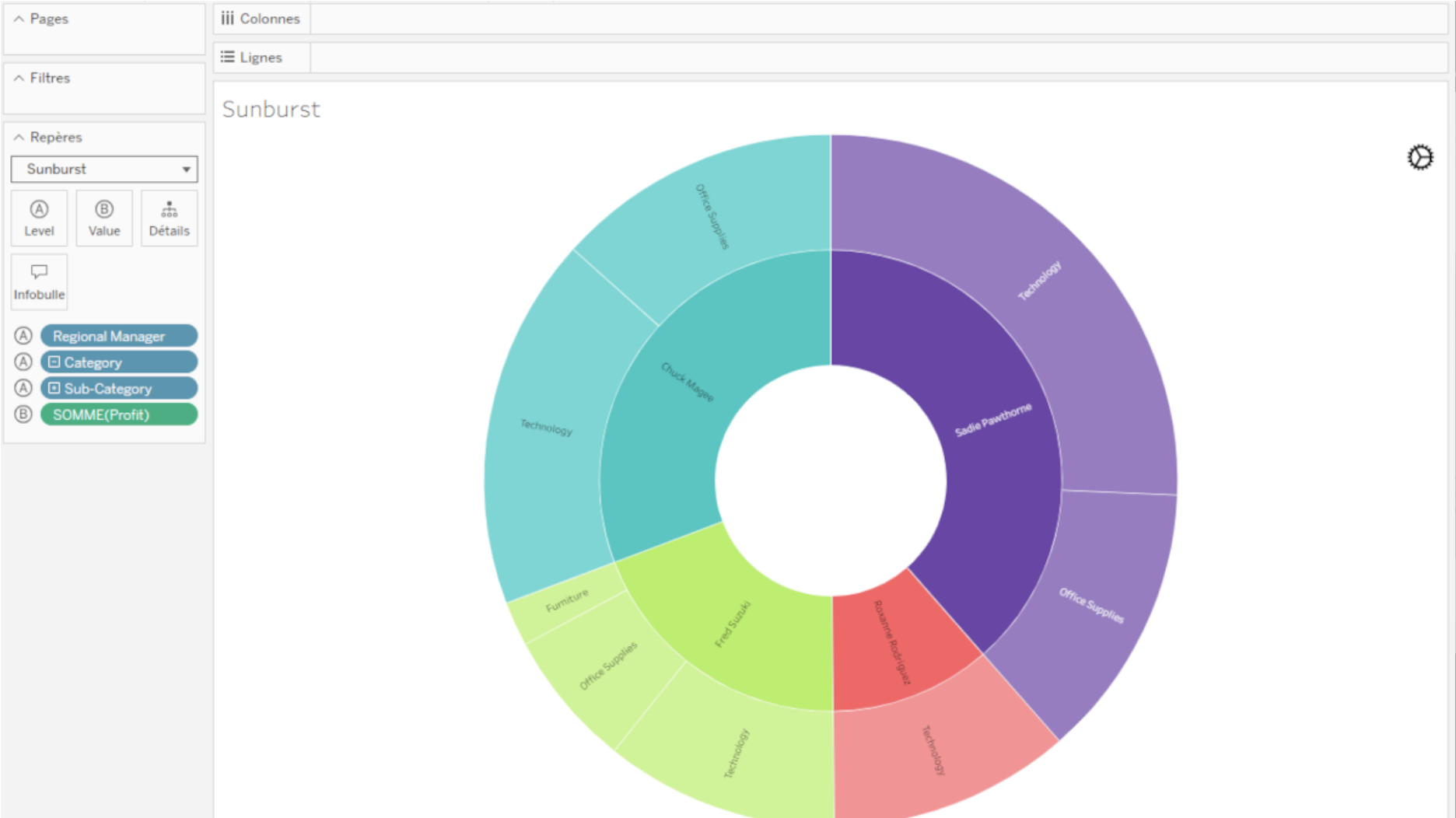
Visualisierungserweiterung für Sunburst-Diagramme (zoombar) von Actinvision in Tableau.
Das Sunburst-Diagramm dient zur Visualisierung hierarchischer Daten mithilfe konzentrischer Kreise. Der innerste Kreis steht für die höchste Hierarchieebene, während die Ebenen weiter außen eine Detailansicht darstellen. Diese Visualisierungserweiterung zeigt jeweils zwei Ebenen gleichzeitig an, sodass Benutzer durch Klicken auf eine bestimmte Kategorie eine Detailansicht aufrufen können.
Sunburst-Diagramm von Infotopics | Apps für Tableau: Zeigt Hierarchien anhand einer Reihe von Ringen an, unterteilt nach Kategorieknoten.
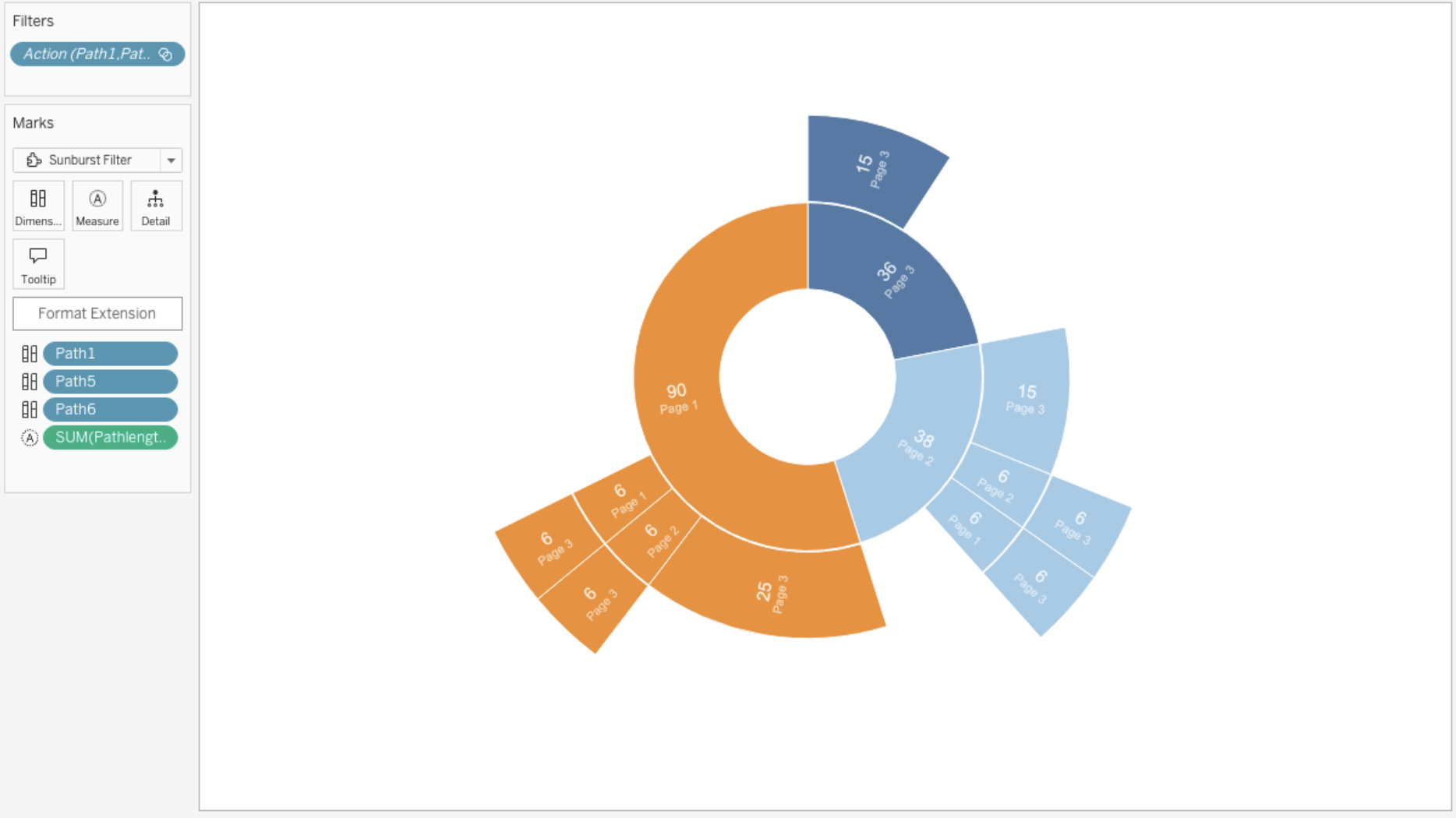
Sunburst-Diagramm von Infotopics in Tableau.
Diese Art der Visualisierung zeigt Hierarchien anhand einer Reihe von Ringen, die für jeden Kategorieknoten in Scheiben geschnitten sind. Jeder Ring entspricht einer Ebene in der Hierarchie, wobei der zentrale Kreis den Stammknoten darstellt und die Hierarchie sich von diesem nach außen erstreckt. Die Ringe werden entsprechend ihrer hierarchischen Beziehung zum übergeordneten Segment in Scheiben geschnitten und unterteilt. Der Winkel jedes Segments wird entweder gleichmäßig unter seinem übergeordneten Knoten aufgeteilt oder kann proportional zu einem Wert gestaltet werden.
Vergrößerbares Sunburst-Diagramm von Infotopics | Apps für Tableau: Stellen Sie Daten in einem radialen Layout dar.
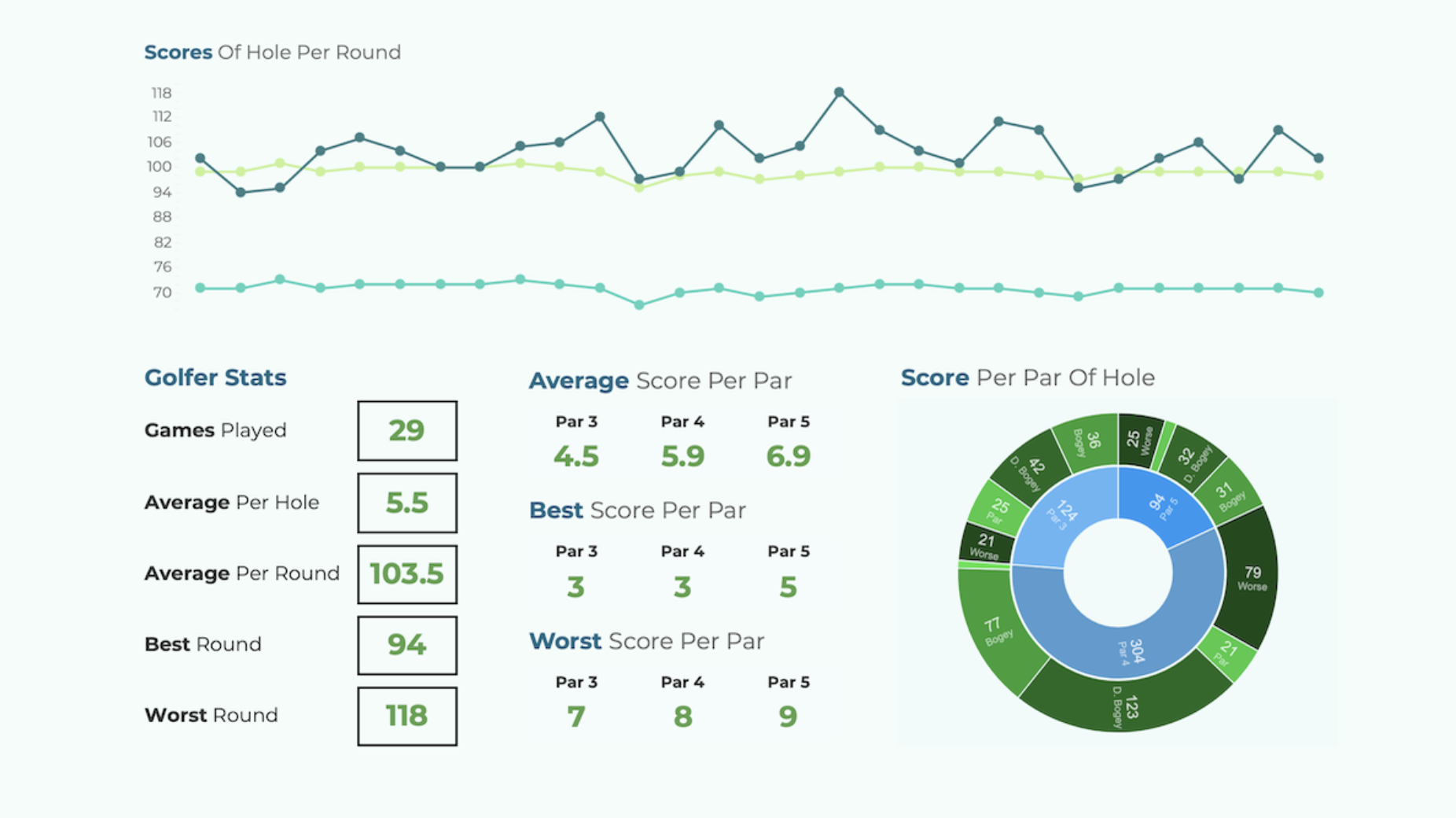
Visualisierung der Visualisierungserweiterung für zoombare Sunburst-Diagramme von Infotopics für Tableau.
Eine Hierarchievisualisierung, die Daten in einem radialen Layout darstellt, ähnlich den Schichten einer Zwiebel oder den Jahresringen eines Baumes. Sie besteht aus verschachtelten Ringen, wobei jeder Ring eine Ebene der Hierarchie darstellt, wobei der innerste Ring in der Regel die Stammebene und die nachfolgenden Ringe die untergeordneten Kategorien oder Untergruppen darstellen. Die Größe jedes Segments innerhalb der Ringe entspricht dem Anteil der Daten, die es darstellt, während die Farbe oder Schattierung zusätzliche Informationen oder Kategorien vermitteln kann. Sunburst-Diagramme werden häufig zur Visualisierung hierarchischer Datenstrukturen wie Organigrammen, Verzeichnisstrukturen oder hierarchischen Klassifikationen verwendet, damit Benutzer die Zusammensetzung und Beziehungen der Daten auf intuitive und visuell ansprechende Weise erkunden können.
Tabellenvisualisierungen
SuperTables von Infotopics | Apps für Tableau: Analysieren und entdecken Sie Daten, um Ihre Visualisierung mit interaktiven Tabellen zu unterstützen.
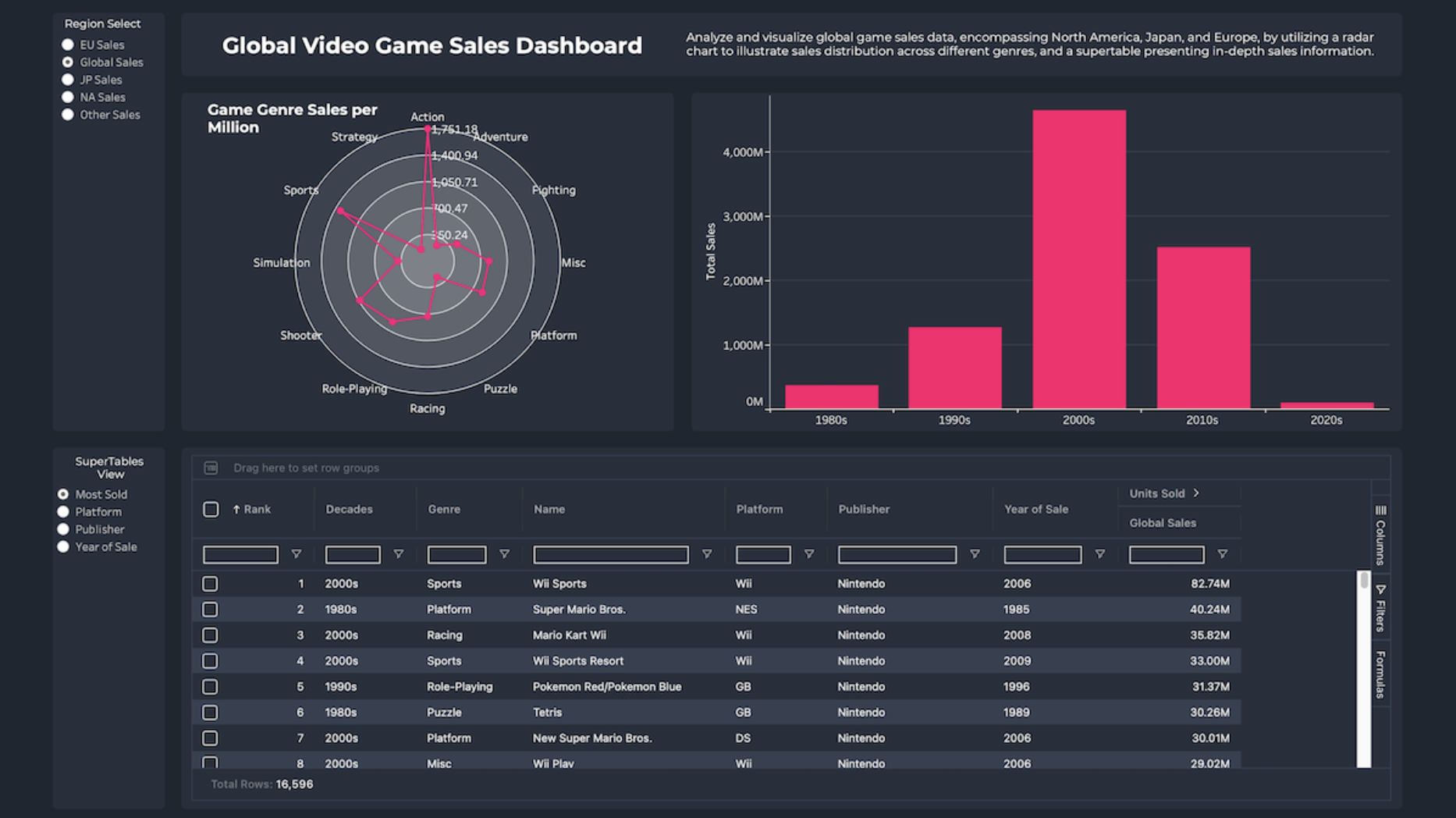
SuperTables-Erweiterung für Tableau von Infotopics.
Stärken Sie Ihre Dashboard-Benutzer mit dynamischen, Excel-ähnlichen Tabellen, die Ihnen die Flexibilität bieten, Daten direkt in Tableau zu organisieren und zu analysieren. Mit SuperTables können Benutzer Daten gruppieren, Tabellen drehen, Inline-Spaltenfilter anwenden, Zeilen erweitern und in PDF, CSV oder Excel exportieren. Dieses Tool erweitert Ihre Dashboards um zusätzlichen Kontext und Flexibilität und unterstützt Dashboard-Aktionen, um genaue Berechnungen auf aggregierten Daten zu gewährleisten.
Tabelle von Actinvision: Eine einfache, leistungsfreundliche Tabellenanzeige für Daten.
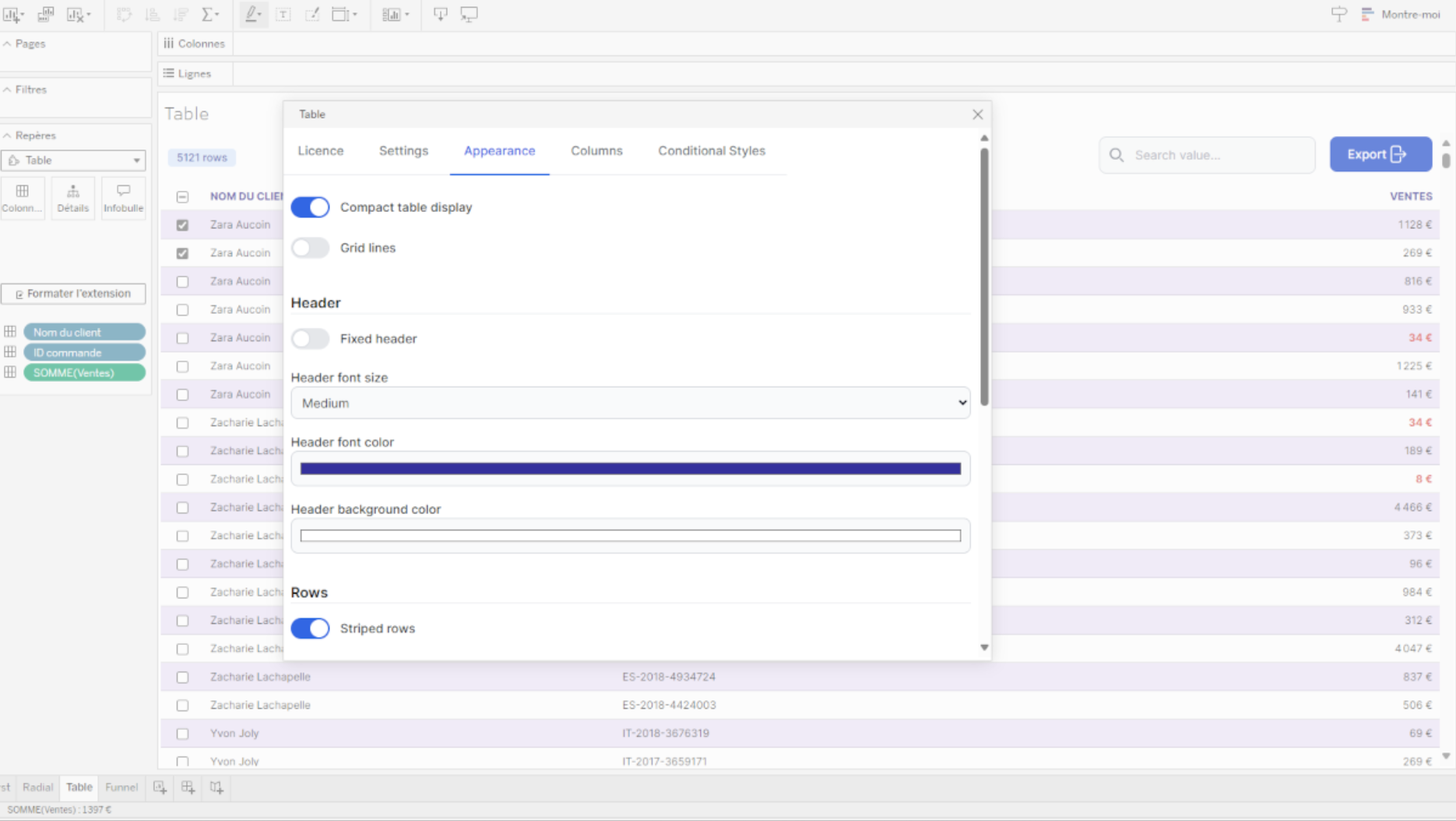
Tableau-Visualisierungserweiterung von Actinvision in Tableau.
Zeigen Sie Ihre Daten einfach in tabellarischer Form an. Diese Visualisierungserweiterung ist leistungsorientiert und anpassbar. Passen Sie die Stileinstellungen ganz einfach an Ihre Bedürfnisse an und integrieren Sie sie in Ihr Dashboard-Design. Das Umbenennen von Spalten und Ändern von Zellstilen ist ebenfalls möglich.
Baumdiagramm
Baum-Diagramm von LaDataViz: Visualisieren Sie hierarchische Informationen.
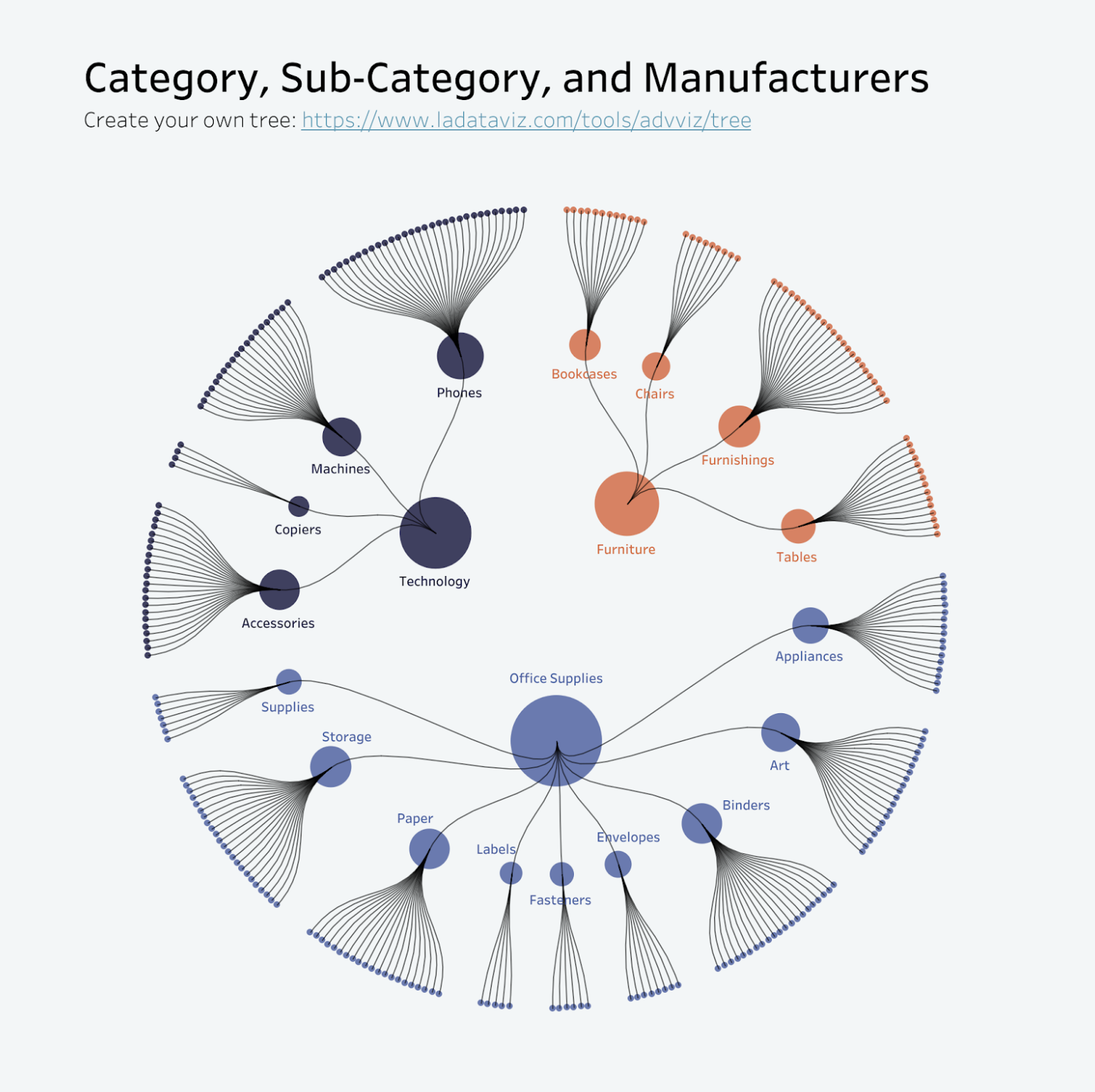
Radialer Produktbaum von Tristan Guillevin.
Organisieren und präsentieren Sie hierarchische Informationen in einem übersichtlichen, ansprechenden Format, das Aufmerksamkeit erregt und eine tiefere Analyse ermöglicht. Baum-Diagramme eignen sich hervorragend, um komplexe Systeme in überschaubare Teile zu zerlegen. Sie helfen bei der Visualisierung von Strukturen wie Organigrammen, Website-Sitemaps oder Projektaufgaben und ermöglichen es Benutzern, Beziehungen und Abhängigkeiten intuitiv zu erkunden.
Voronoi-Baumkarte von LaDataViz: Visualisieren Sie hierarchische Daten mithilfe eines einzigartigen und ansprechenden Voronoi-Layouts.
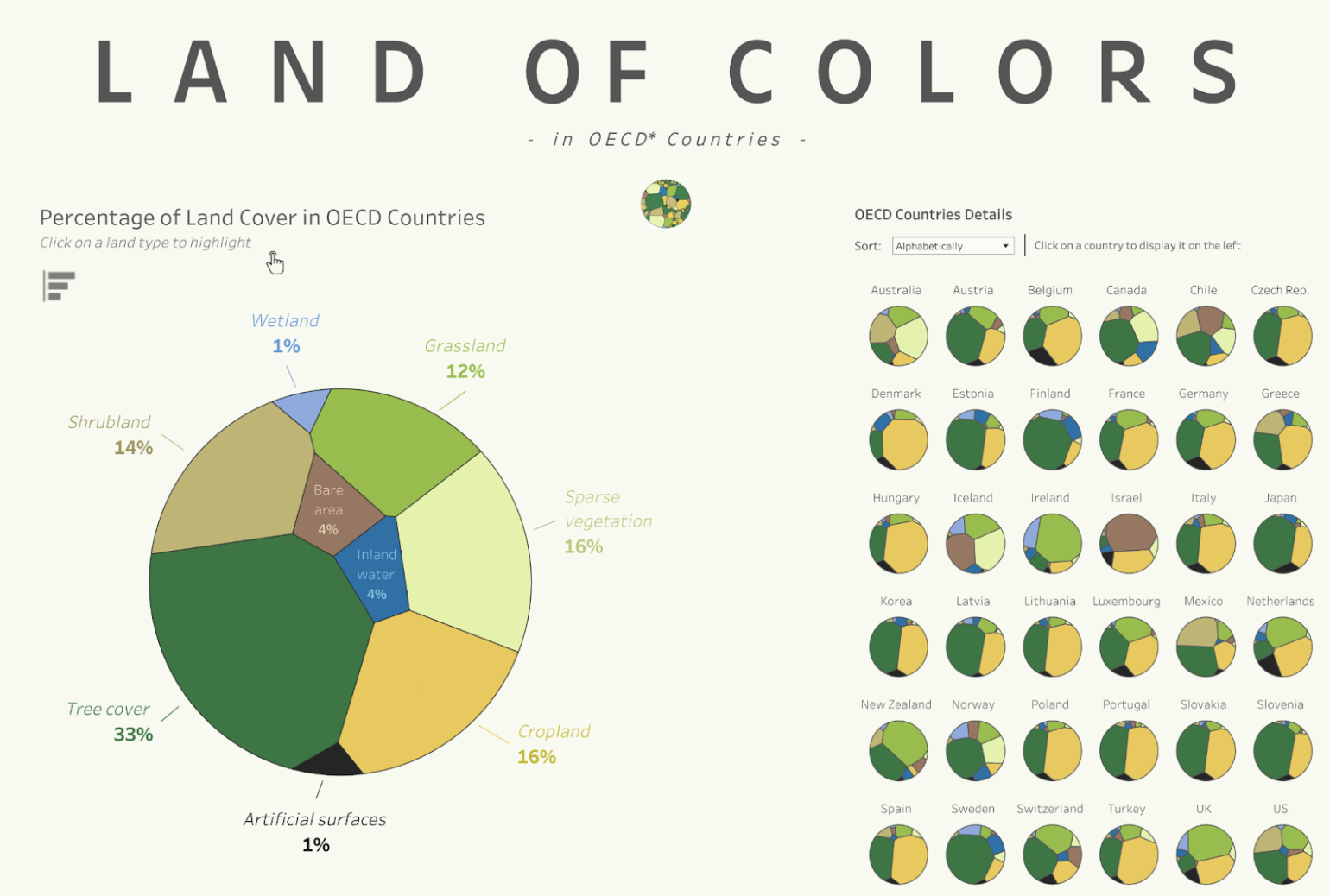
Voronoi-Baumkarten zu „Land Of Colors” von Tristan Guillevin
Voronoi-Baumkarten eignen sich perfekt für die Darstellung verschachtelter Daten auf eine Weise, die sowohl visuell ansprechend als auch informativ ist, und verleihen Ihren Tableau-Dashboards eine neue Perspektive. Dieser Diagrammtyp eignet sich besonders gut für die Darstellung hierarchisch strukturierter Daten mit unterschiedlichen Granularitätsstufen.
DrillDownTree von Infotopics | Apps für Tableau: Visualisieren und aggregieren Sie Daten über mehrere Dimensionen hinweg – mit Drilldown in beliebiger Reihenfolge.

DrillDownTree-Visualisierungserweiterung in Tableau.
Der DrillDownTree bietet durch Drilldown-Aktionen bessere Einblicke in Ihre Daten. Er ist ein hervorragendes Tool zur Datenexploration für Ad-hoc-Analysen und die Durchführung von Ursachenanalysen. Führen Sie einen Drilldown für jede beliebige Kennzahl auf jede gewünschte Dimension durch und visualisieren Sie Daten über mehrere Dimensionen hinweg, ohne zuvor Hierarchien einrichten zu müssen.
Venn-Diagramm
Venn-Diagramm von Infotopics | Apps für Tableau: Eine grafische Darstellung, die verwendet wird, um die Beziehungen zwischen Datensätzen zu veranschaulichen.
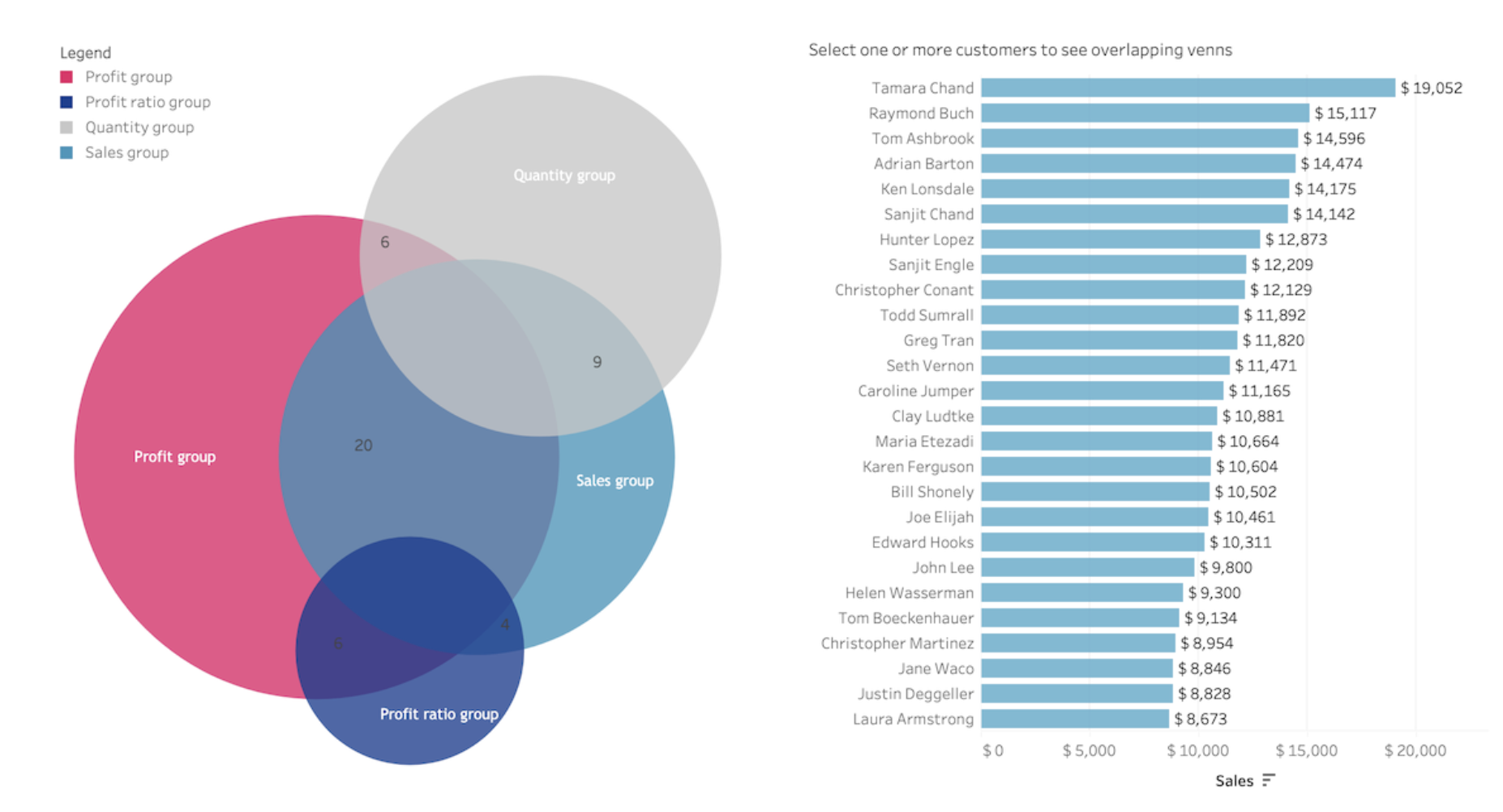
Visualisierungserweiterung für Venn-Diagramme von Infotopics in Tableau.
Ein Venn-Diagramm ist eine grafische Darstellung, mit der die Beziehungen zwischen verschiedenen Mengen oder Datengruppen veranschaulicht werden. Es besteht aus sich überschneidenden Kreisen oder anderen Formen, die jeweils eine Menge darstellen, wobei die Überschneidungsbereiche die Schnittmengen oder Gemeinsamkeiten zwischen den Mengen darstellen. Venn-Diagramme werden häufig in der Mathematik, Logik, Statistik und verschiedenen anderen Bereichen verwendet, um logische Beziehungen zu visualisieren, gemeinsame oder unterschiedliche Elemente zwischen verschiedenen Gruppen zu identifizieren und bei der Problemlösung und Entscheidungsfindung zu helfen.
Visualisierungserweiterungen für die Dashboard-Optimierung
Drilldown-Filter von LaDataViz: Fügen Sie ein erweitertes Dropdown-Filtermenü hinzu.
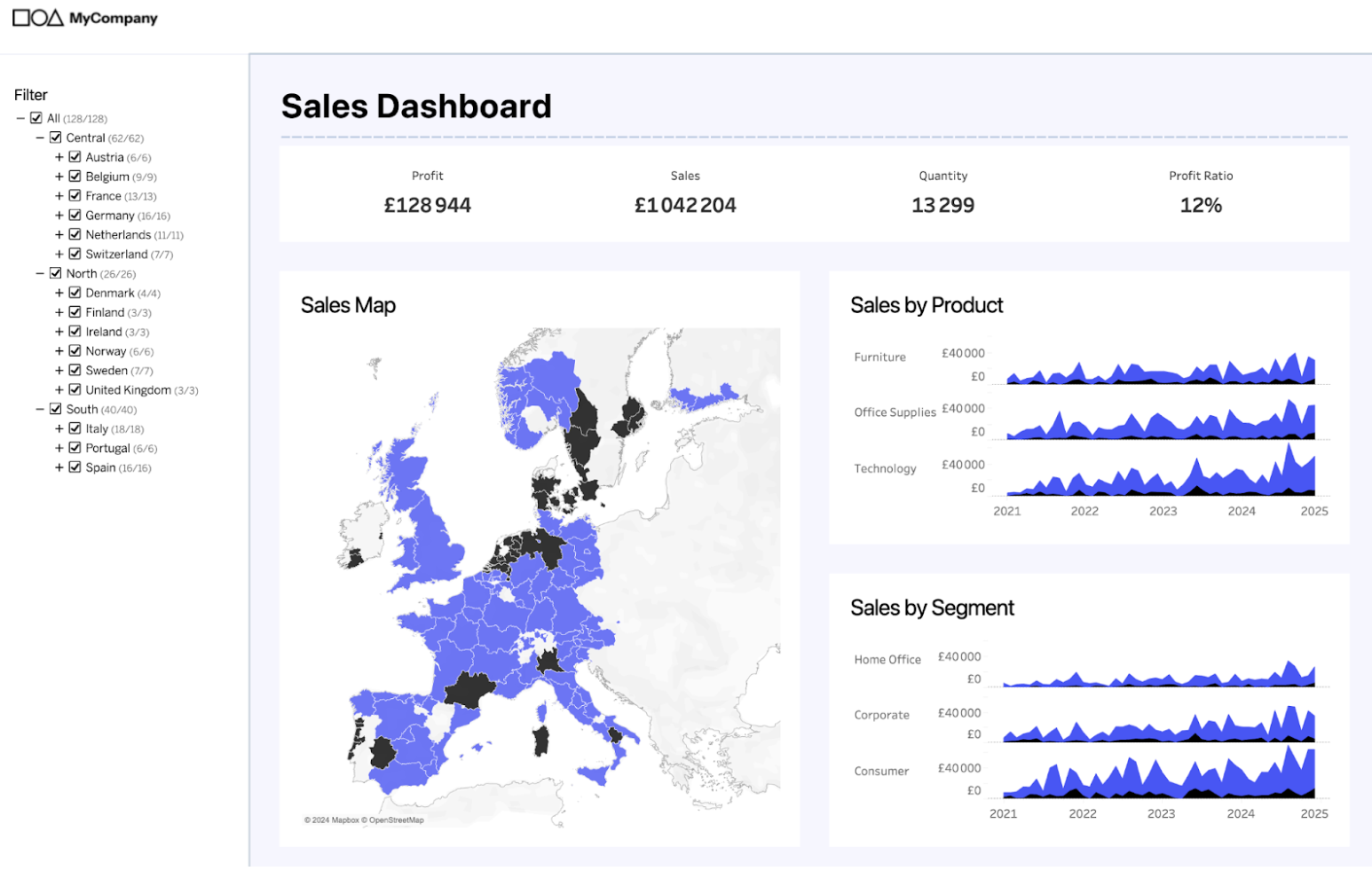
Visualisierungserweiterung für Drilldown-Filter von LaDataViz in Tableau.
Optimieren Sie Ihre Tableau-Dashboards mit der Erweiterung für Drilldown-Filter, die die Benutzerinteraktion durch ein intuitives und benutzerfreundliches Drilldown-Filtermenü verbessert. Diese Erweiterung vereinfacht die Untersuchung komplexer Datensätze, indem sie eine dynamische Filterung über mehrere Detailebenen hinweg direkt in Ihren Dashboards ermöglicht.
WriteBackExtreme von Infotopics | Apps für Tableau: Arbeiten Sie direkt mit Ihren Tableau-Dashboards zusammen.

WriteBackExtreme-Visualisierungserweiterung von Infotopics in Tableau.
Bleiben Sie im Arbeitsfluss und bleiben Sie in Tableau. Fügen Sie ganz einfach Kollaborationsfunktionen zu jedem Datenpunkt in Ihrem Dashboard hinzu, z. B. Kategorie, Monat des Bestelldatums oder Manager.
PictureThis von Infotopics | Apps für Tableau: Erstellen Sie dynamische Bildtabellen/Karten auf der Grundlage Ihrer Daten.
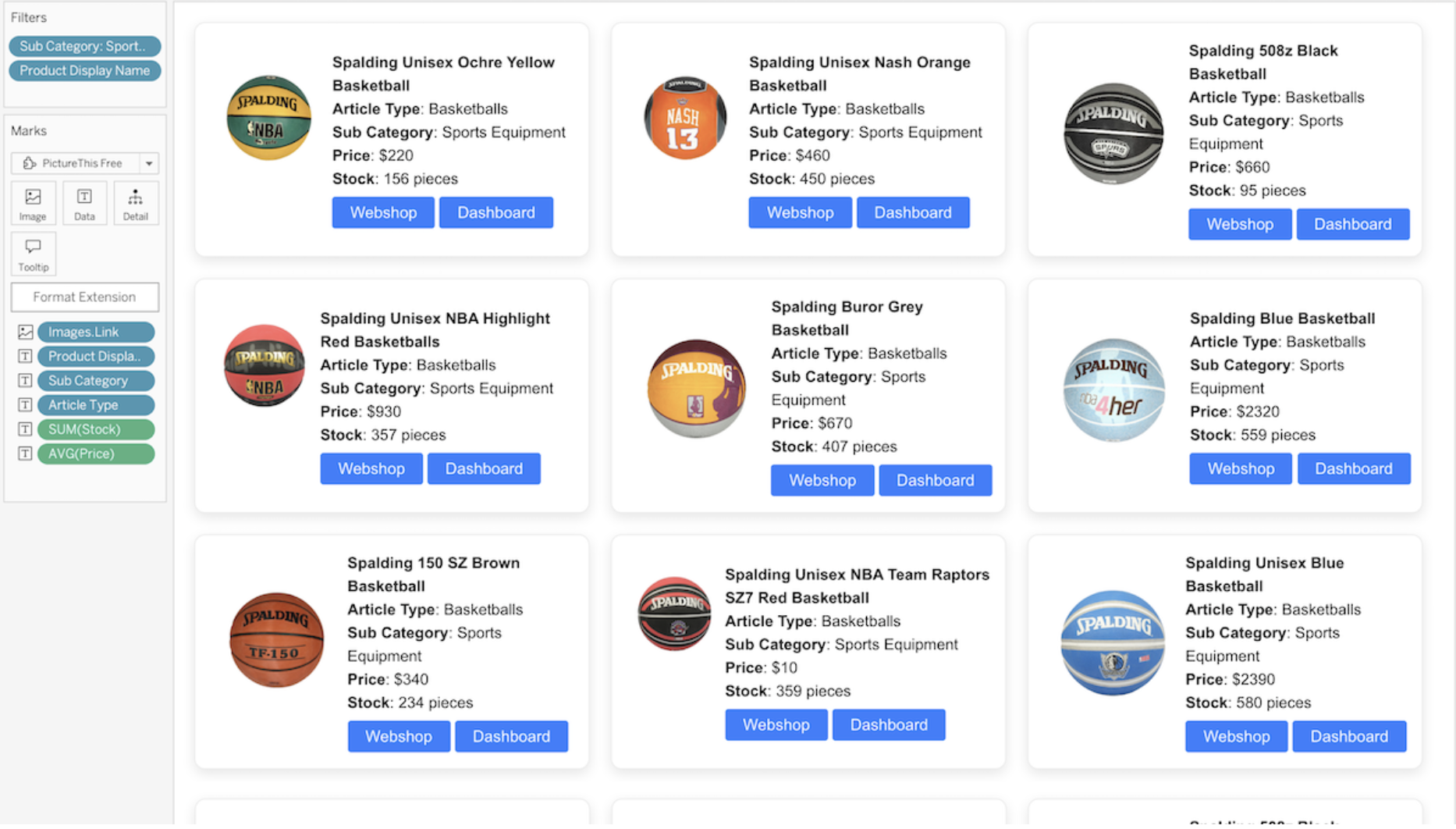
PictureThis-Visualisierungserweiterung von Infotopics in Tableau.
Erstellen Sie dynamische Bildtabellen und -raster, die als Filter in Ihrem Dashboard verwendet werden können, und das alles in Ihrer vertrauten Tableau-Umgebung – kontrolliert und sicher. Verwenden Sie Bild-URLs aus Ihrem Datensatz, die automatisch eine responsive Bildtabelle oder ein responsives Bildraster erstellen. Die Bilder fungieren als Filter auf einem anderen Zielblatt in Ihrem Dashboard. Die Bilder werden nicht in Ihrem Dashboard gespeichert, sondern dynamisch in einer Bildtabelle basierend auf Ihren Daten angeordnet und können als Filter verwendet werden! Die Erweiterung unterstützt Tabellen- und Kartenlayouts sowie erweiterte Layoutoptionen.
Wasserfall- und KPI-Diagramme
Gauge von LaDataViz: Vermitteln Sie sofort den Status von Metriken und KPIs.
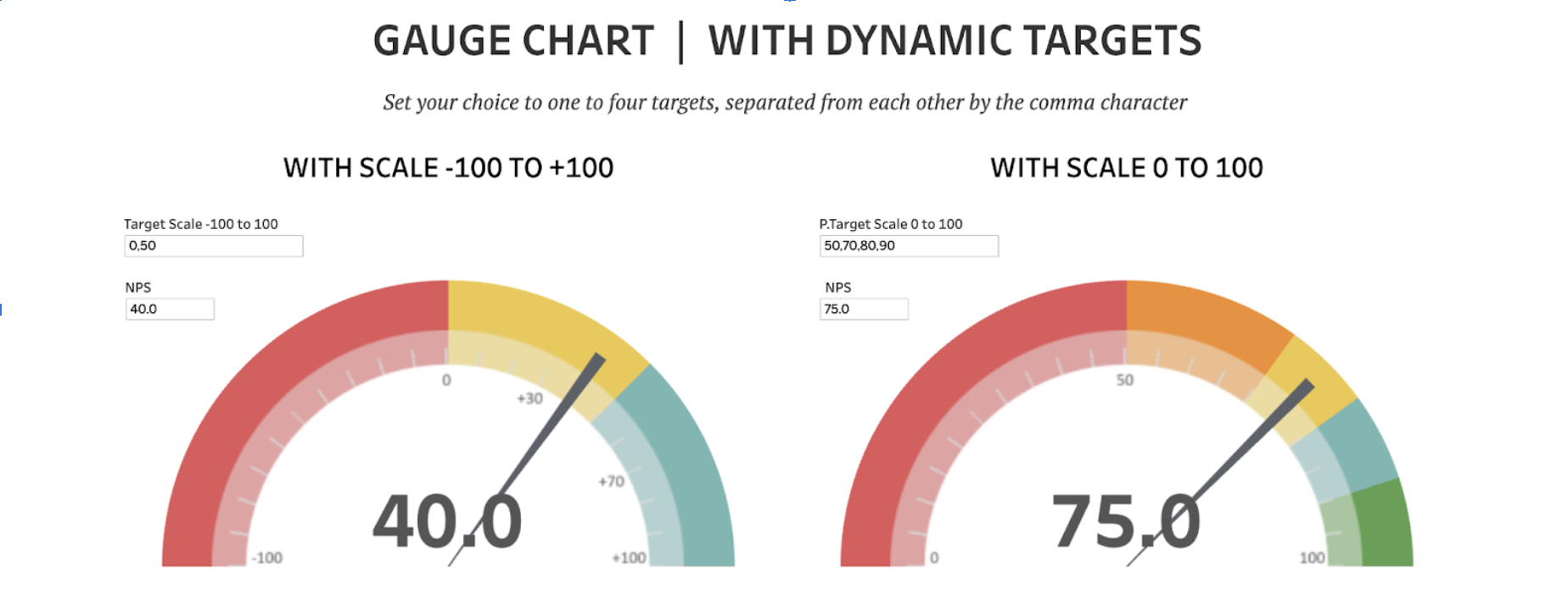
Gauge-Diagramm mit dynamischen Zielen von Rosario Gauna.
Gauge-Diagramme eignen sich ideal für die Darstellung von Daten, die den Fortschritt im Hinblick auf ein Ziel messen. Sie sind ein hervorragendes Werkzeug, um den Status von Kennzahlen wie Verkaufsleistung, Abschlussquoten oder anderen Kennzahlen, deren Wert mit einem vordefinierten Ziel verglichen wird, sofort zu vermitteln. Diese Diagramme bieten eine klare und übersichtliche Visualisierung des Fortschritts in einem visuell ansprechenden Format, das leicht zu verstehen ist, und eignen sich daher perfekt für Dashboards für Führungskräfte und Berichte zur Leistungsüberwachung.
Wasserfall-Diagramm von Infotopics | Apps für Tableau: Verstehen Sie die kumulative Wirkung von nacheinander eingeführten positiven oder negativen Werten.
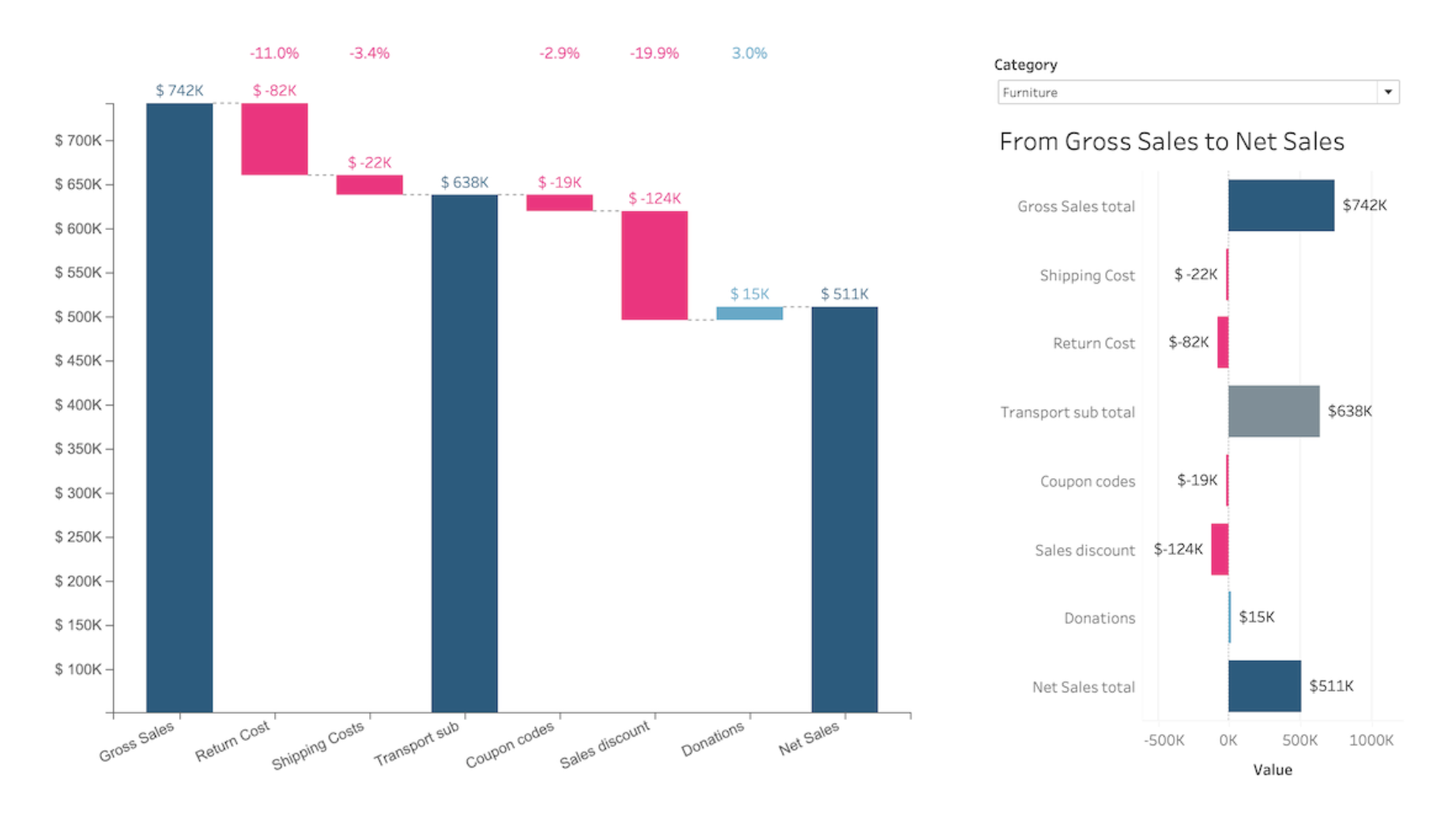
Wasserfall-Visualisierungserweiterung von Infotopics in Tableau.
Ein Wasserfall-Diagramm ist eine Form der Datenvisualisierung, die dabei hilft, die kumulative Wirkung von sequenziell eingeführten positiven oder negativen Werten zu verstehen. Diese Zwischenwerte können entweder zeitbasiert oder kategoriebasiert sein. Das Wasserfall-Diagramm wird aufgrund der scheinbaren Schwebe der Säulen (Bausteine) in der Luft auch als Flying-Bricks-Diagramm oder Mario-Diagramm bezeichnet. Im Finanzbereich wird es oft als Brücke bezeichnet. Ein Wasserfall-Diagramm kann zu Analysezwecken verwendet werden, insbesondere um den allmählichen Übergang des quantitativen Werts einer Einheit zu verstehen oder zu erklären, die einer Erhöhung oder Verringerung unterliegt. Häufig wird ein Wasserfall- oder Kaskaden-Diagramm verwendet, um Veränderungen des Umsatzes oder Gewinns zwischen zwei Zeiträumen darzustellen.
Wasserfall und KPI-Baum von DataMa: Was sind die Ursachen für meine Schwankungen? von DataMa: Entdecken Sie die Gründe für Ihre KPI-Schwankungen.
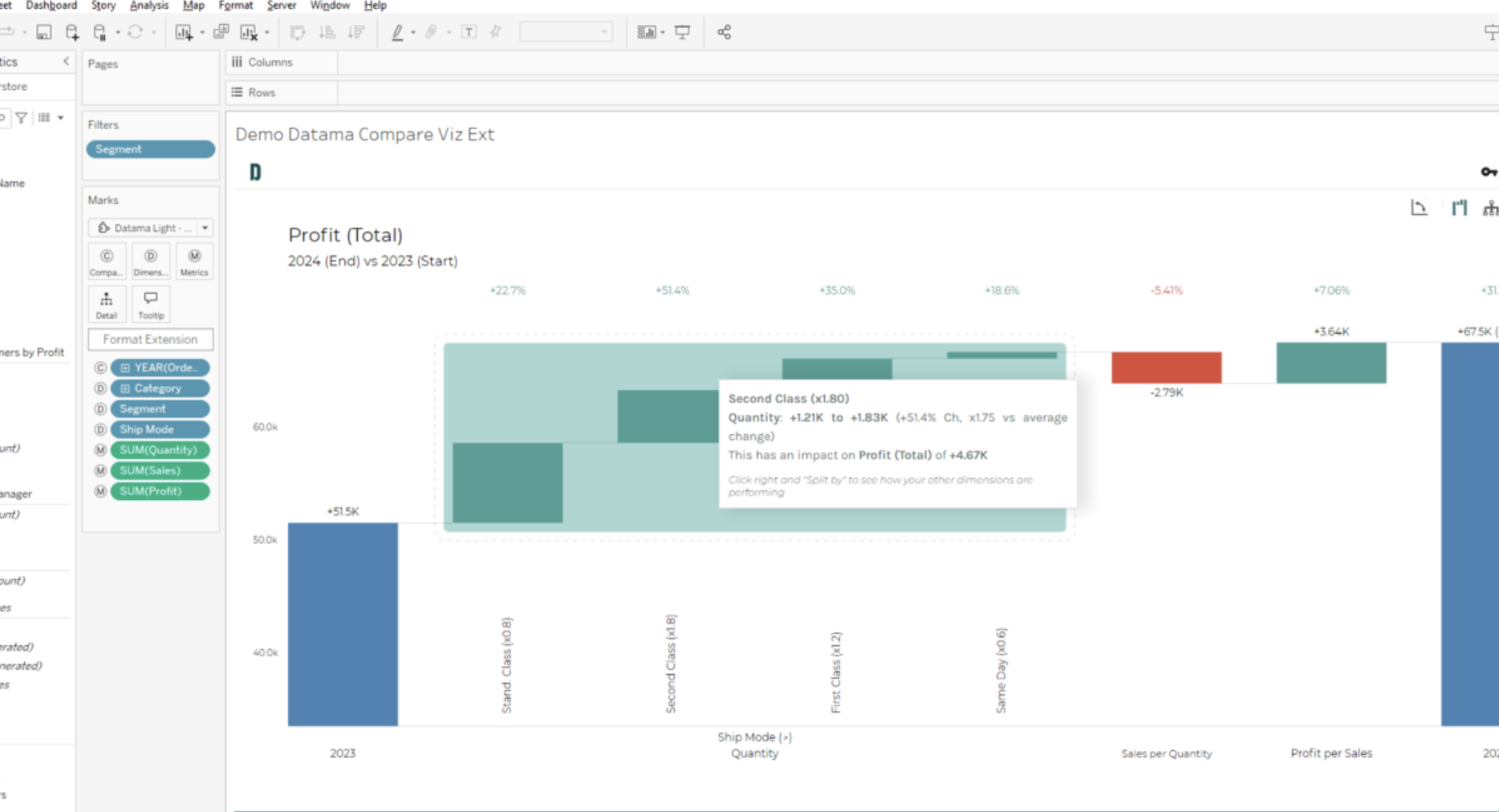
Visualisierungserweiterung für Wasserfälle und KPI-Bäume von DataMa in Tableau.
Verbessern Sie Ihre Datenanalyse mit dieser Visualisierungserweiterung, die Ihnen leistungsstarke Einblicke in Ihre wichtigsten Leistungskennzahlen ermöglicht. Dieses Tool zeichnet sich durch eine schnelle und intelligente Ursachenanalyse aus, bei der die wichtigsten Einflussfaktoren für Ihr Unternehmen bewertet und hervorgehoben werden. So können Sie datengestützte Entscheidungen mit größerer Effektivität treffen.
PowerKPIs von Infotopics | Apps für Tableau: Integrieren Sie strategische Einblicke.
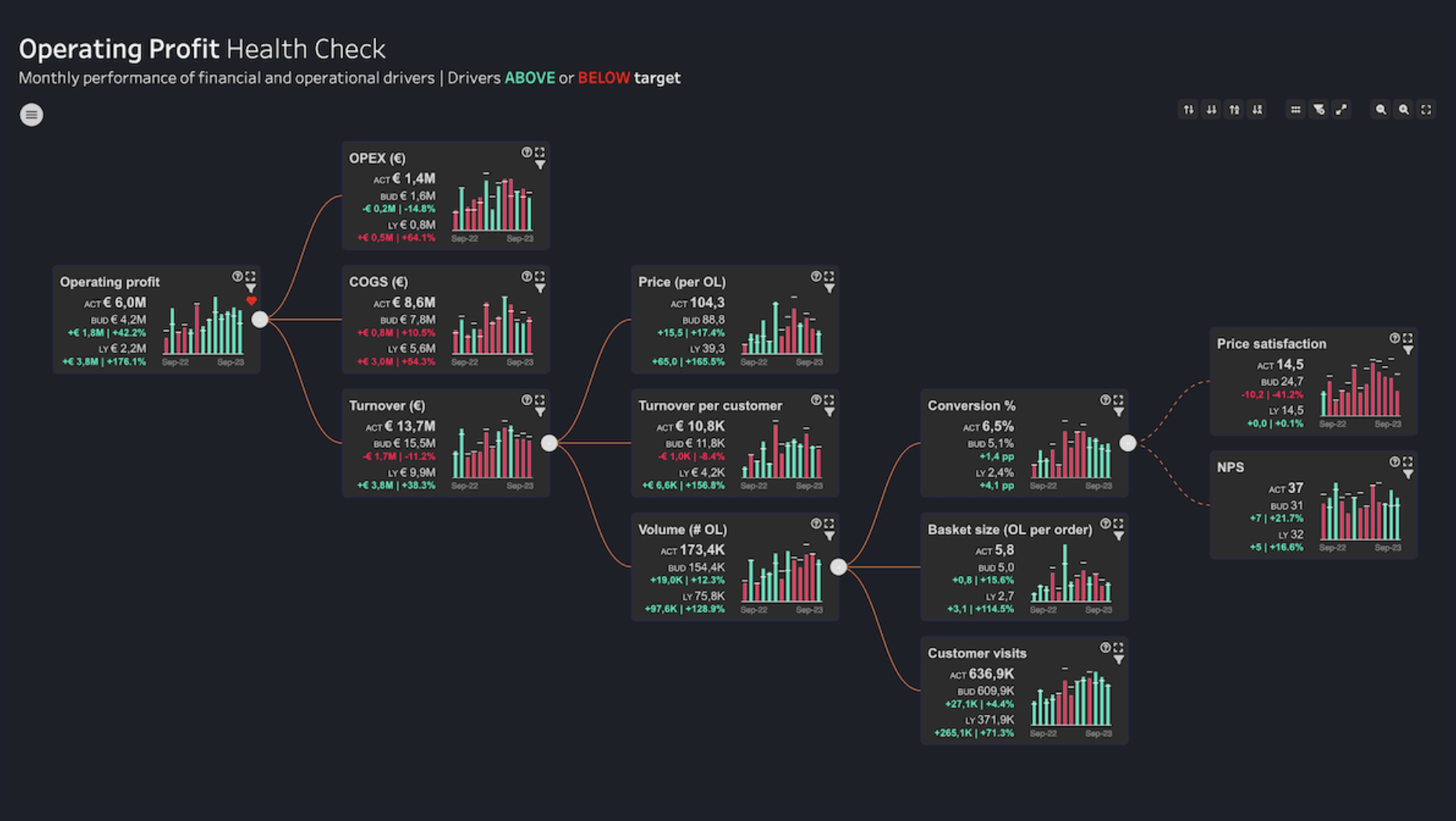
PowerKPI-Visualisierungserweiterung von Infotopics in Tableau.
Verwenden Sie PowerKPIs als neuen zentralen Einstiegspunkt für Analysen in Tableau. Es bietet eine leistungsstarke Plattform, um die Zusammenhänge zwischen verschiedenen KPIs in einem ansprechenden Rasterlayout oder einer Wertetreiberstruktur zu veranschaulichen und datengestützte Entscheidungen um wertvolle Kontextinformationen zu ergänzen. Von Zusammenfassungen auf oberster Ebene bis hin zu detaillierten Untersuchungen spezifischer operativer Treiber verbessert PowerKPIs Ihre Fähigkeit, anhand einer einzigen, intuitiven Benutzeroberfläche eine überzeugende Geschichte über die Geschäftsleistung zu erzählen.
Bullet von Actinvision: Ein extrem anpassbares Bullet-Diagramm.
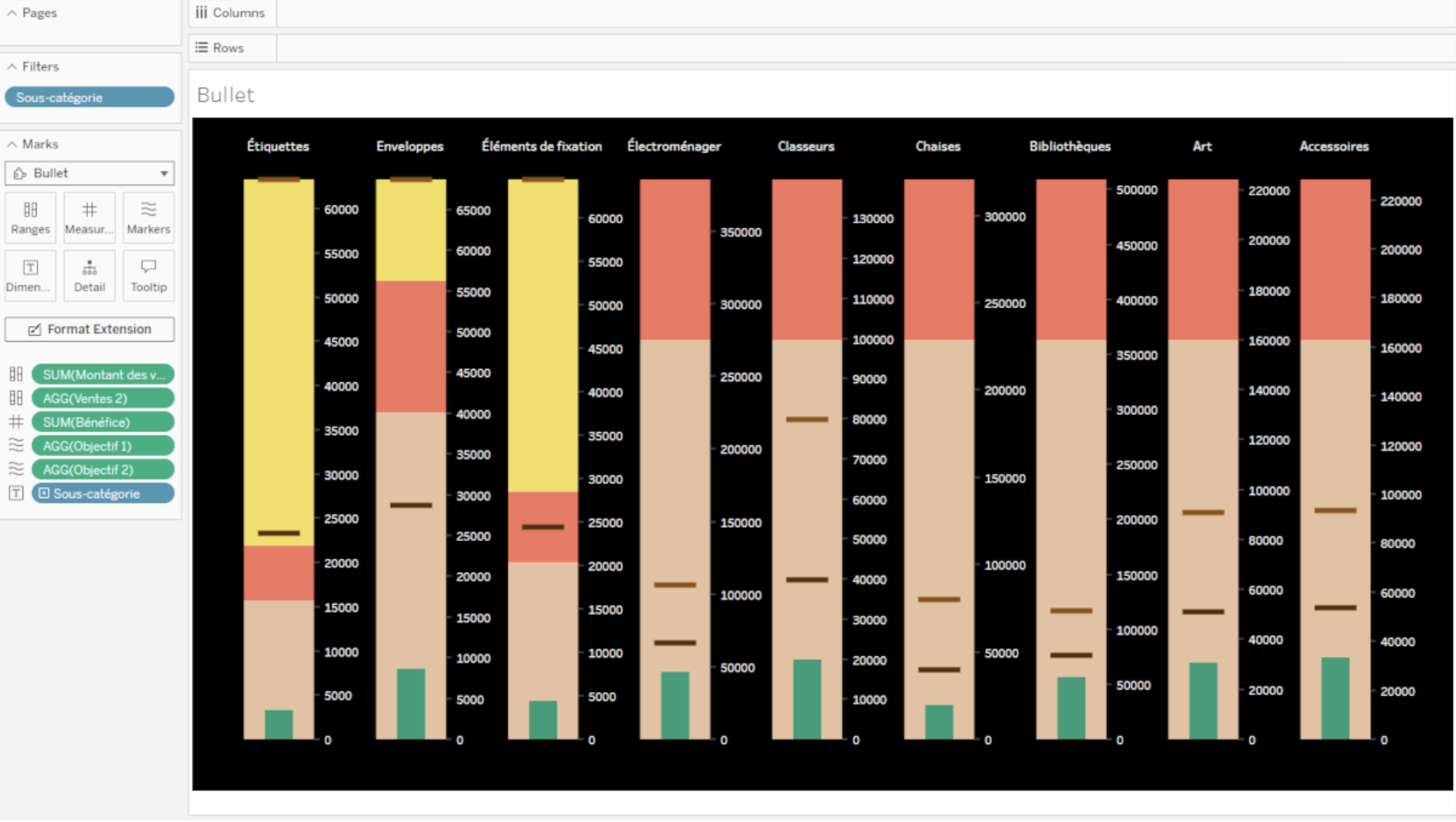
Bullet-Visualisierungserweiterung von Actinvision in Tableau.
Mit der Bullet-Visualisierungserweiterung können Sie Ihre Daten mühelos in einem Bullet-Diagramm anzeigen, das über leistungsstarke Funktionen für eine verbesserte Anpassung verfügt. Mit der erweiterten Konfiguration des Bullet-Stils können Sie jeden Aspekt des Diagrammdesigns feinabstimmen, von den Rändern bis zur Ausrichtung der Balken. Darüber hinaus bietet die Erweiterung eine einfache Farbanpassung, bei der Sie aus einer vordefinierten Farbpalette auswählen oder präzise Farben für Text, Hintergrund, Bereiche, Markierungen und Maße festlegen können, sodass Sie die vollständige Kontrolle über die visuelle Darstellung Ihres Diagramms haben.
Zugehörige Storys

9 Tips to Succeed in a Tableau DataDev Hackathon
 8 Januar, 2025

A Guide to Mapping and Geographical Analysis in Tableau
 15 November, 2024

Making Tables Smarter: Key Features of the Tableau Table Viz Extension
 14 November, 2024