Guide des extensions de visualisation de Tableau


Tristan Guillevin, visionnaire de Tableau, et Jessica Bautista, ambassadrice des développeurs de données, codirigent LaDataViz, un studio de visualisation de données et un partenaire de développement de Tableau.
Depuis la première version de Tableau en 2004, toutes les visualisations créées dans des feuilles de calcul ont été rendues à l’aide de VizQL, une technologie révolutionnaire qui vous permet de créer un graphique par simple glisser-déposer. Je me souviens encore avoir créé ma première visualisation dans Tableau et m’être dit : « Wouah, c’est aussi simple que ça? »
Et la plupart du temps, c’est vraiment aussi simple que ça! Toutefois, après avoir utilisé Tableau pendant un certain temps, nous finissons tous par vouloir créer un graphique en anneau, par devoir créer un diagramme de Sankey ou par avoir besoin d’un diagramme en réseau, et pour ceux-ci, les choses peuvent se compliquer un peu.
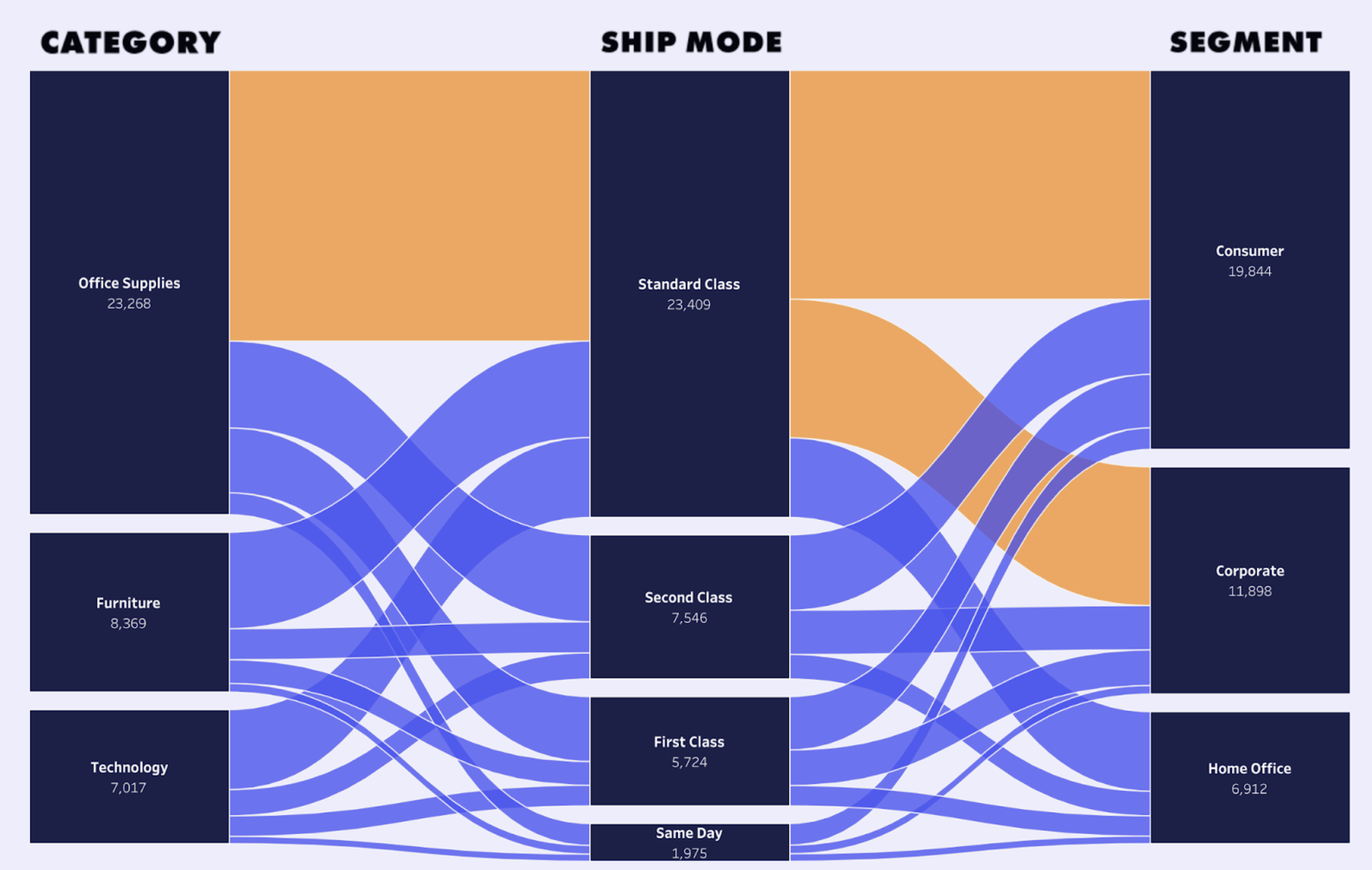
Diagramme Sankey d’expédition par Tristan Guillevin.
Mais grâce à la communauté Tableau, aux blogues et aux vidéos sur YouTube, nous finissons toujours par trouver un moyen de créer ces graphiques. Cependant, il faut souvent utiliser des astuces, la densification des données ou d’autres techniques complexes qui contrastent avec la facilité avec laquelle on peut créer des graphiques simples.
Mais ce contraste est chose du passé.
Vingt ans se sont écoulés depuis le lancement de Tableau 1.0 et de VizQL, et la prochaine révolution, l’extension de visualisation, se trouve maintenant dans Tableau 2024.2. Créez maintenant des graphiques complexes en profitant de la simplicité du glisser-déposer.
Que sont les extensions de visualisation?
Les extensions de visualisation élargissent les options de visualisation de Tableau en permettant à tous de créer plus facilement de nouveaux types de visualisations sans calculs ni modèles.
Les extensions de visualisation sont accessibles directement de votre feuille de calcul dans Tableau. Sélectionnez le graphique que vous voulez créer, puis glissez-déposez simplement vos champs de données dans les fiches Repères pour générer une visualisation personnalisée, filtrer vos données ou sélectionner un point de données pour déclencher une action. C’est Tableau tel que vous le connaissez, mais pour tous les graphiques que vous pouvez imaginer.
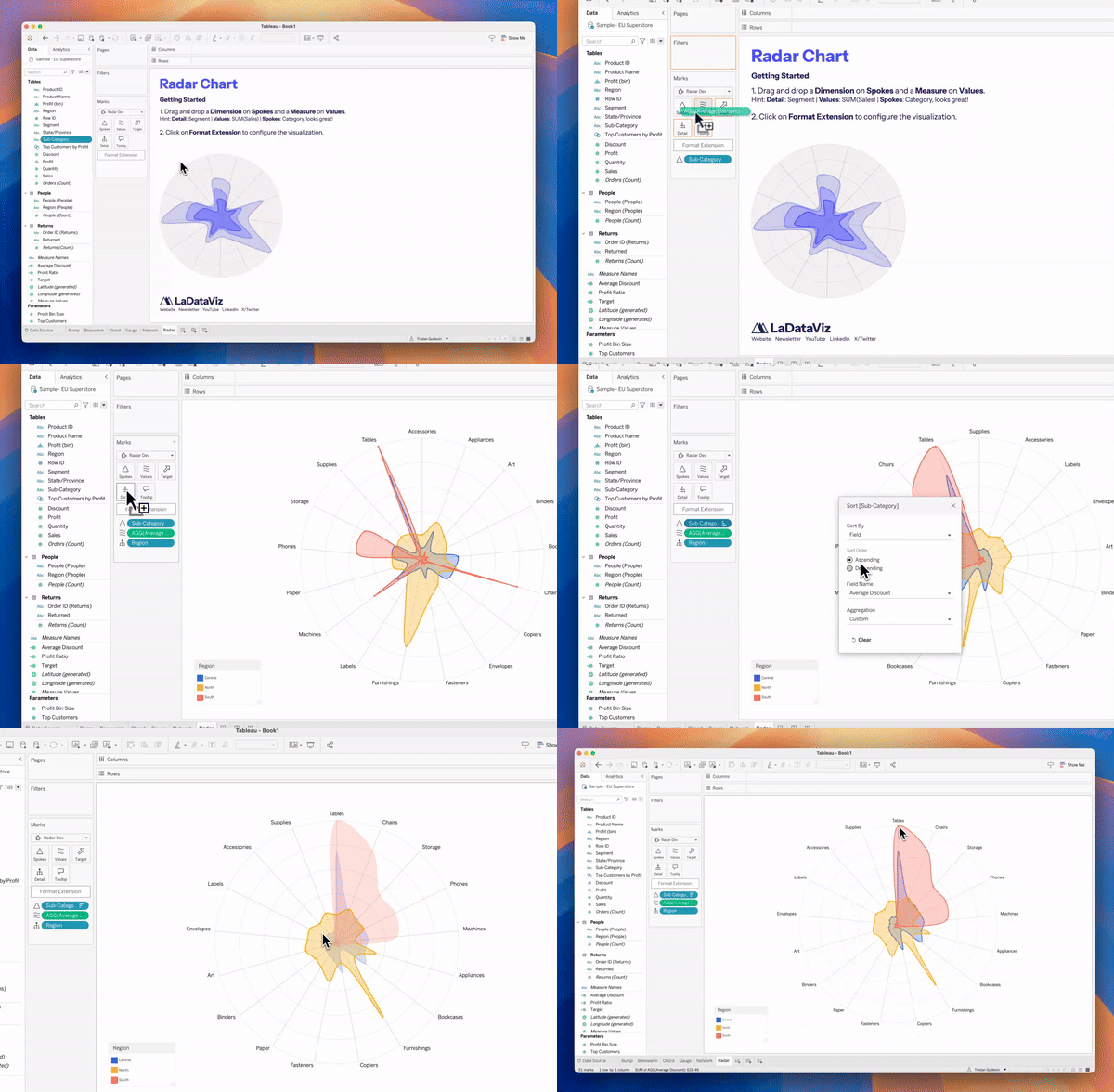
Présentation du graphique en radar de LaDataViz.
Chaque extension de visualisation est un nouveau graphique créé par un développeur. Avez-vous besoin de comparer les statistiques de joueurs de football? Utilisez l’extension de visualisation Radar. Avez-vous besoin de visualiser les connexions entre de nombreux points de données? Utilisez l’extension de visualisation Network. C’est vraiment aussi simple que ça.
Enfin, pour nous, chez LaDataViz, les extensions de visualisation concrétisent l’espoir que nous avions pour l’évolution de Tableau. Nous avions déjà créé un outil permettant à la communauté de générer des graphiques avancés dans Tableau, mais les extensions de visualisation nous ont permis d’aller encore plus loin que nous l’espérions.
Extensions de visualisation offertes
Tableau et ses partenaires développeurs LaDataViz, AppsForTableau, Actinvision et DataMa ont créé des extensions de visualisation qui sont maintenant accessibles sur Tableau Exchange. Voici un tour d’horizon des extensions de visualisation offertes, classées par type de graphique.
- Graphique en essaim
- Graphique de classement
- Diagrammes de cordes
- Graphique en entonnoir
- Diagrammes de réseau
- Graphique polaire
- Diagramme de processus
- Graphiques en radar
- Graphique radial
- Diagrammes Sankey
- Graphique en flux
- Diagrammes en rayons de soleil
- Visualisations pour les tables
- Diagrammes en arborescence
- Diagramme de Venn
- Extensions de visualisation pour l’optimisation de tableau de bord
- Graphiques en cascade et d’ICP
Commencer à utiliser les extensions de visualisation
Tout commence dans votre feuille de calcul de Tableau! À partir de la version 2024.2 de Tableau, vous trouverez un nouveau bouton « Ajouter une extension » lorsque vous sélectionnerez vos repères. Vous pouvez ensuite choisir entre :
- Parcourir les extensions de visualisation : ce sont les extensions de visualisation sur Tableau Exchange (créées par les partenaires de Tableau comme nous). Vous pouvez les essayer gratuitement.
- Accéder aux extensions de visualisation locales : si vous avez acheté ou développé vous-même une extension de visualisation, vous pouvez utiliser un fichier .trex local à cet endroit.

Une feuille de calcul de Tableau dans laquelle on trouve le bouton « Ajouter une extension » lorsque l’on sélectionne des repères.
Chaque extension de visualisation a ses propres types de repères et comportements par rapport à ceux-ci, alors essayez-les!
Vous trouverez toutes les extensions offertes sur Tableau Exchange à cet endroit : https://exchange.tableau.com/fr-ca/viz-extensions
Pour en apprendre davantage au sujet des extensions de visualisation, consultez notre FAQ qui comprend une vidéo de 40 minutes de TableauTim dans laquelle elles sont explorées en profondeur.
Graphique en essaim
Beeswarm par LaDataViz : Visualisez la répartition de points de données sans chevauchement.
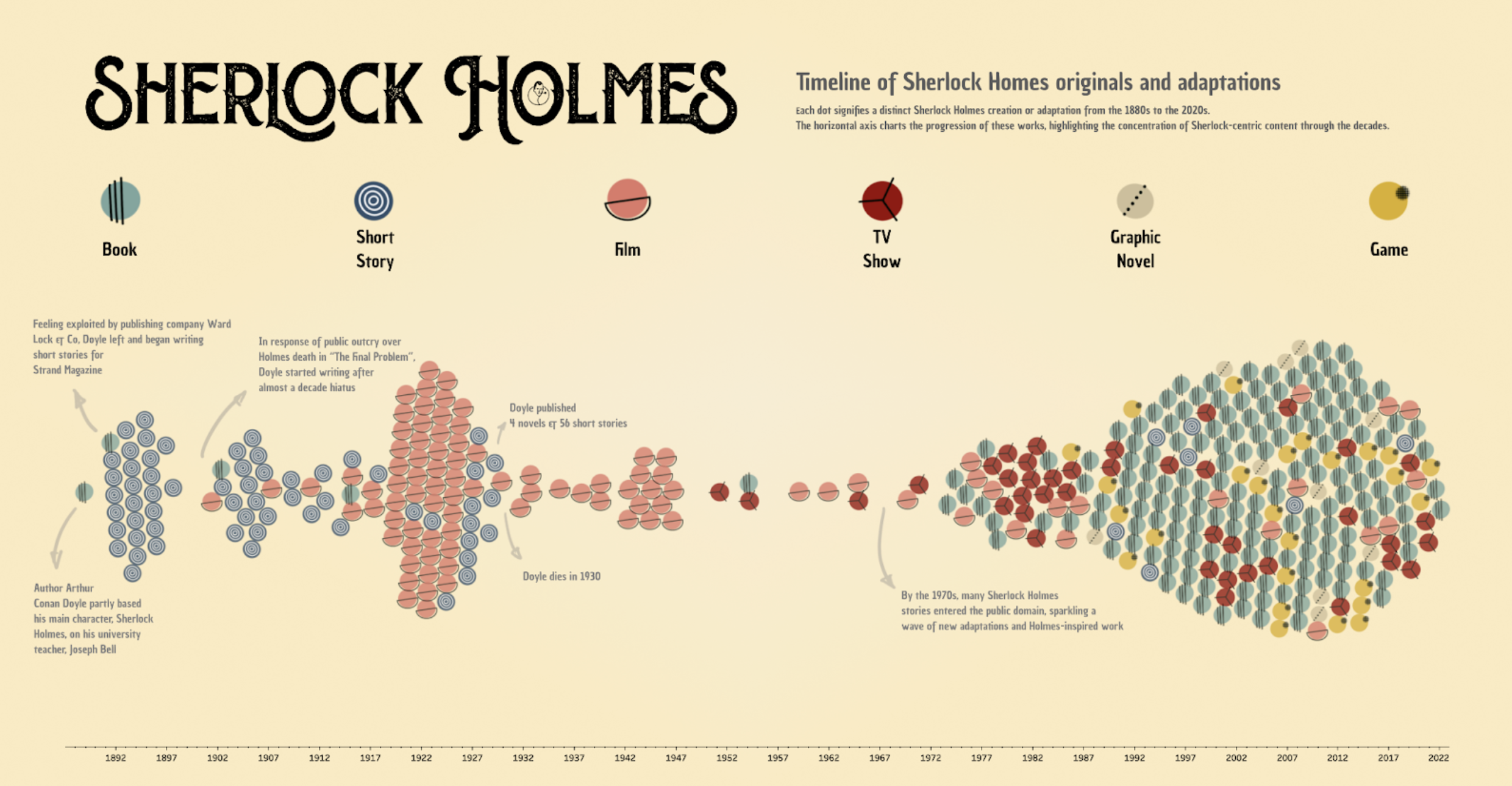
Graphique en essaim des œuvres officielles et des adaptations de Sherlock Holmes par Jessica Bautista Gauna.
Les graphiques en essaim sont excellents pour afficher la répartition de données de différentes catégories de manière à maximiser l’espace occupé et à éviter le chevauchement des points. Ils permettent de repérer plus facilement les regroupements, les écarts et les valeurs aberrantes ainsi que de voir la répartition globale de vos données. En offrant une vue claire de chaque point de données, les graphiques en essaim sont pratiques pour l’analyse exploratoire de données en profondeur lorsque les valeurs individuelles sont intéressantes.
Graphique de classement
Bump Chart par LaDataViz : Visualisez les changements de classement au fil du temps de différentes catégories.
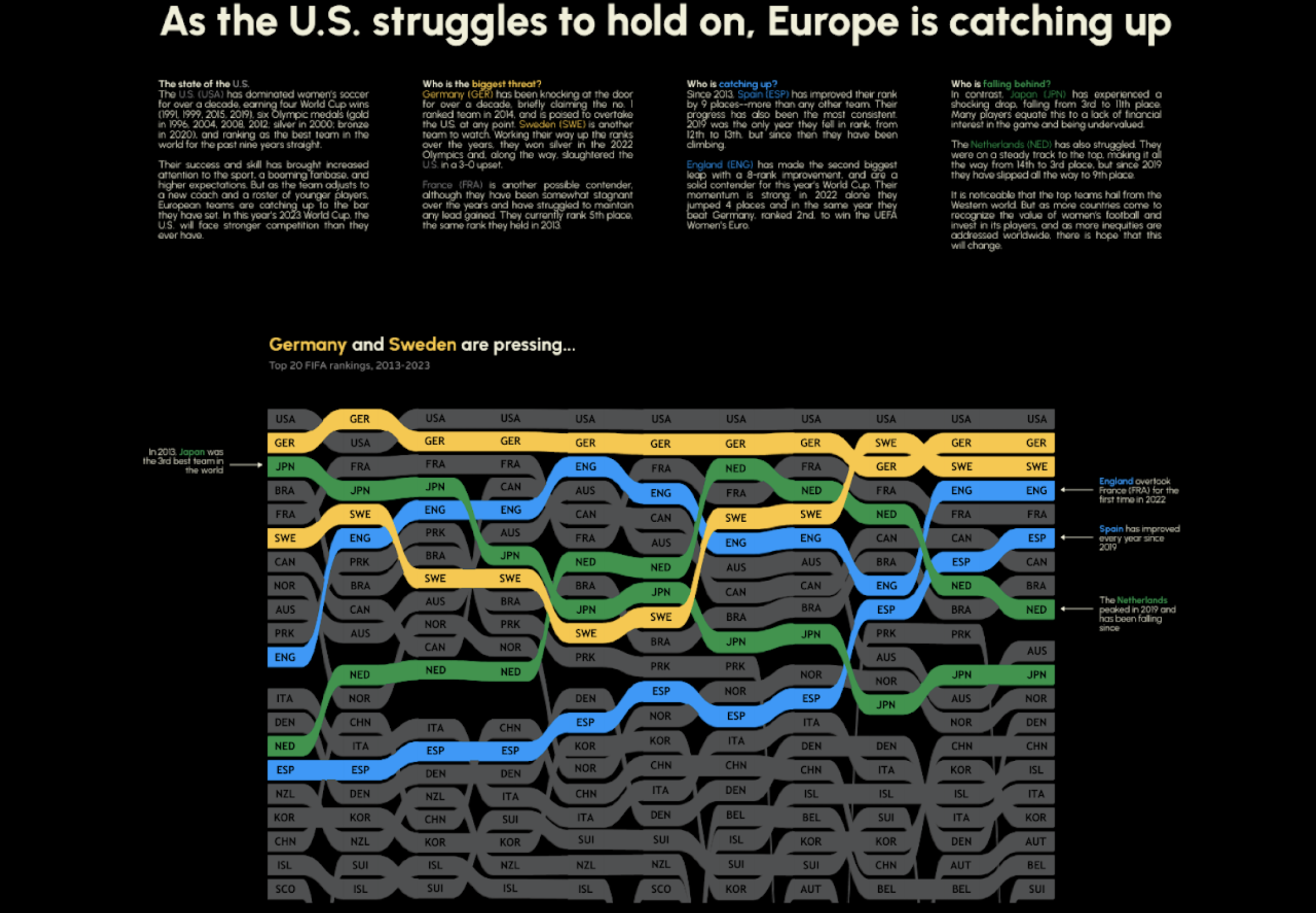
Graphique de classement présentant les équipes féminines de la FIFA par Becca B.
Les graphiques de classement sont parfaits pour illustrer de manière claire et convaincante les dynamiques concurrentielles, comme le positionnement sur les marchés, les classements de ventes ou les classements sportifs. Ils sont très utiles pour montrer la progression au classement au fil du temps, ce qui permet aux utilisateurs de suivre facilement l’ascension et la chute de différentes entités dans un ensemble de données. Ils sont particulièrement efficaces pour trouver les tendances, mettre en évidence les gagnants et les perdants, et visualiser les changements de position.
Diagrammes de cordes
Chord par LaDataViz : Visualisez les relations entre les entités grâce à une disposition circulaire des données qui est convaincante.
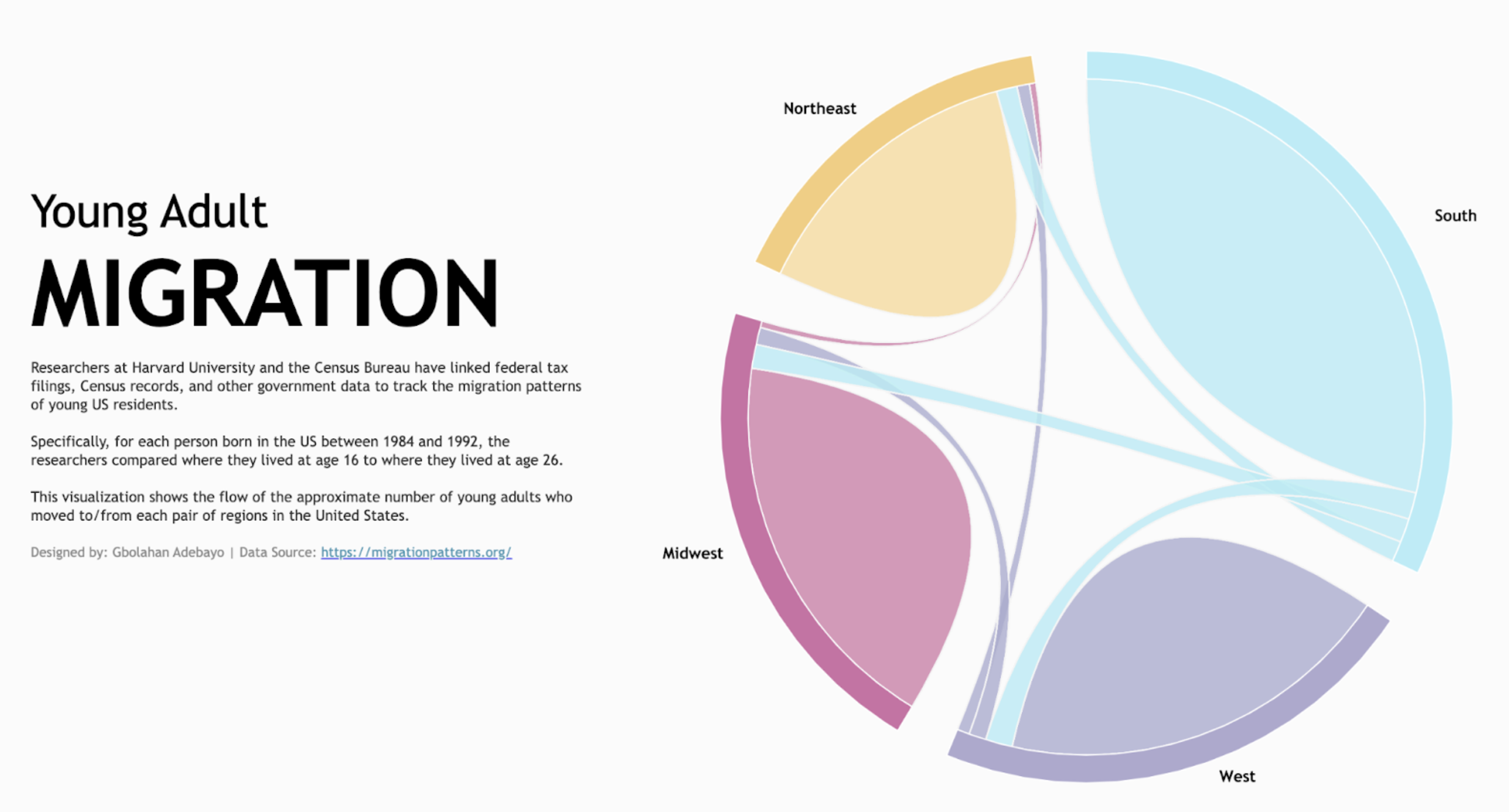
Diagramme de cordes illustrant la migration des jeunes adultes par Gbolahan Adebayo.
Les diagrammes de cordes sont pratiques pour représenter des flux ou des liens entre différentes entités, comme les relations dans les réseaux sociaux, les schémas migratoires ou les échanges commerciaux des pays. Ces diagrammes utilisent des arcs et des cordes pour relier visuellement les points de données autour d’un cercle, ce qui permet de voir facilement le volume des interactions entre les composants et de trouver les relations dominantes et mineures dans un ensemble de données.
Chord Diagram par Infotopics | Applis pour Tableau : Illustrez les relations et les connexions entre les entités d’un réseau ou d’un système.
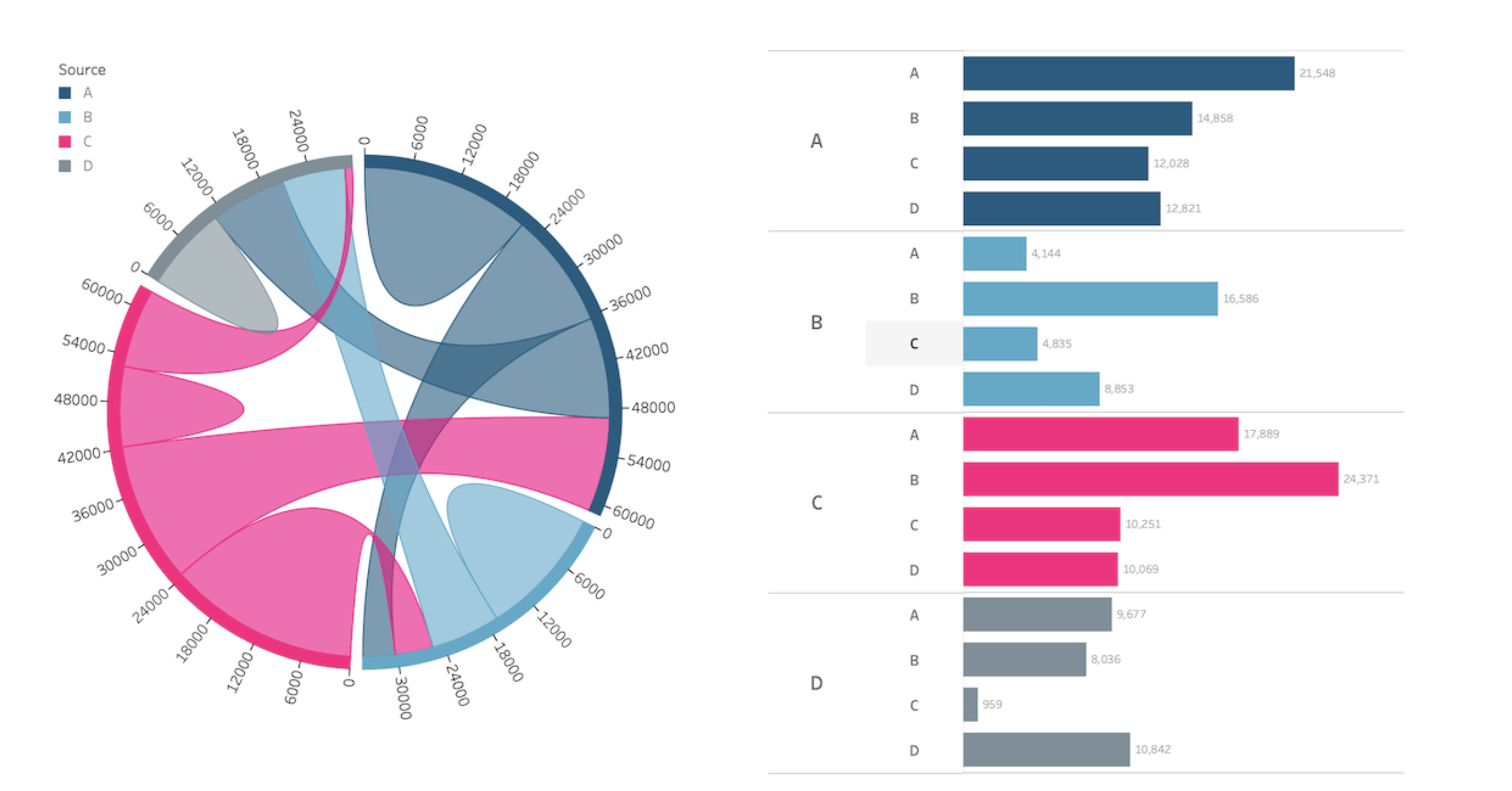
Diagramme de cordes illustrant la migration des jeunes adultes par Gbolahan Adebayo.
Un diagramme de cordes est une représentation visuelle qui illustre les relations et les connexions entre les entités d’un réseau ou d’un système. Il se compose généralement d’un cercle divisé en segments, chaque segment représentant une catégorie ou une entité. Les liens entre les segments sont représentés par des lignes courbes, ou « cordes », qui indiquent les interactions ou les relations entre les catégories. Les diagrammes de cordes sont couramment utilisés dans la visualisation de données pour montrer les modèles d’interactions, les flux d’information ou les relations entre différents éléments, comme dans les réseaux sociaux, les études génétiques ou les analyses des chaînes d’approvisionnement. Ils offrent un moyen clair et intuitif de comprendre des relations complexes et de trouver les liens clés dans un système.
Graphique en entonnoir
Entonnoir par Actinvision : Progression des données par étapes.
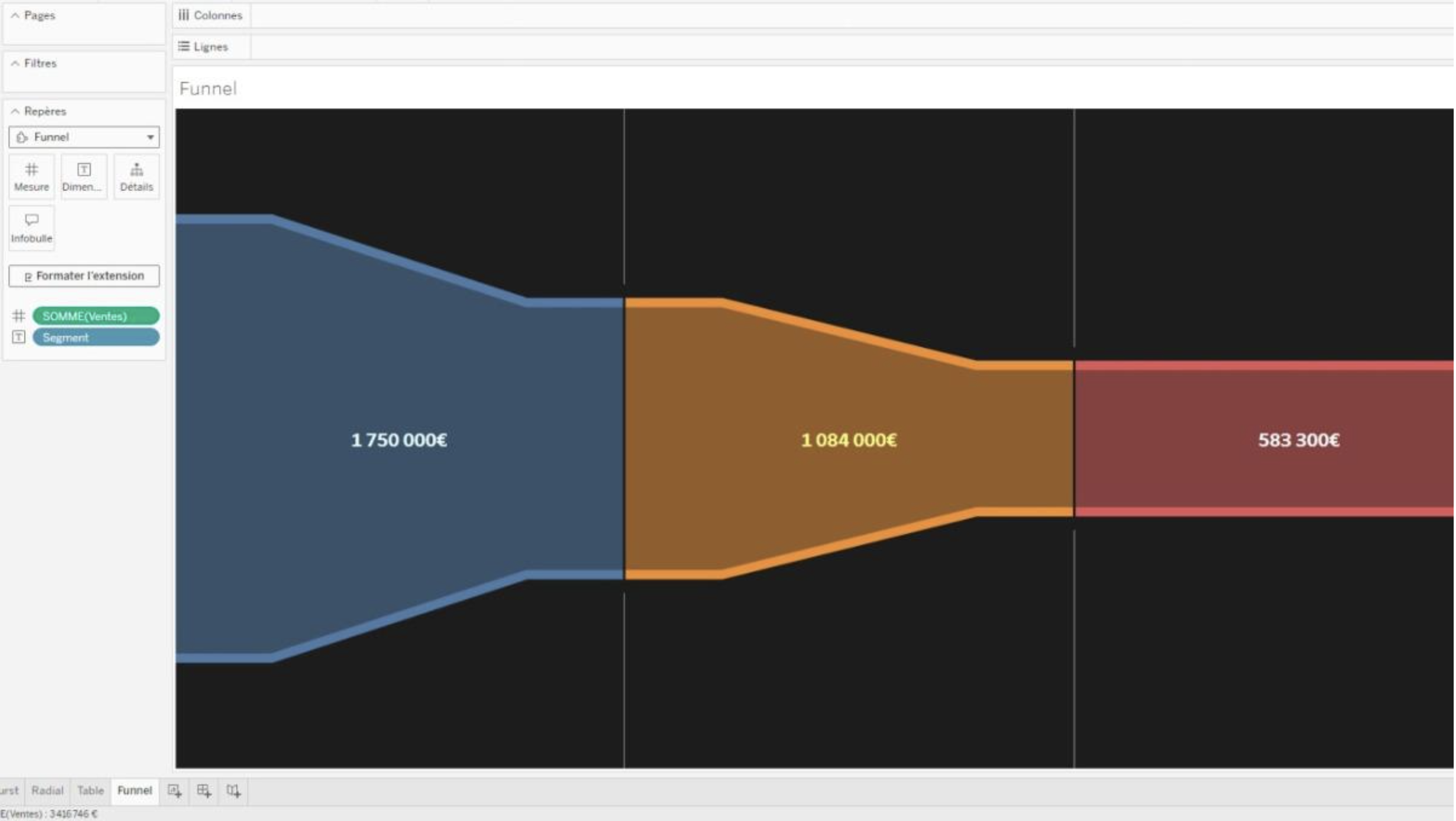
Extension de visualisation Entonnoir par Actinvision dans Tableau.
Visualisez vos données par étapes grâce à l’extension de visualisation de graphique en entonnoir qui offre des configurations de style avancées permettant d’ajuster avec précision les paramètres d’apparence de l’entonnoir. La personnalisation des couleurs et la configuration des étiquettes sont également possibles.
Diagrammes de réseau
Network par LaDataViz : Visualisez les connexions et les relations dans vos données.
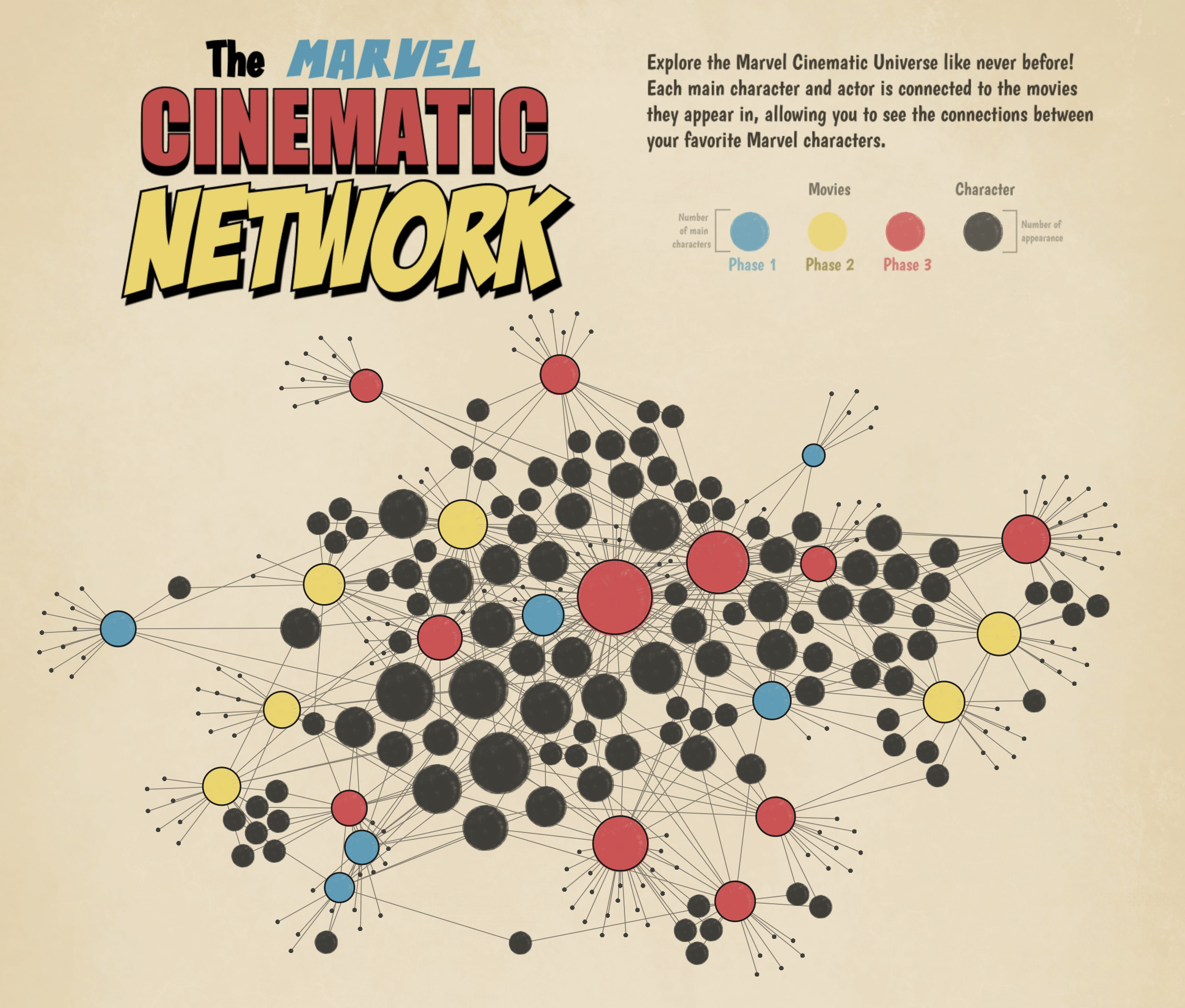
Diagramme de réseau illustrant le réseau des films de Marvel par Tristan Guillevin.
Les diagrammes de réseau sont très utiles pour explorer et présenter les relations entre les entités, qu’il s’agisse de personnes dans les réseaux sociaux, de composants d’infrastructure ou d’éléments de structure de données. Ces diagrammes fournissent une représentation visuelle des interconnexions, aidant les utilisateurs à comprendre comment les points de données interagissent et s’influencent mutuellement.
Network Diagram par Infotopics | Applis pour Tableau : Comprenez les relations entre les données.
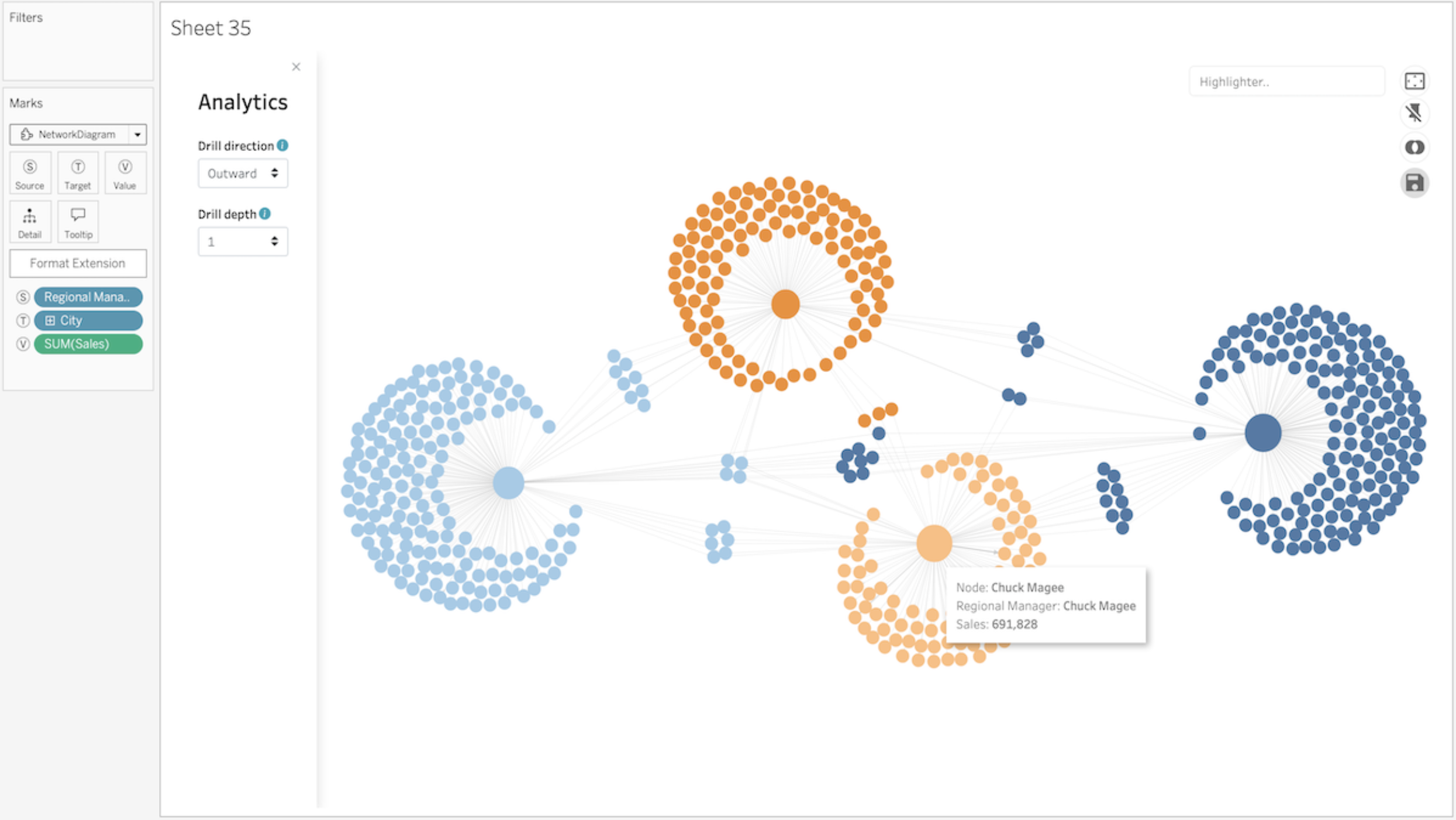
Extension de visualisation Network Diagram par Infotopics dans Tableau.
Un diagramme de réseau est une méthode de visualisation de données qui permet aux utilisateurs de comprendre facilement les relations entre les données. Les diagrammes de réseau se composent de nœuds et de chemins. Les nœuds sont des points de données uniques qui sont connectés à d’autres nœuds par des chemins. Les chemins montrent la relation entre deux nœuds ou plus.
Graphique polaire
Polar Area par LaDataViz : Analysez et présentez des ensembles de données multivariables sous forme circulaire.
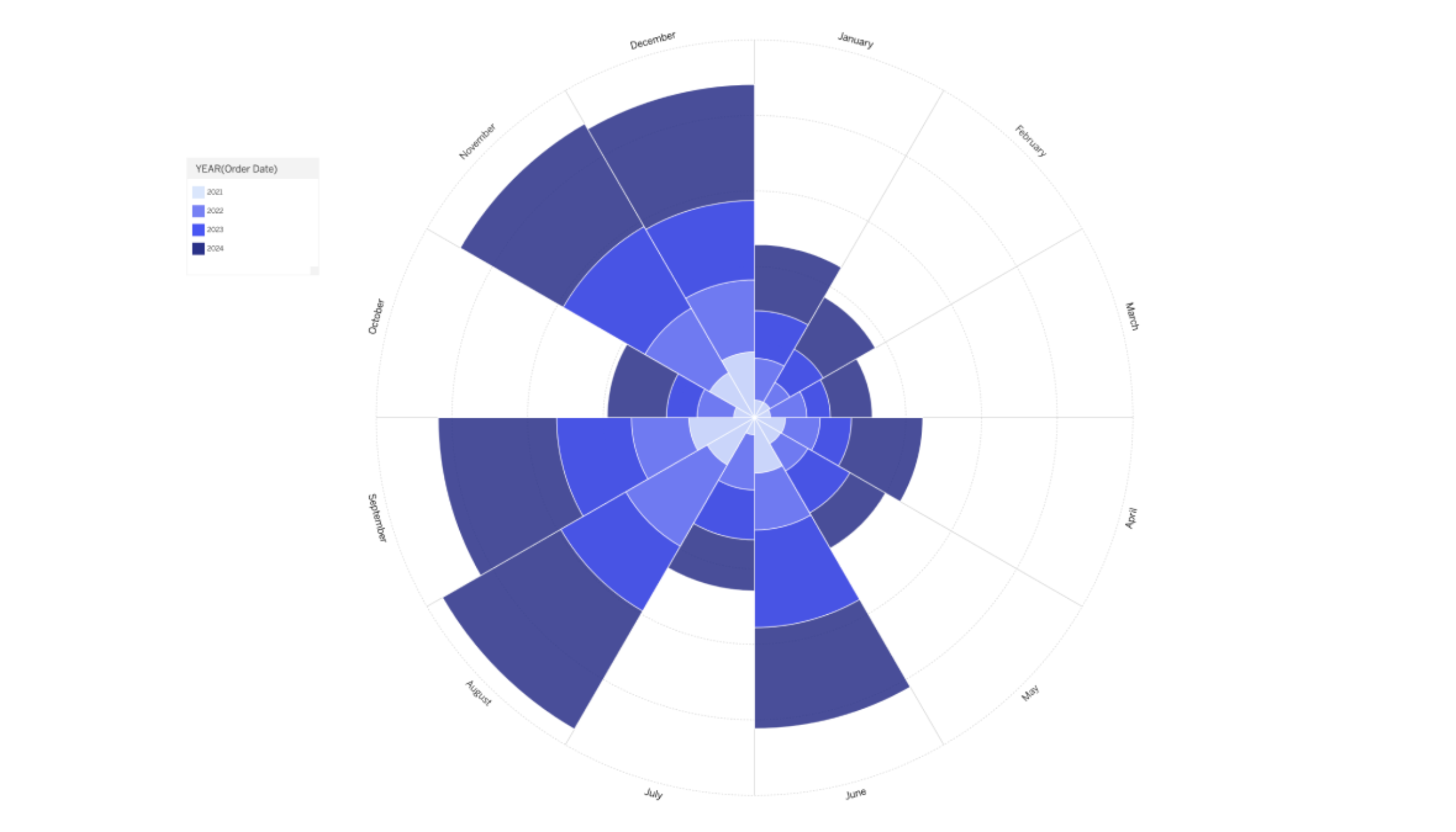
Extension de visualisation Polar Area par LaDataViz dans Tableau.
Améliorez votre boîte à outils de visualisation de données grâce à l’extension de visualisation de graphique en aires polaire pour Tableau, qui offre une nouvelle approche par rapport aux diagrammes traditionnels de Coxbomb ou en rose de Nightingale. Cette version comprend une méthode visuellement attrayante pour analyser et présenter des ensembles de données multivariés sous forme circulaire. Les graphiques en aires polaires sont particulièrement efficaces pour montrer les relations et les proportions entre plusieurs variables dans un format qui met l’accent sur les comparaisons et fait ressortir les tendances. En faisant varier le rayon de chaque segment proportionnellement à ses données, ces graphiques permettent des comparaisons visuelles et intuitives entre différentes catégories ou périodes.
Diagramme de processus
ProcessMining par Infotopics | Applis pour Tableau : Visualisez et analysez vos processus à partir d’extraits de fichiers journaux.
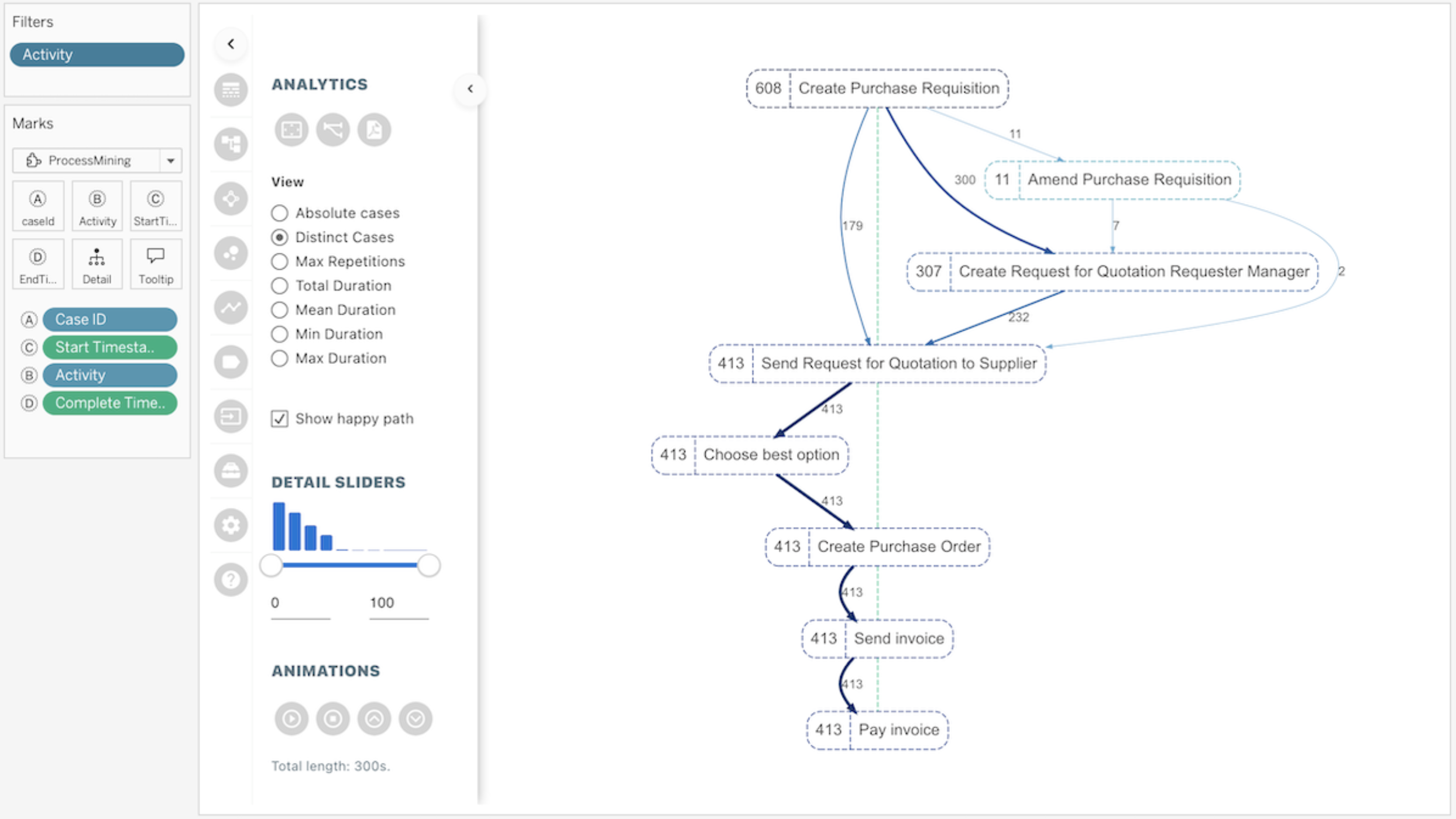
Extension de visualisation ProcessMining par Infotopics dans Tableau.
Cette extension ProcessMining pour Tableau permet de voir comment se déroulent les processus, plutôt que de faire des suppositions. Vérifiez, analysez et améliorez vos processus en répondant à des questions liées à la conformité et aux performances. Obtenez rapidement de l’information utile sur tous les sous-processus, valeurs aberrantes, écarts, goulots d’étranglement, etc. Utilisez l’interactivité de Tableau pour permettre aux utilisateurs d’appliquer des filtres et des zooms sur des cas, des périodes, des étapes de processus (nœuds) ou des connexions (liens) de votre processus afin d’analyser, d’optimiser ou d’ajuster vos processus.
Graphiques en radar
Radar par LaDataViz : Visualisez et comparez plusieurs variables d’un ou de plusieurs groupes.
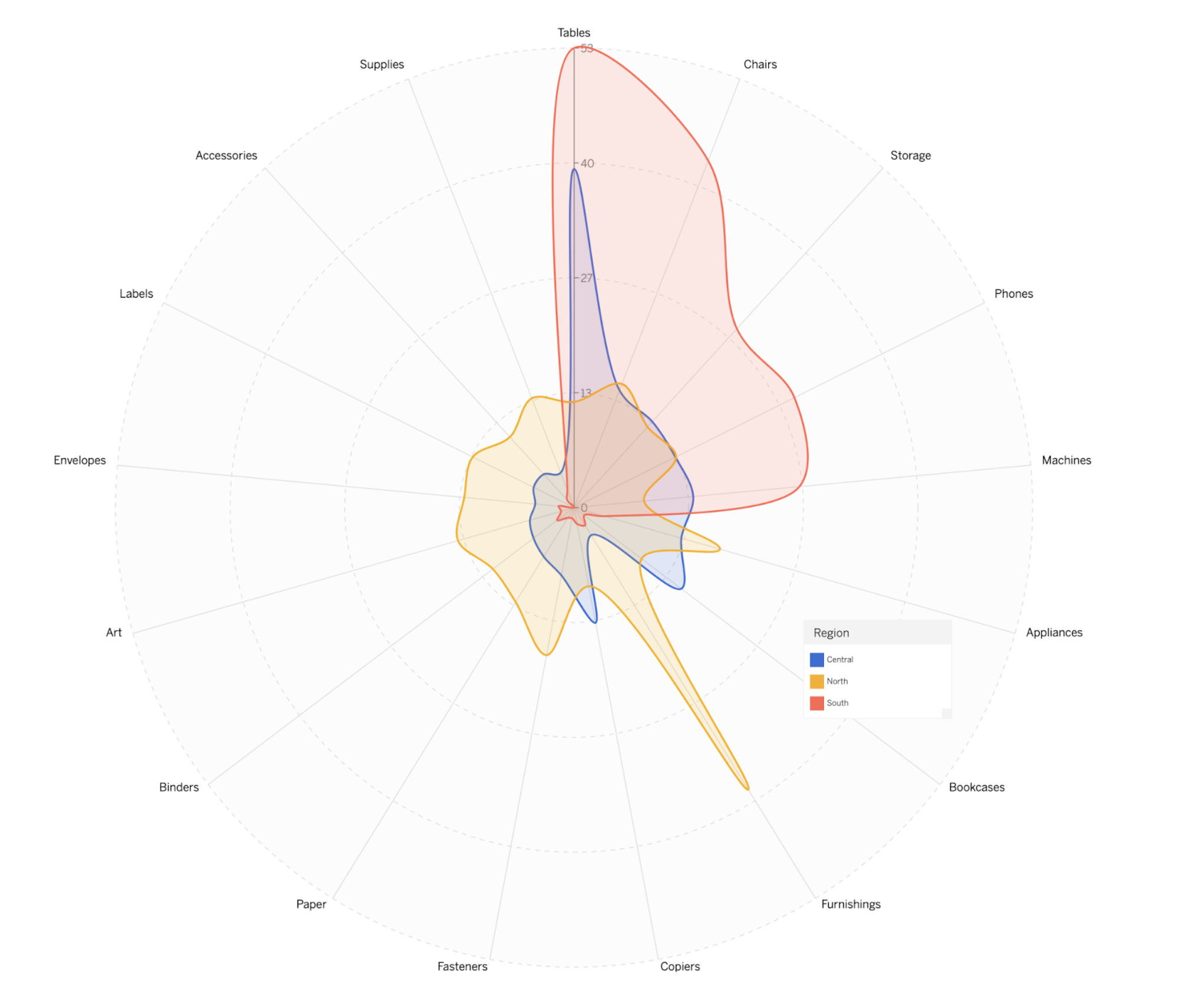
Graphiques en radar des données de Superstore par Tristan Guillevin.
Les graphiques en radar sont particulièrement utiles pour afficher les indicateurs de performance de plusieurs domaines d’une manière qui facilite la comparaison. Ils permettent aux utilisateurs d’évaluer les forces et les faiblesses d’un seul coup d’œil, ce qui les rend parfaits pour l’analyse comparative, l’évaluation des compétences ou tout autre scénario nécessitant un résumé visuel des performances relatives par catégorie.
Radar Chart par Infotopics | Applis pour Tableau : Une méthode graphique permettant d’afficher des données multivariées dans un graphique bidimensionnel.
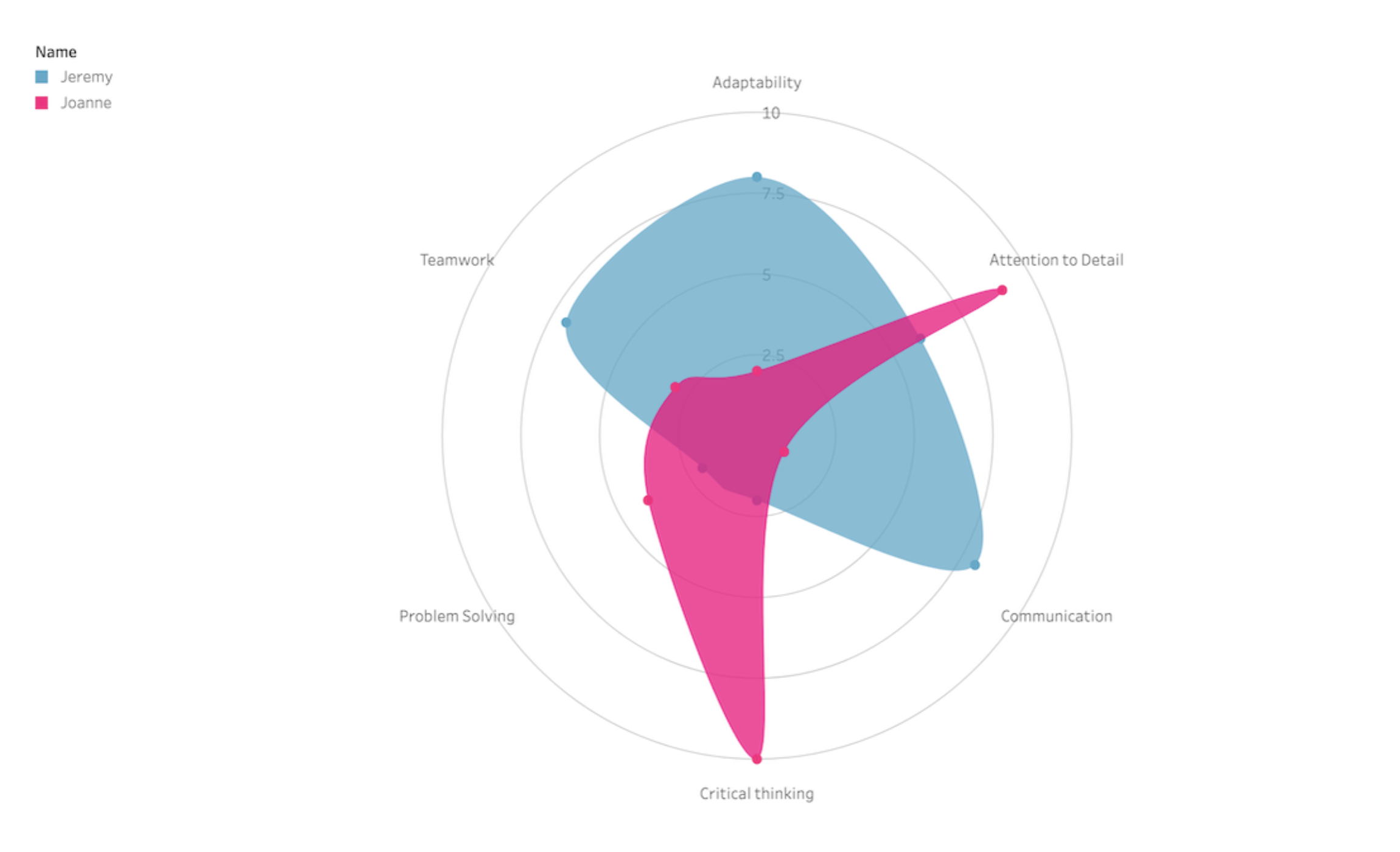
Extension de visualisation Radar Chart par Infotopics dans Tableau.
Un graphique en radar est un outil visuel qui affiche des données réparties dans plusieurs catégories à l’aide d’un graphique en forme de toile d’araignée. Chaque catégorie a son propre axe, et la valeur de chaque catégorie est indiquée sur cet axe. Ce graphique est utile pour comparer les performances ou les caractéristiques de différentes entités, par exemple pour comparer succinctement les forces et les faiblesses de divers produits, membres d’une équipe ou stratégies.
Radar par Actinvision : Affichez vos données dans un graphique en radar.
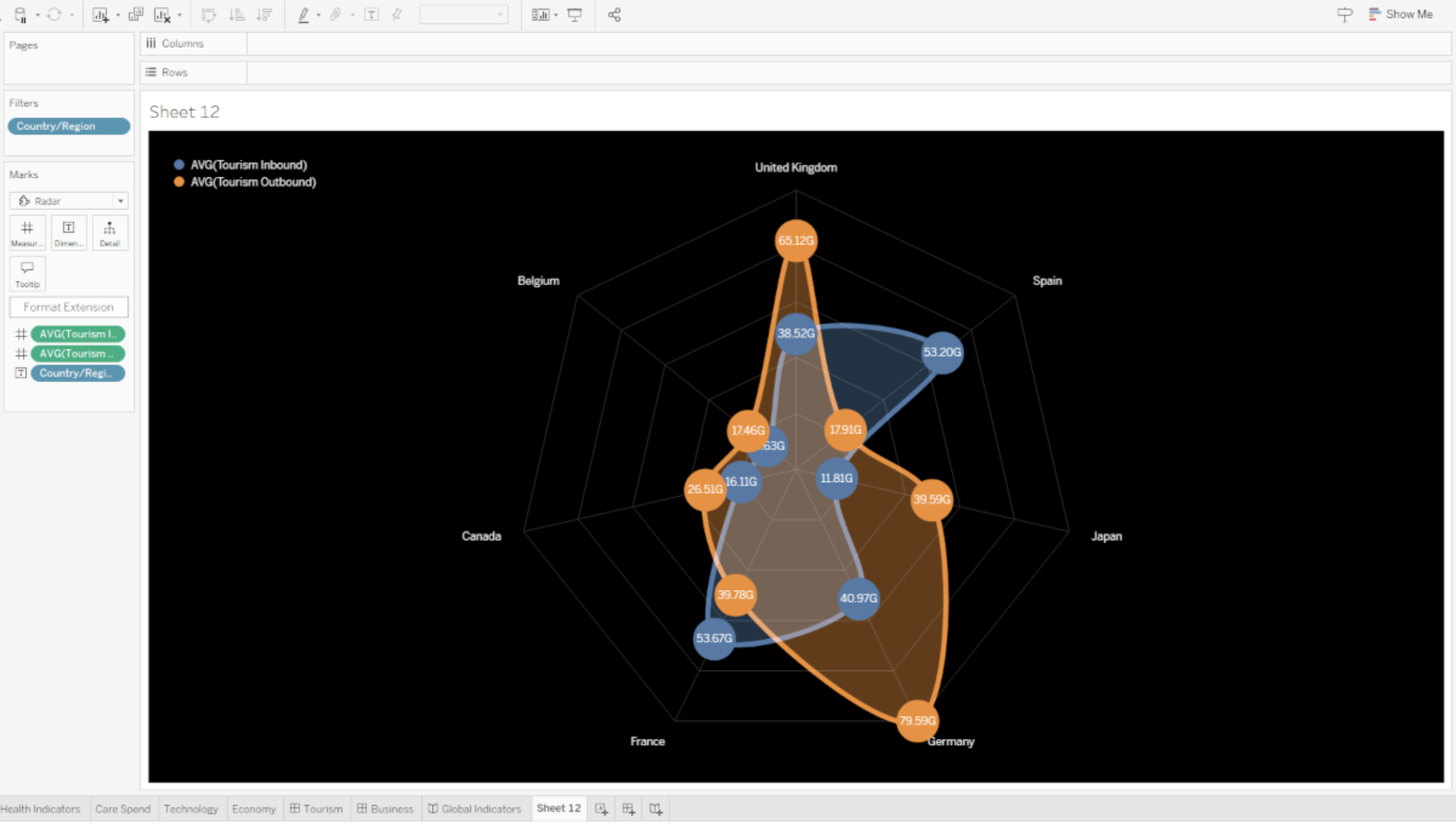
Extension de visualisation Radar par Actinvision dans Tableau.
Utilisez l’extension de visualisation Radar d’Actinvision, pour afficher simplement vos données dans un graphique radar. Les principales fonctionnalités comprennent une configuration avancée du style permettant d’ajuster avec précision chaque paramètre de l’apparence du radar, la personnalisation des couleurs à partir d’une palette de couleurs prédéfinie ou en choisissant chaque couleur ainsi que la configuration des étiquettes de points.
Graphique radial
Graphique radial par Actinvision : Graphiques à barres affichées sur des plans de coordonnées polaires.
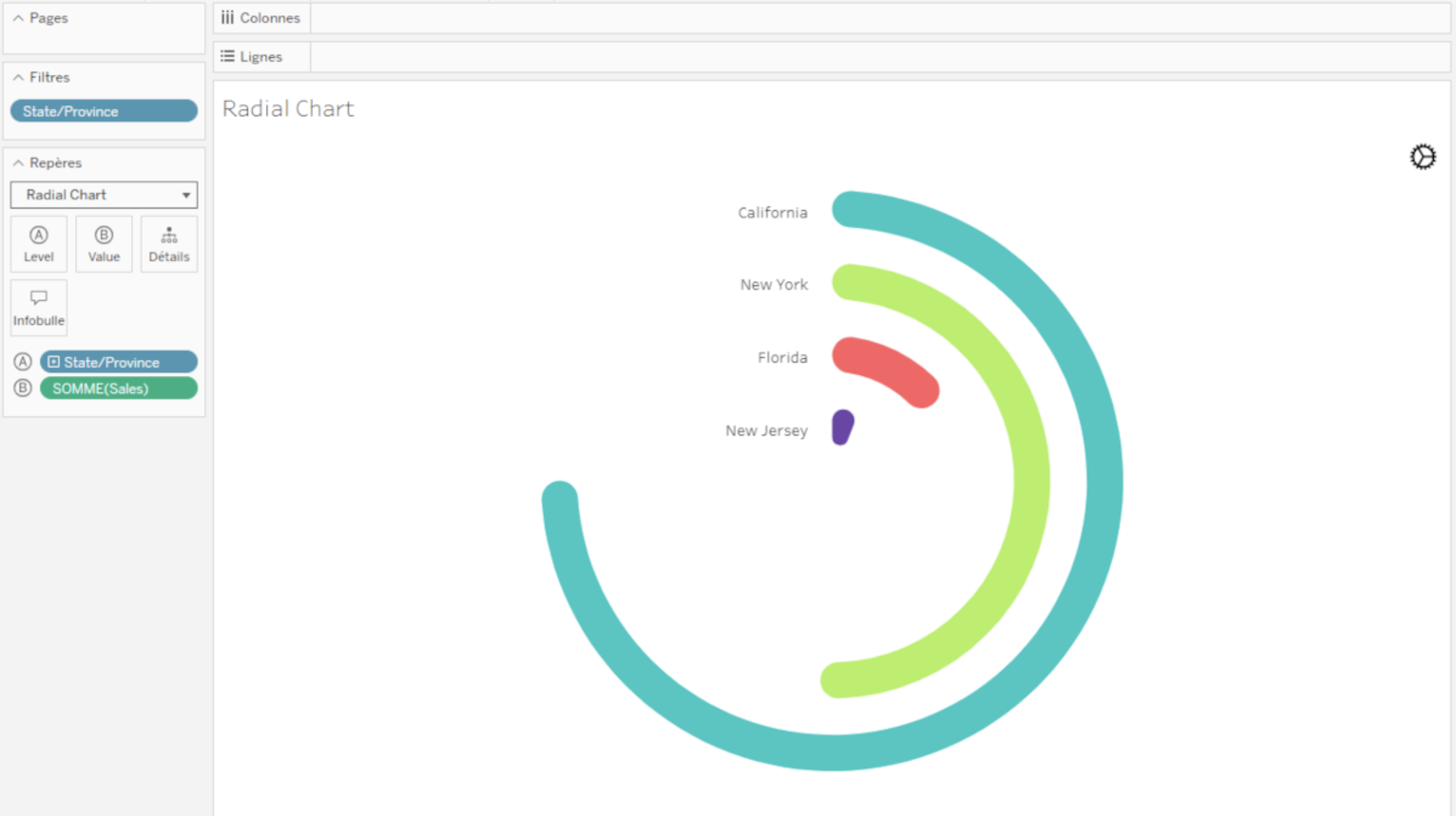
Extension de visualisation Graphique radial par Actinvision dans Tableau.
Utilisé pour faire des comparaisons entre différentes catégories à l’aide de formes circulaires, le graphique à barres radiales ou circulaires fait simplement référence à un graphique à barres affiché sur un plan de coordonnées polaires plutôt que sur un plan cartésien. Pour créer votre propre graphique, assignez une dimension avec des catégories au repère Niveau et assignez au moins une mesure à Valeur. Cette extension est créée et hébergée par Actinvision et elle tire entièrement profit de l’interactivité de Tableau. Veuillez noter que la version actuelle ne prend pas encore en charge la mise en forme et la navigation à l’aide du clavier.
Diagrammes Sankey
Sankey par Tableau : Montrez le flux de données entre plusieurs catégories.
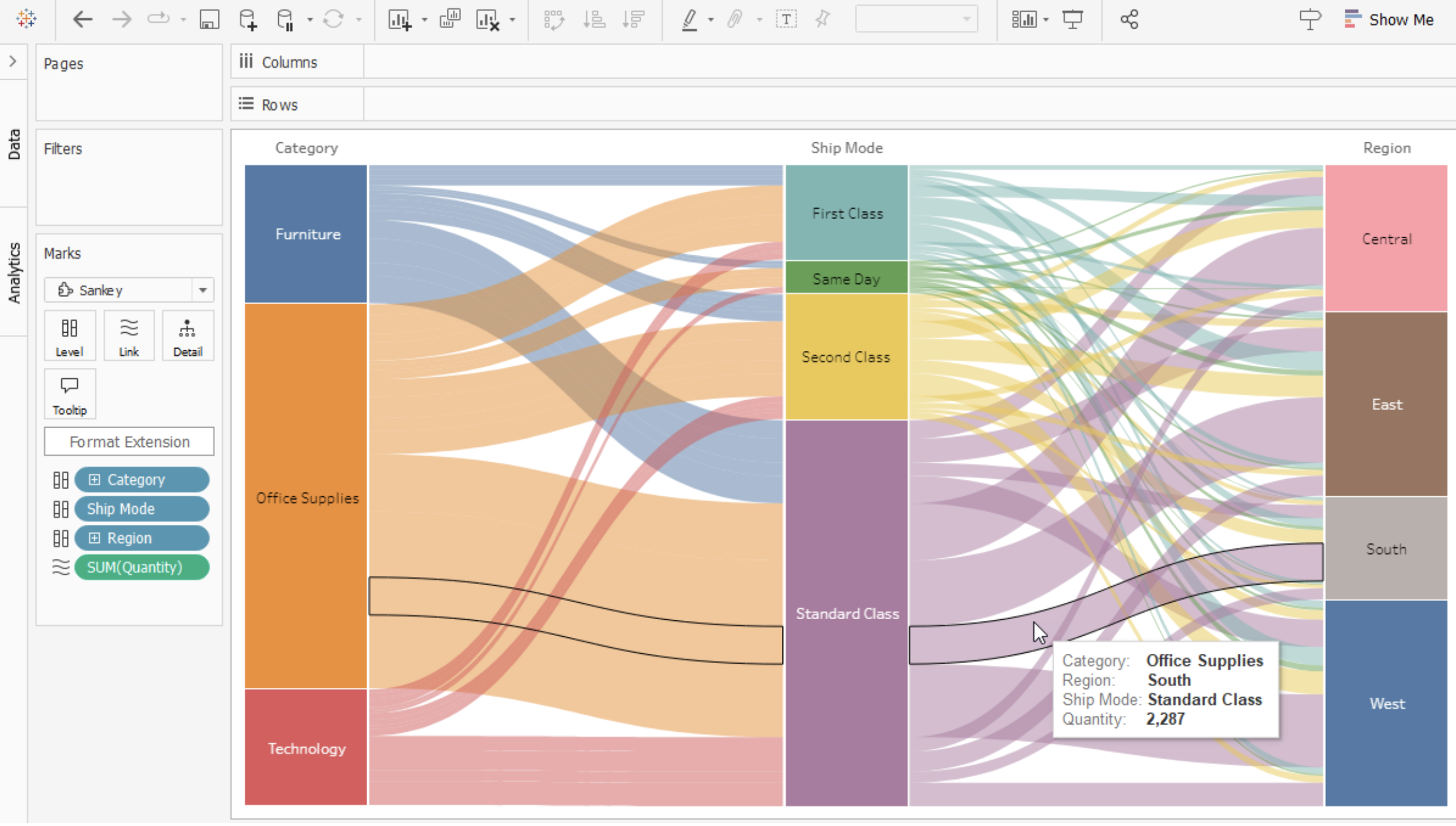
Extension de visualisation de diagramme Sankey dans Tableau.
Les diagrammes de Sankey conviennent mieux à un ensemble de données qui montre un état avant et après, ou des relations et transitions entre deux catégories ou plus. Pour créer une visualisation avec cette extension, attribuez deux à cinq dimensions catégorielles à la zone de codage Niveau et attribuez une ou plusieurs mesures à la zone de codage Lien. Cette extension de visualisation est créée et hébergée par Tableau et utilise les comportements interactifs de Tableau.
Radial Sankey par LaDataViz : Visualisez les interactions entre les sources et les cibles.
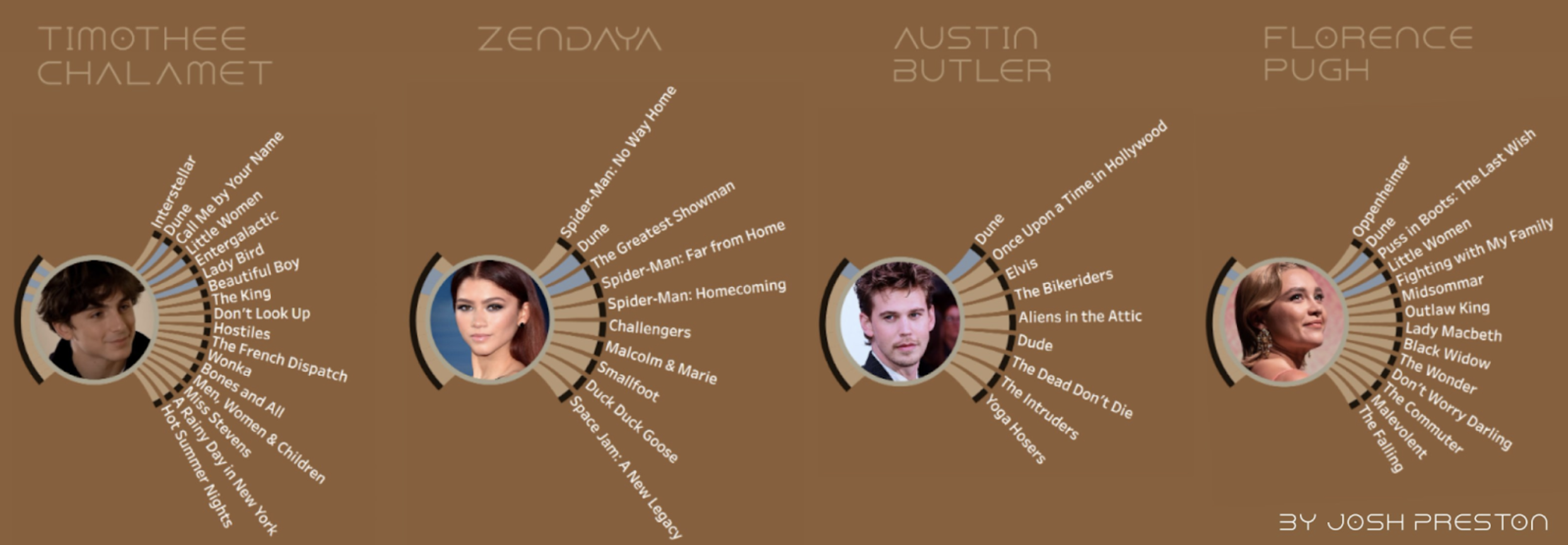
Diagramme de Sankey radial présentant des acteurs de Dune, par Josh Preston.
Ce graphique est tout indiqué pour présenter les interconnexions sous une forme compacte et circulaire, ce qui le rend idéal pour repérer les tendances, les points forts et les obstacles dans les flux de données. Ce format permet de gagner de l’espace et améliore la lisibilité et l’attrait en offrant une vue à 360 degrés des interactions entre les données.
Sankey Diagram par Infotopics | Applis pour Tableau : Visualisez le flux d’une mesure dans plusieurs dimensions.
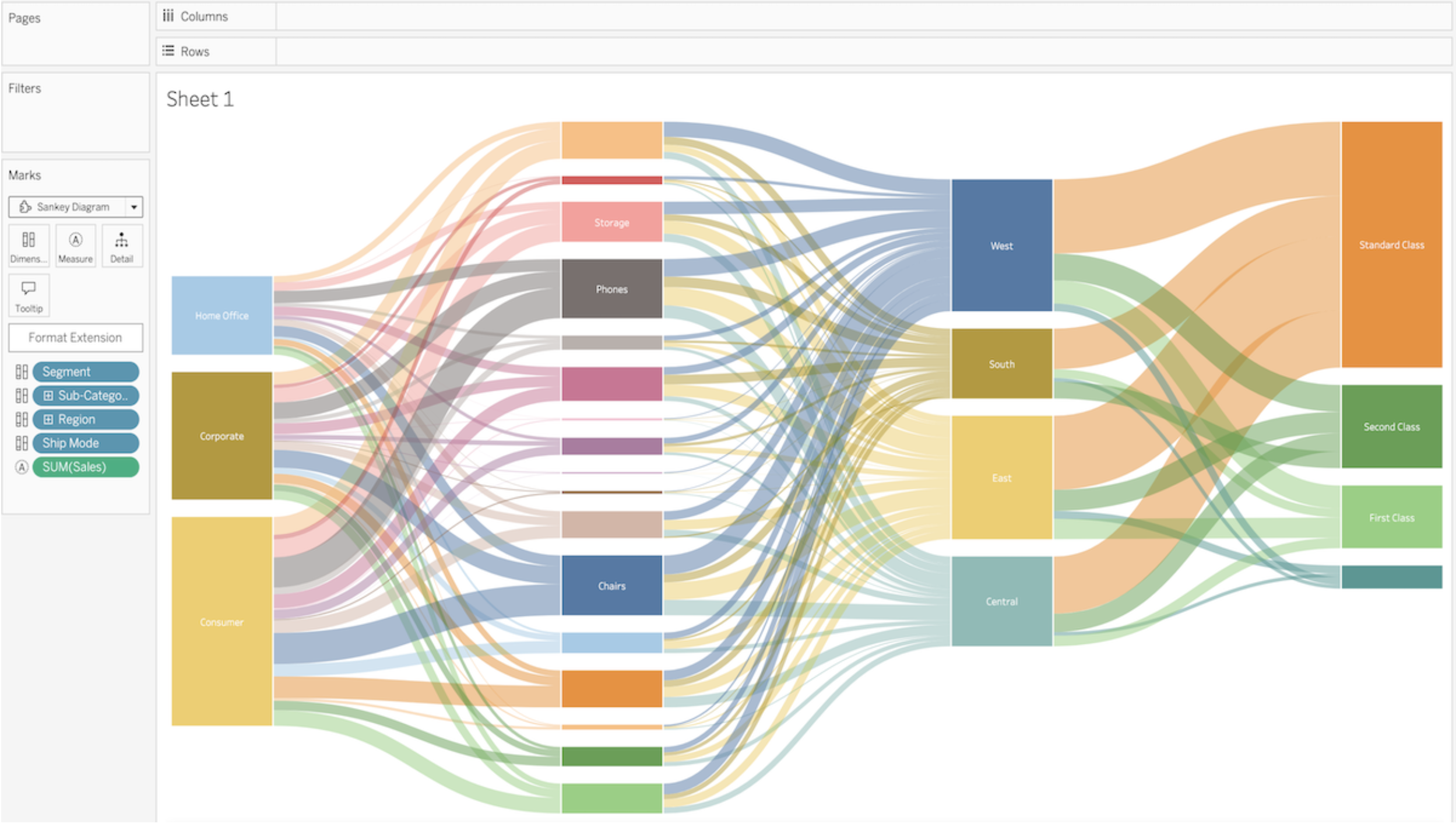
Extension de visualisation Sankey Diagram par Infotopics dans Tableau.
Le diagramme Sankey permet de visualiser le flux d’une mesure à travers plusieurs dimensions. Commencez à visualiser le flux d’argent dans les services de votre entreprise ou suivez les parcours préférés des visiteurs sur votre site Web.
Recursive Sankey Diagram par Infotopics | Applis pour Tableau : Visualisez le flux d’un ensemble de données de leur origine à leur destination.
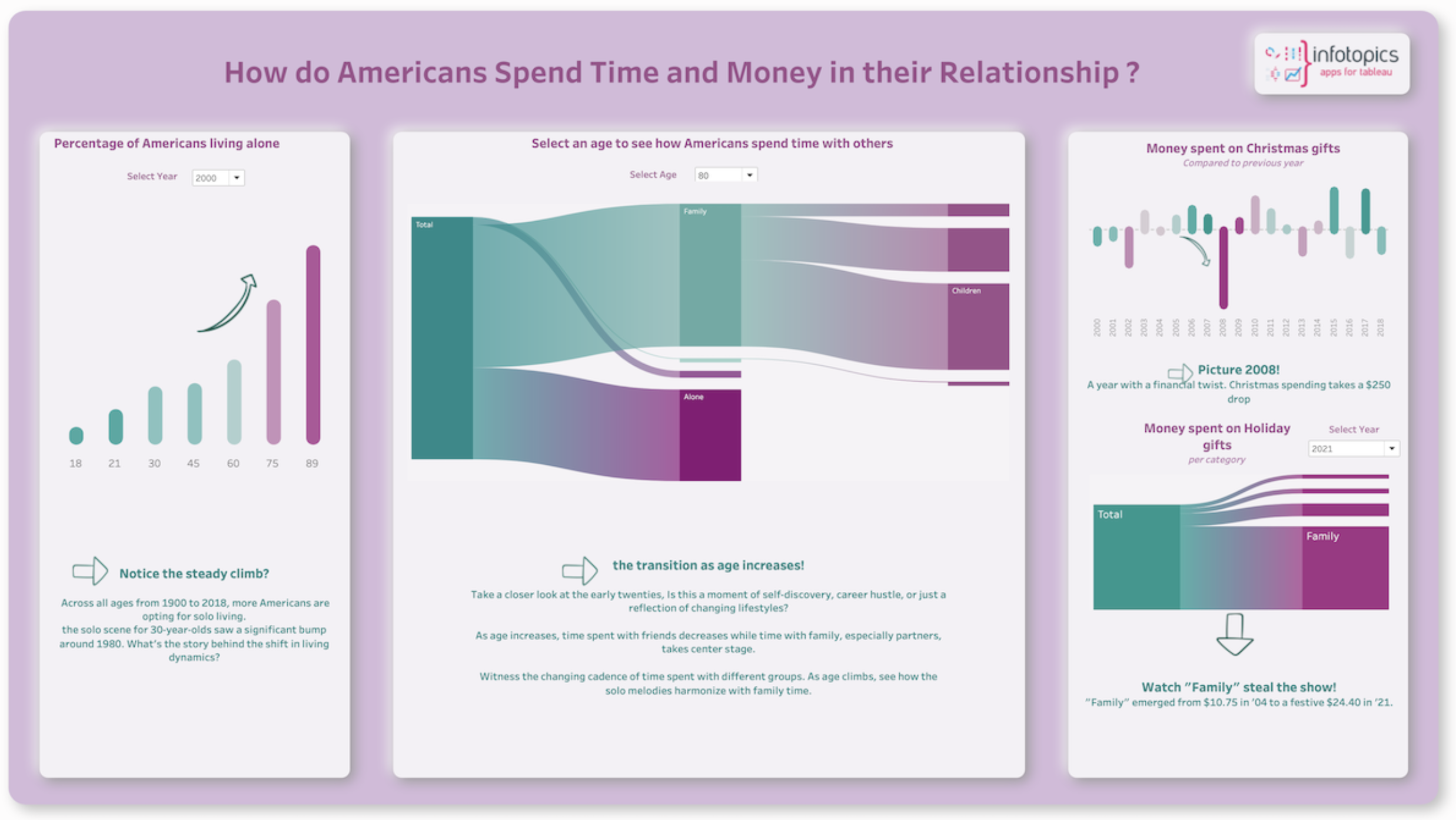
Extension de visualisation Recursive Sankey Diagram par Infotopics dans Tableau.
Un diagramme de Sankey récursif (source-cible) est une visualisation qui affiche le flux d’un ensemble de données particulier de son origine (source) à sa destination (cible). Il se compose de nœuds, représentant les sources et les cibles, et de liens, indiquant le flux entre eux. La largeur des liens correspond à la quantité mesurée. Ce type de diagramme est souvent utilisé pour représenter, entre autres, le flux d’énergie, d’argent ou de matières premières dans un système. Les diagrammes de Sankey source-cible sont utiles pour trouver les tendances et les goulots d’étranglement dans un système ainsi que pour démontrer l’impact des changements ou des interventions.
Circular Sankey Diagram par Infotopics | Applis pour Tableau : Visualisez le flux d’une mesure dans plusieurs dimensions à l’aide de boucles internes.
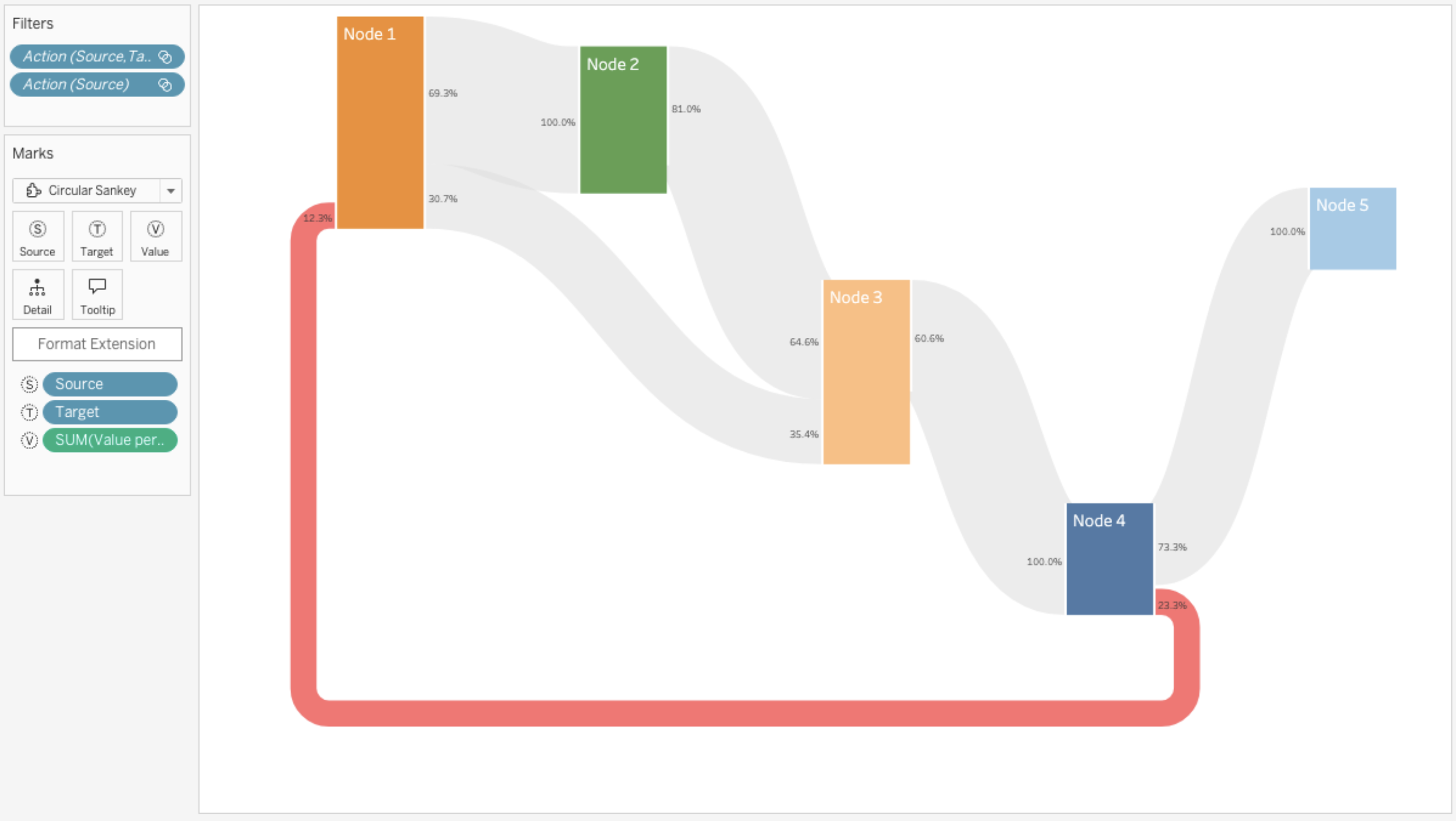
Extension de visualisation Circular Sankey Diagram par Infotopics dans Tableau.
Le diagramme Sankey (circulaire) permet de visualiser le flux d’une mesure dans plusieurs dimensions avec des boucles internes. Les diagrammes Sankey sont un type de diagramme de flux dans lequel la largeur ou la hauteur des liens est proportionnelle au débit.
Graphique en flux
Streamgraph par LaDataViz : Visualisez les changements et les tendances au fil du temps dans un style fluide.
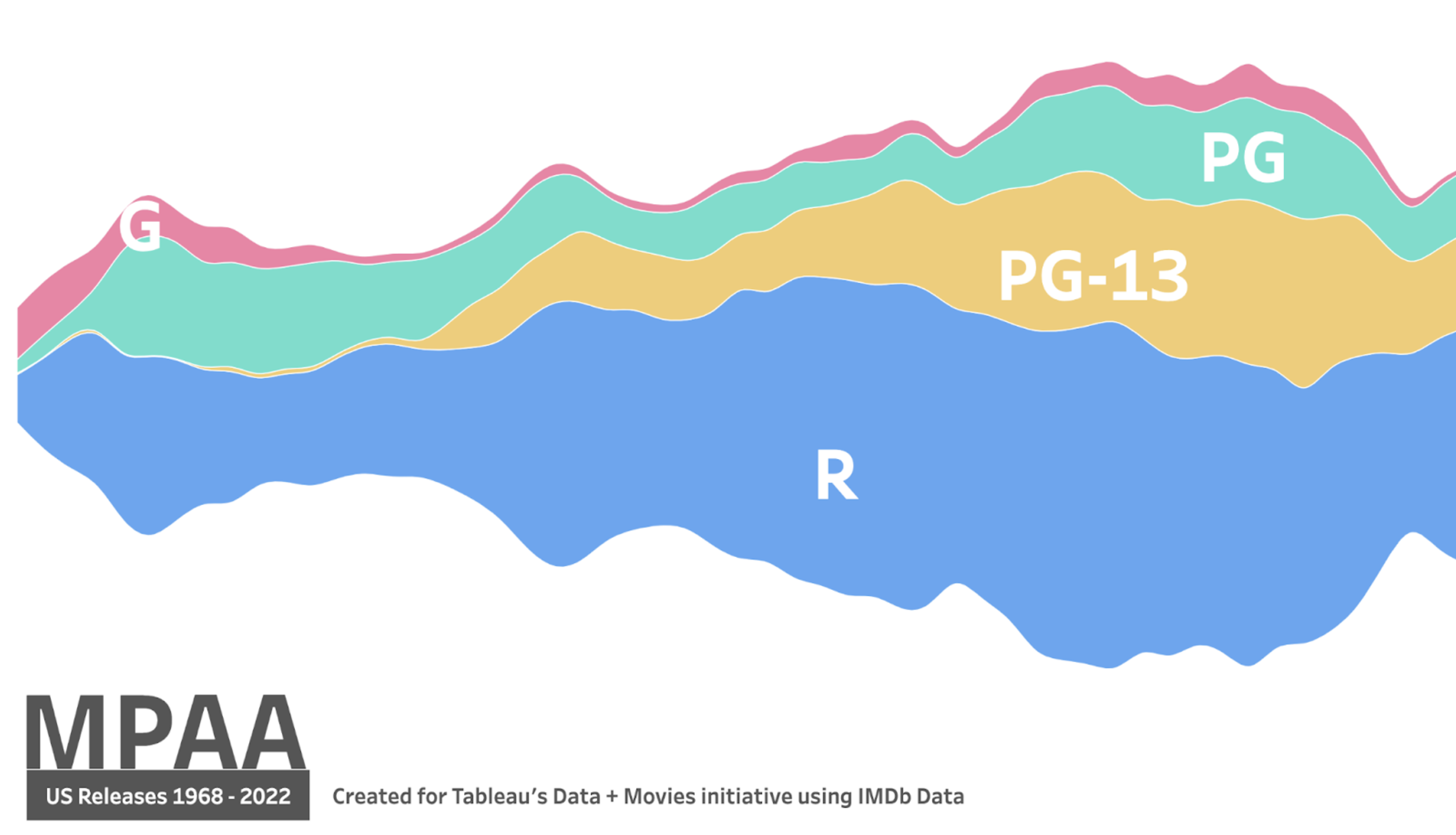
Graphique en flux sur les cotes de la MPAA par Zach Bowders.
Les graphiques en flux constituent un moyen efficace de représenter des données chronologiques dans un format plus attrayant et plus intuitif que les graphiques linéaires ou en aires traditionnels. Leurs couches libres et empilées aident à mieux comprendre la progression de plusieurs séries de données et à voir comment chaque catégorie contribue à l’ensemble au fil du temps.
Diagrammes en rayons de soleil
Rayon de soleil (avec zoom) par Actinvision : Visualisez des données hiérarchiques à l’aide de cercles concentriques.
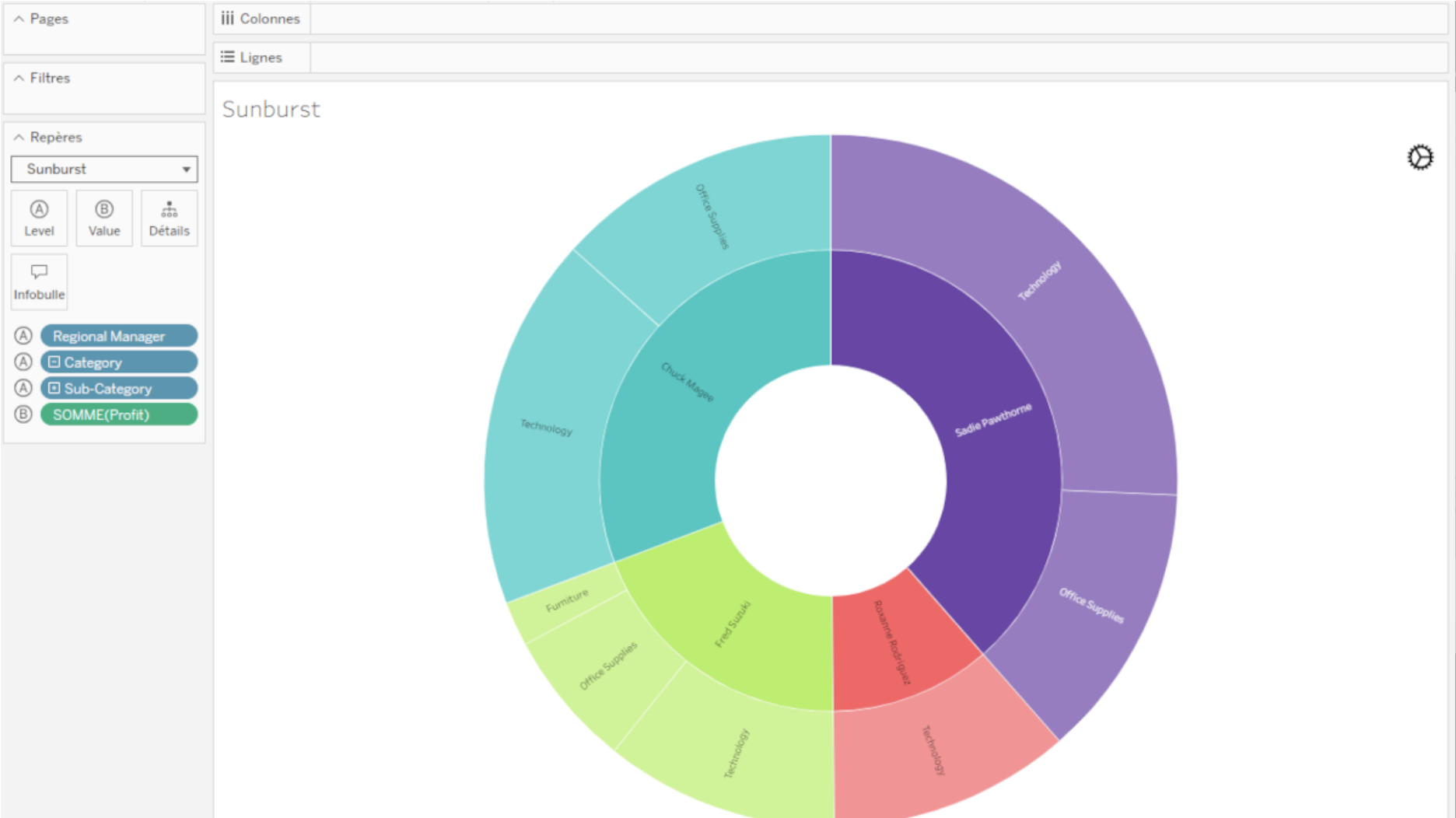
Extension de visualisation Rayon de soleil (avec zoom) par Actinvision dans Tableau.
Ce diagramme en rayons de soleil permet de visualiser des données hiérarchiques à l’aide de cercles concentriques. Le cercle le plus proche du centre représente le niveau hiérarchique le plus élevé. Les niveaux inférieurs sont représentés par des cercles plus éloignés du centre. Cette extension de visualisation affiche deux niveaux à la fois pour permettre aux utilisateurs de descendre dans la hiérarchie en cliquant sur une catégorie.
Sunburst Diagram par Infotopics | Applis pour Tableau : Affichez une hiérarchie à l’aide d’une série d’anneaux, découpés pour chaque nœud de catégorie.
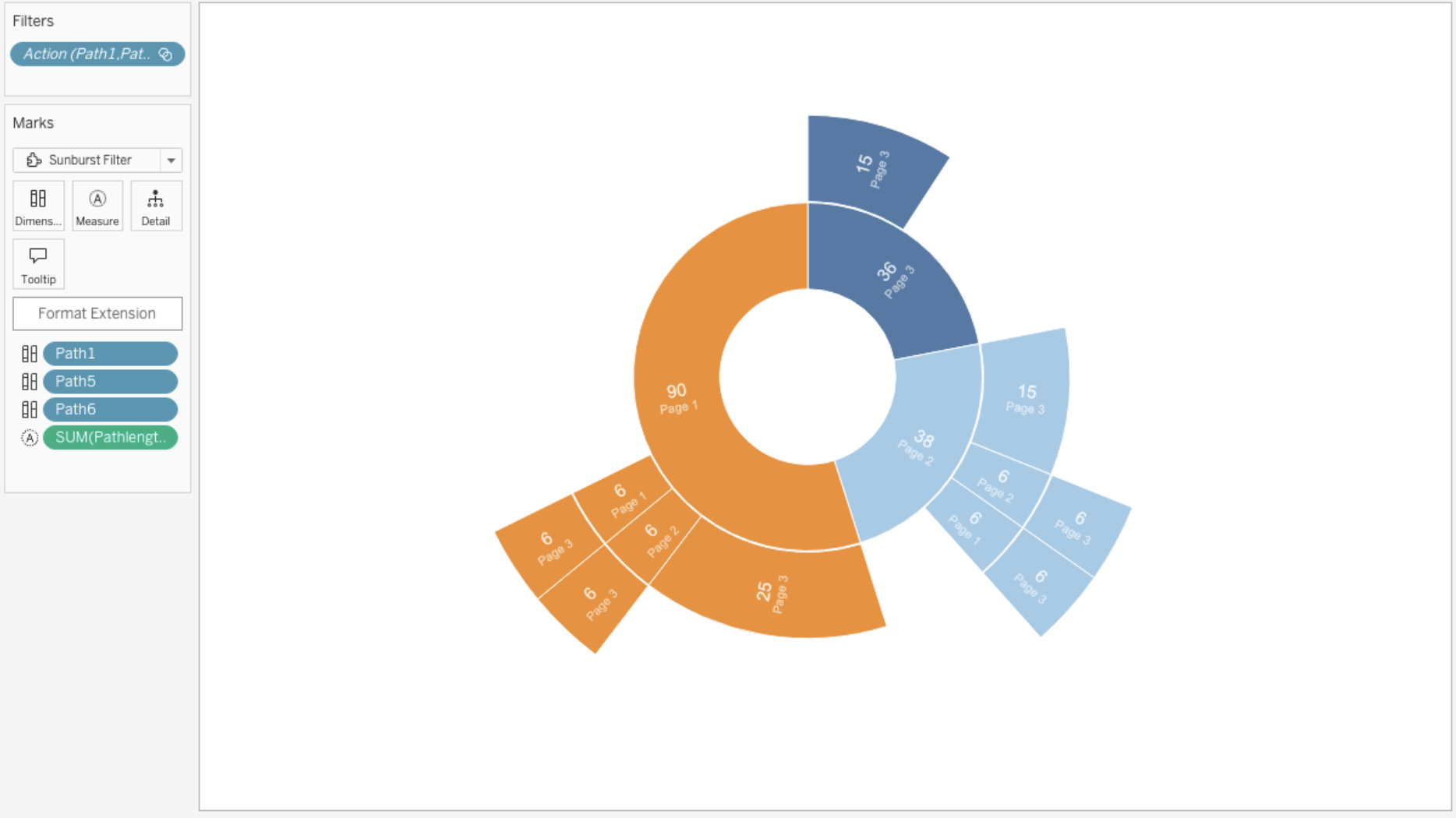
Sunburst Diagram par Infotopics dans Tableau.
Ce type de visualisation montre la hiérarchie à l’aide d’une série d’anneaux qui sont découpés pour chaque nœud de catégorie. Chaque anneau correspond à un niveau de la hiérarchie, le cercle central représentant le nœud racine et la hiérarchie s’étendant vers l’extérieur à partir de celui-ci. Les anneaux sont découpés et divisés en fonction de leur relation hiérarchique avec la tranche parent. L’angle de chaque tranche sous un nœud parent peut être le même ou peut être rendu proportionnel à une valeur.
Zoomable Sunburst par Infotopics | Applis pour Tableau : Présentez les données en les disposant en cercle.
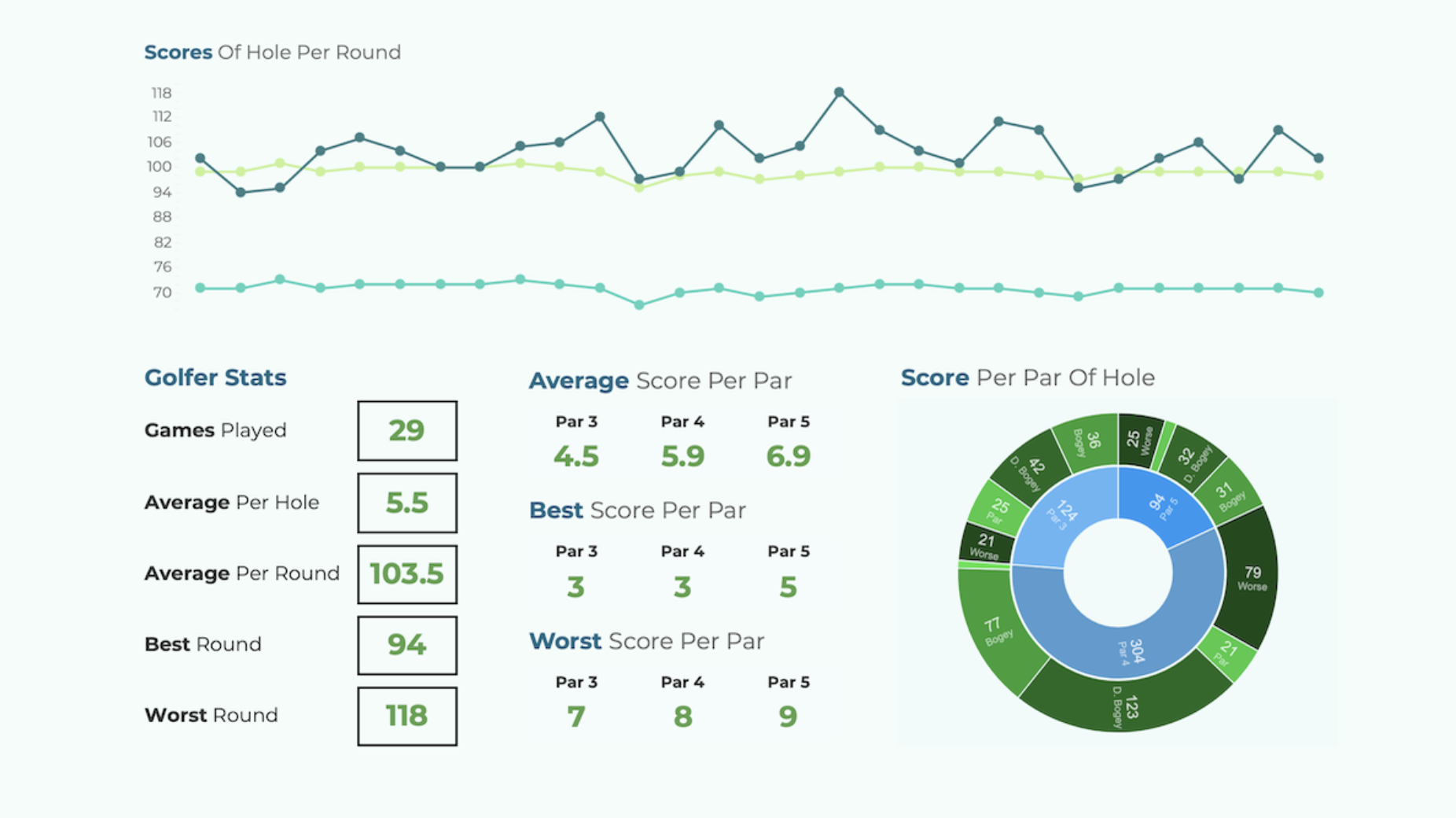
Visualisation utilisant l’extension de visualisation Zoomable Sunburst d’Infotopics pour Tableau.
Une visualisation hiérarchique qui présente les données dans une disposition radiale, comme les couches d’un oignon ou les cernes de croissance annuels d’un arbre. Ce graphique se compose d’anneaux imbriqués, chaque anneau représentant un niveau de la hiérarchie, l’anneau le plus proche du centre représentant généralement le niveau racine et les anneaux suivants représentant ses catégories enfants ou sous-groupes. La taille de chaque segment à l’intérieur des anneaux correspond à la proportion des données qu’il représente, tandis que la couleur ou l’ombrage peut indiquer d’autres renseignements ou catégories. Les graphiques en rayons de soleil sont couramment utilisés pour visualiser des structures de données hiérarchiques, comme des organigrammes, des structures de répertoires ou des classifications hiérarchiques. Ainsi, les utilisateurs peuvent explorer la composition des données et leurs relations de manière intuitive dans un graphique attrayant.
Visualisations pour les tables
SuperTables par Infotopics | Applis pour Tableau : Analysez et découvrez des données pour appuyer votre visualisation à l’aide de tables interactives.
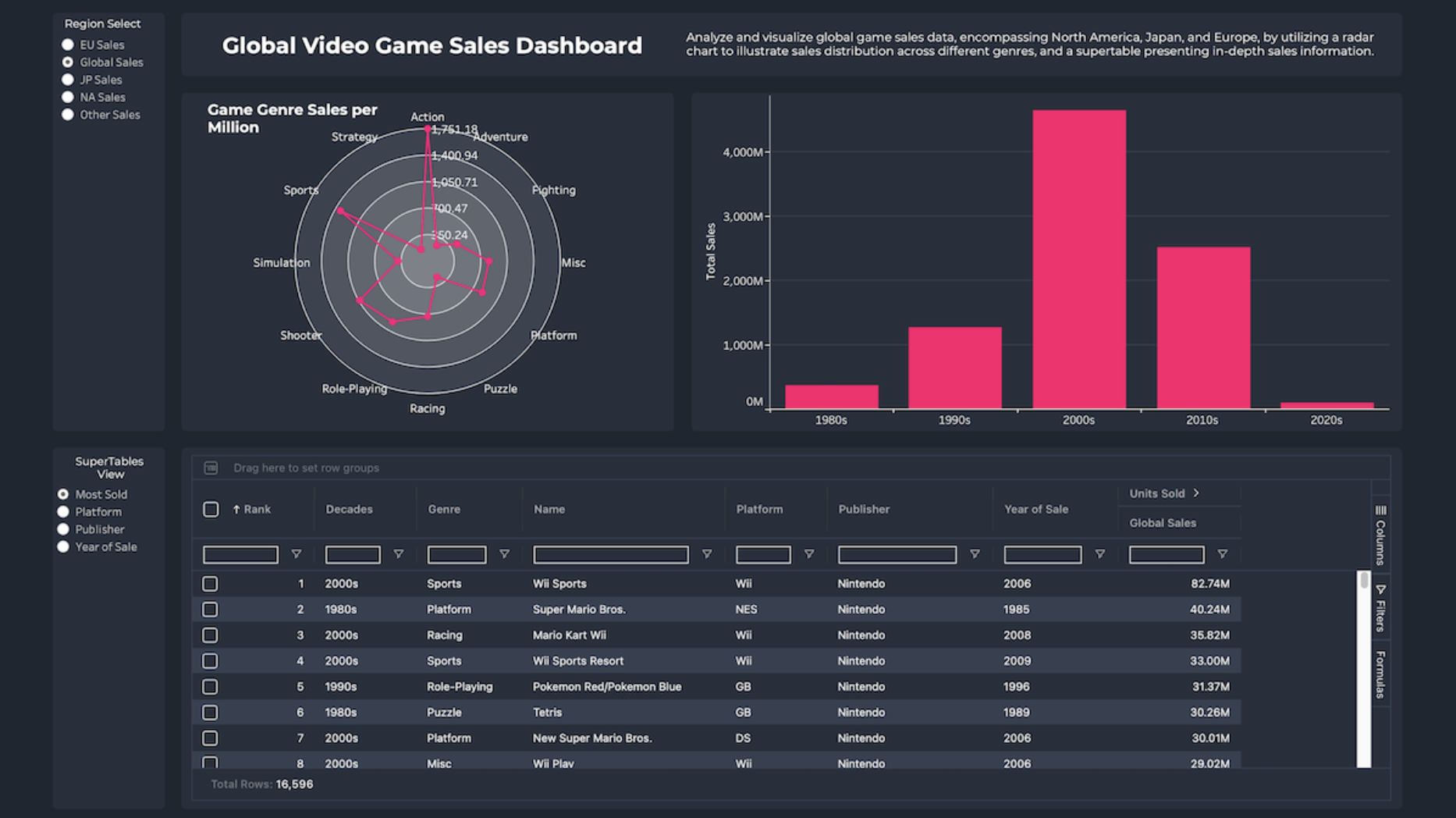
Extension de visualisation SuperTables par Infotopics pour Tableau.
Offrez aux utilisateurs de votre tableau de bord la puissance de tableaux de type Excel interactifs et dynamiques donnant la flexibilité nécessaire pour organiser et analyser les données directement dans Tableau. SuperTables permet aux utilisateurs de regrouper des données, de créer des tableaux croisés dynamiques, d’utiliser des filtres de colonnes dans l’en-tête, d’agrandir des lignes et d’exporter des données en format PDF, CSV ou Excel. Cet outil améliore vos tableaux de bord en leur apportant davantage de contexte et de flexibilité, et prend en charge les actions de tableau de bord afin de garantir la précision des calculs sur les données agrégées.
Table par Actinvision : Un affichage simple et performant des données sous forme de tableau.
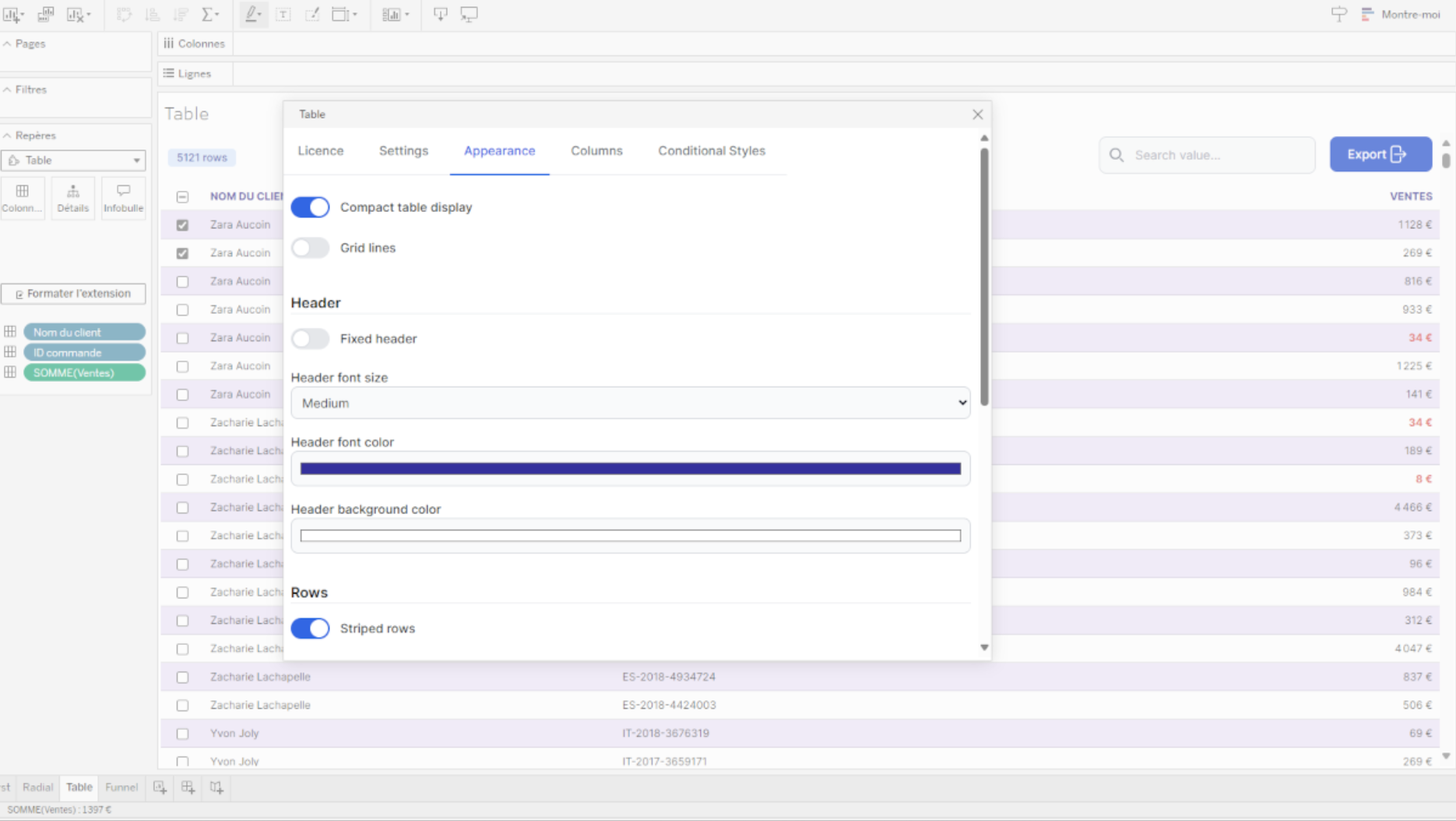
Extension de visualisation Table par Actinvision dans Tableau.
Affichez simplement vos données sous forme de tableau. Cette extension de visualisation personnalisable est axée sur les performances. Ajustez facilement les paramètres de style en fonction de vos besoins pour bien intégrer votre tableau de bord. Il est également possible de renommer les colonnes et de changer le style des cellules.
Diagrammes en arborescence
Tree Diagram par LaDataViz : Visualisez de l’information hiérarchique.
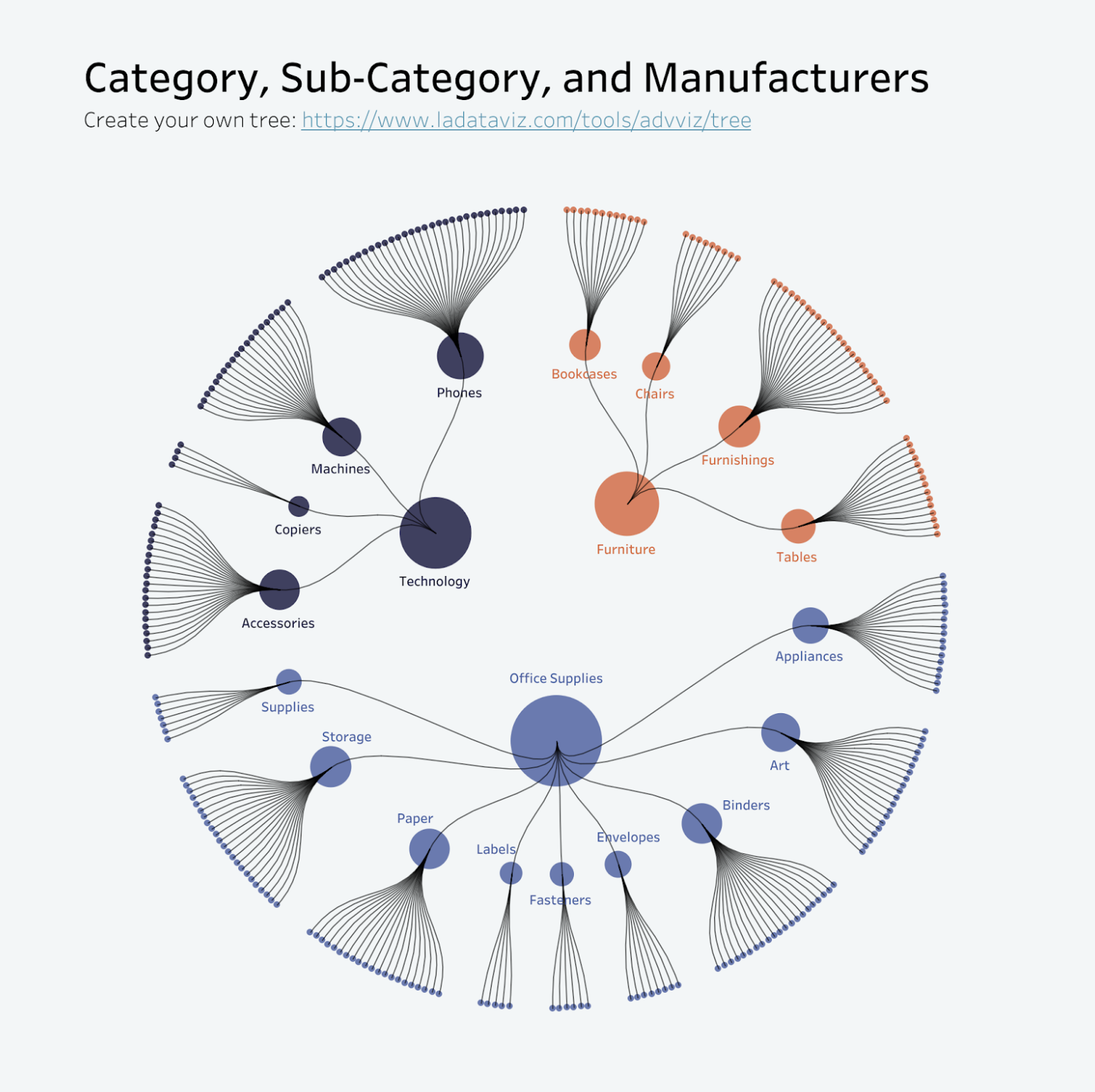
Arborescence circulaire de produits par Tristan Guillevin.
Organisez et affichez des renseignements hiérarchiques dans un format clair et attrayant qui capte l’attention et facilite une analyse approfondie. Les diagrammes arborescents sont formidables pour décomposer des systèmes complexes en éléments plus simples à gérer. Ils aident à visualiser des structures, comme des organigrammes, des plans de sites Web ou des tâches d’un projet, et permettent ainsi aux utilisateurs d’explorer les relations et les dépendances de manière intuitive.
Voronoi Treemap par LaDataViz : Visualisez des données hiérarchiques grâce au diagramme de Voronoï, unique et attrayant.
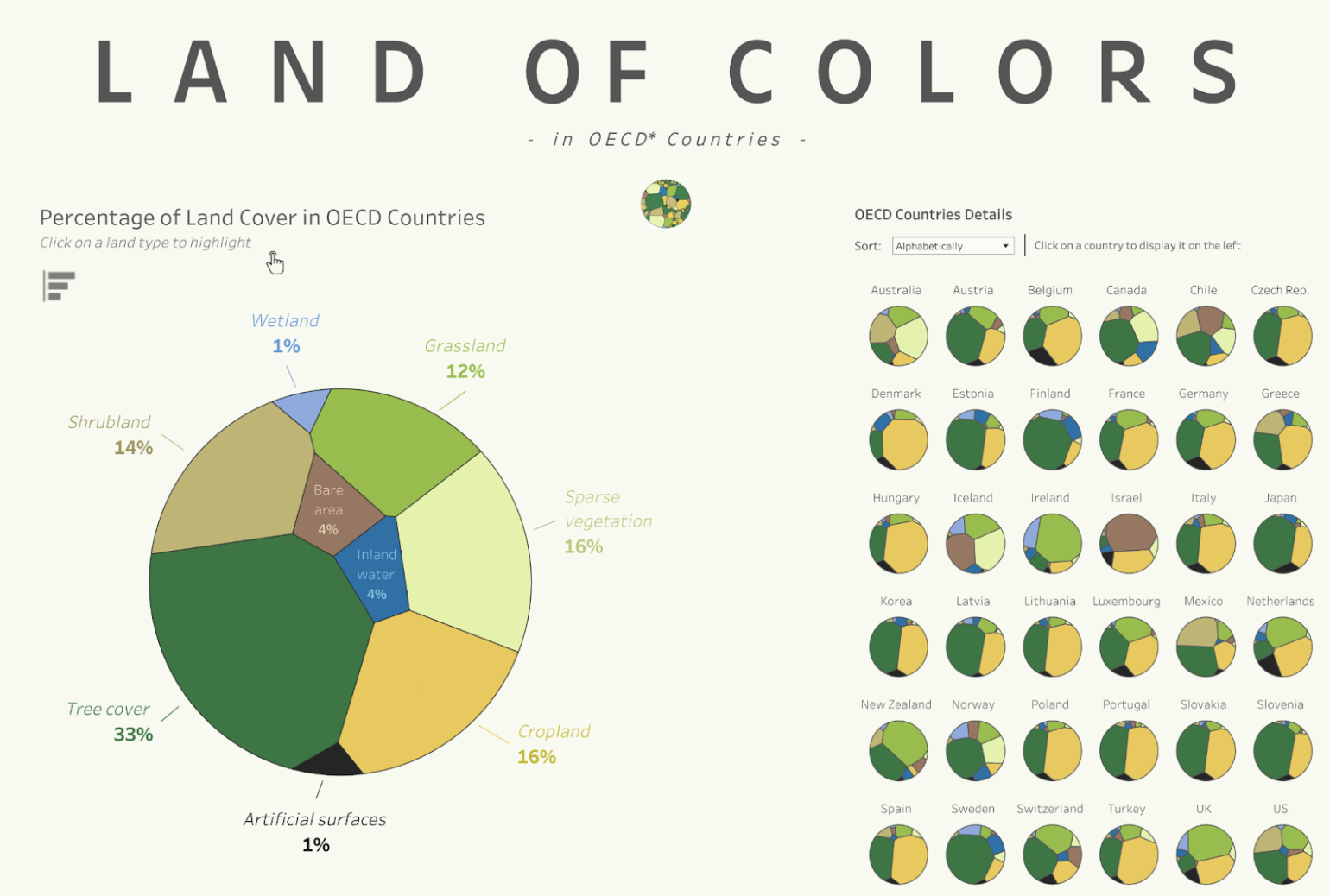
Diagrammes de Voronoï de la présentation Land Of Colors par Tristan Guillevin.
Le diagramme de Voronoï est tout indiqué pour présenter des données imbriquées de manière à la fois visuellement attrayante et informative. Il apporte une nouvelle perspective à vos tableaux de bord de Tableau. Ce type de diagramme est particulièrement efficace pour afficher des données structurées hiérarchiquement ayant différents niveaux de granularité.
DrillDownTree par Infotopics | Applis pour Tableau : Visualisez et agrégez les données sur plusieurs dimensions, puis explorez-les dans n’importe quel ordre.

Extension de visualisation DrillDownTree dans Tableau.
L’extension DrillDownTree vous permet de mieux comprendre vos données grâce à des actions d’exploration. C’est un excellent outil d’exploration de données pour les analyses ponctuelles et les analyses des causes profondes. Explorez en détail n’importe quelle mesure selon la dimension de votre choix et visualisez des données selon plusieurs dimensions sans avoir à configurer de hiérarchie au préalable.
Diagramme de Venn
Venn Diagram par Infotopics | Applis pour Tableau : Une représentation graphique utilisée pour illustrer les relations entre des ensembles de données.
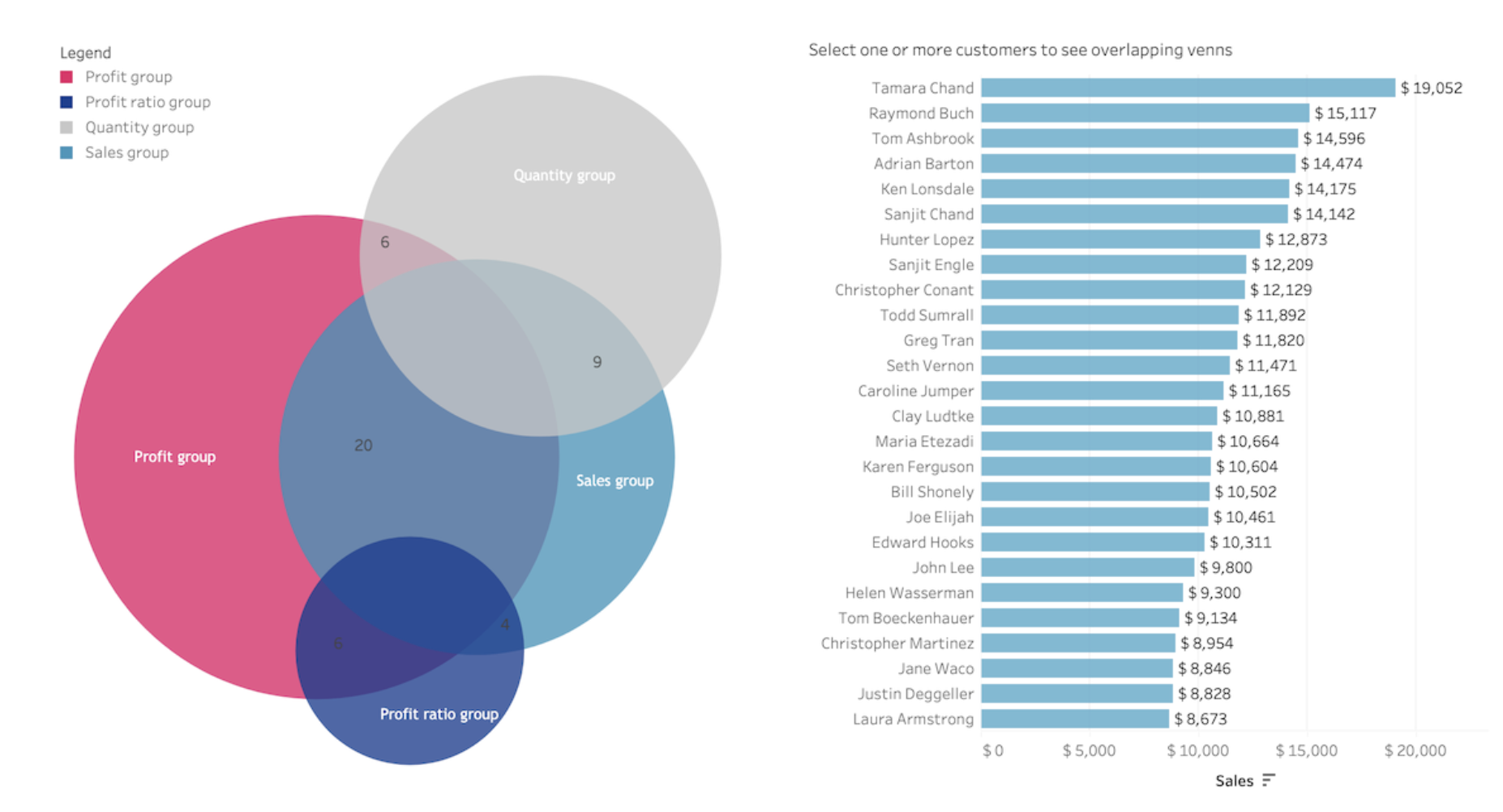
Extension de visualisation Venn Diagram par Infotopics dans Tableau.
Un diagramme de Venn est une représentation graphique utilisée pour illustrer les relations entre différents ensembles ou groupes de données. Il se compose de cercles ou d’autres formes qui se chevauchent, chacun représentant un ensemble de données, et les zones de chevauchement représentant les intersections ou les points communs entre les ensembles. Les diagrammes de Venn sont couramment utilisés en mathématiques, en logique, en statistiques et dans divers domaines pour visualiser les relations logiques, déterminer quels sont les éléments communs ou distincts entre différents groupes et faciliter les processus de résolution de problèmes et de prise de décision.
Extensions de visualisation pour l’optimisation de tableau de bord
Drill Down Filter par LaDataViz : Ajoutez un menu déroulant de filtrage avancé.
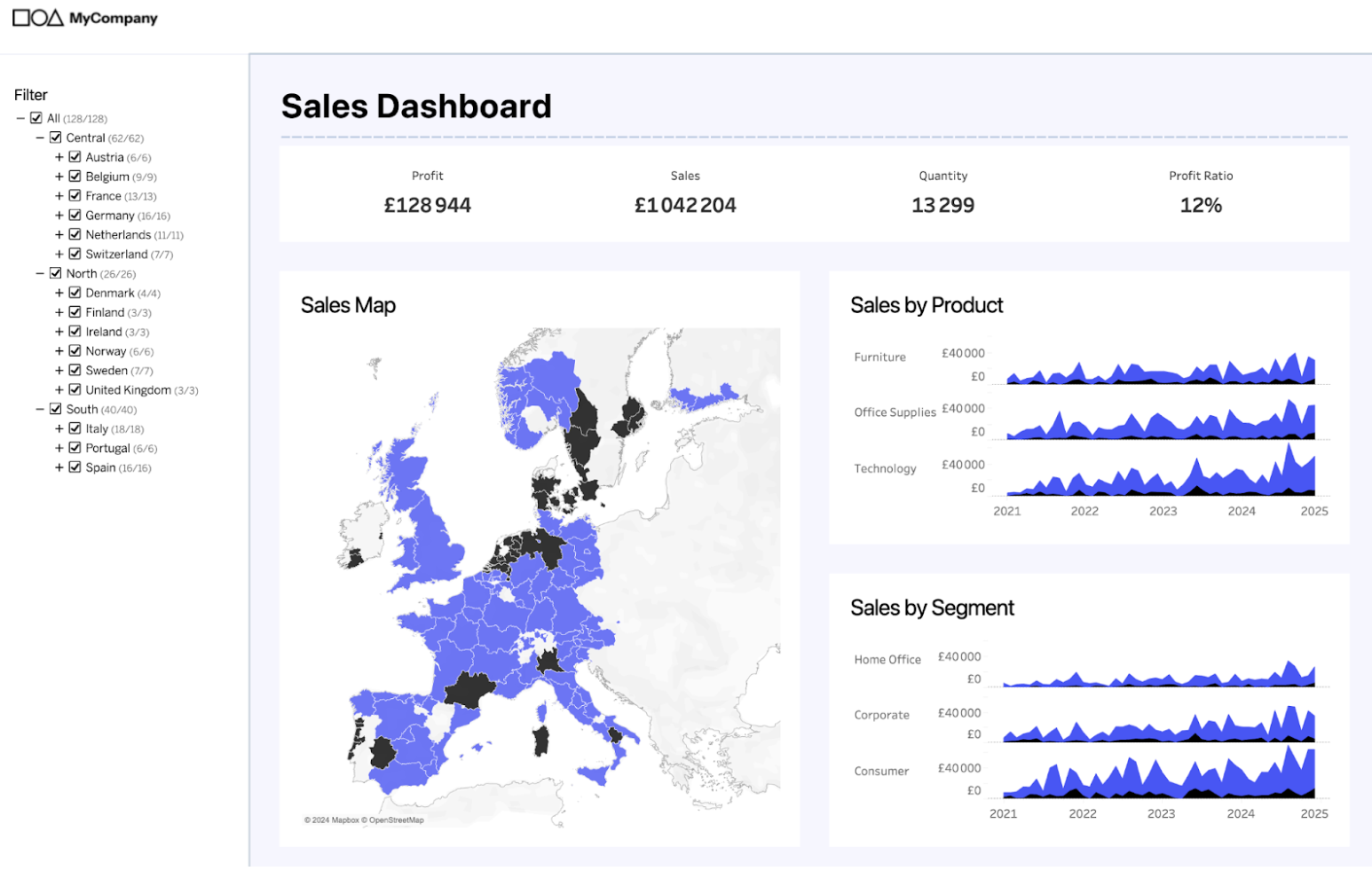
Extension de visualisation Drill Down Filter par LaDataViz dans Tableau.
Optimisez vos tableaux de bord de Tableau avec l’extension Drill Down Filter, conçue pour améliorer l’interaction utilisateur grâce à un menu de filtrage intuitif et convivial. Cette extension simplifie l’exploration d’ensembles de données complexes en permettant un filtrage dynamique sur plusieurs niveaux de détail directement dans vos tableaux de bord.
WriteBackExtreme par Infotopics | Applis pour Tableau : Collaborez directement avec vos tableaux de bord de Tableau.

Extension de visualisation WriteBackExtreme par Infotopics dans Tableau.
Restez concentrés et restez dans Tableau. Ajoutez facilement des fonctionnalités de collaboration à n’importe quel point de données de votre tableau de bord, comme une catégorie, le mois de la date de commande ou le gestionnaire.
PictureThis par Infotopics | Applis pour Tableau : Créez des tables et des cartes d’images dynamiques à partir de vos données.
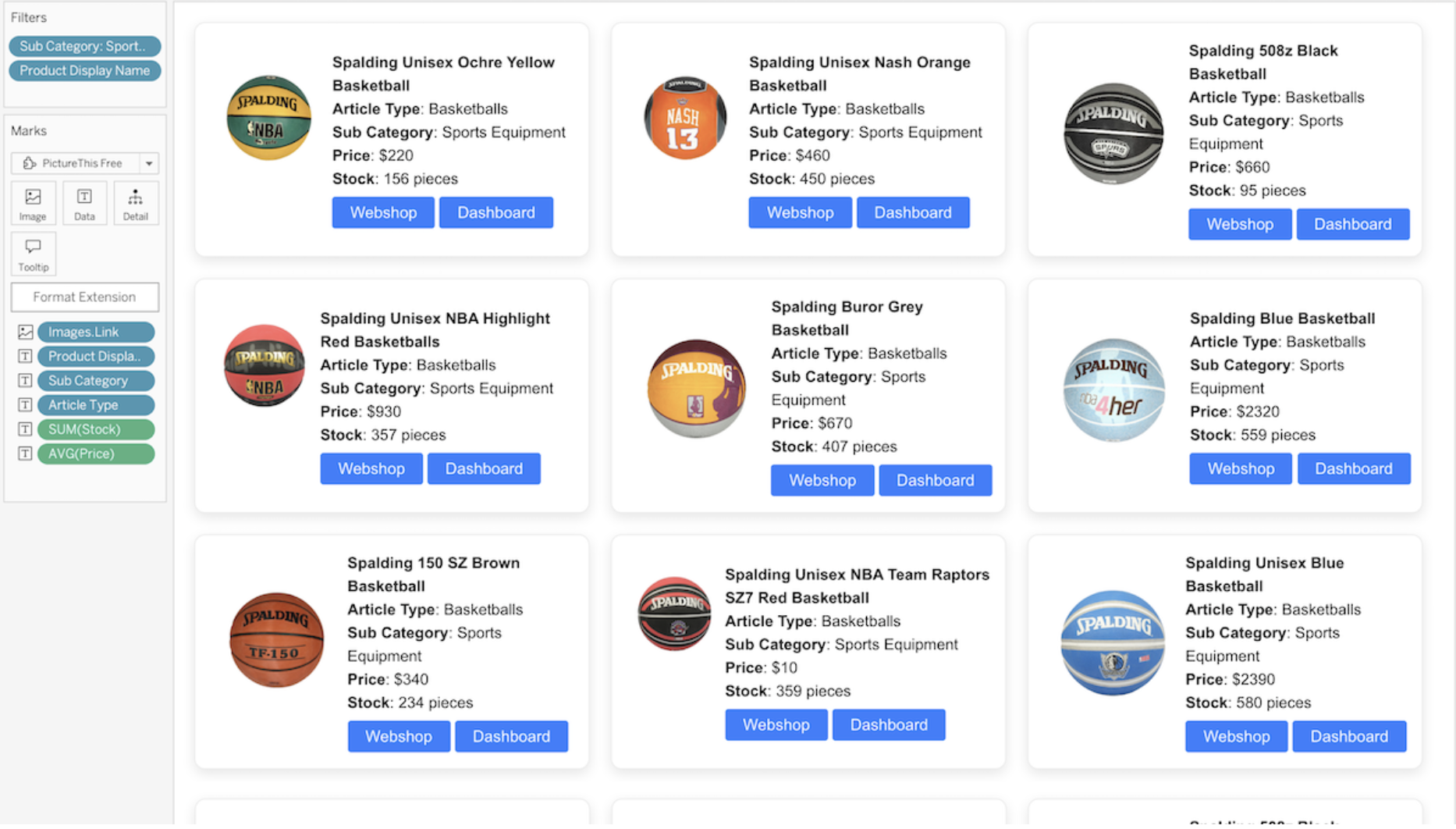
Extension de visualisation PictureThis par Infotopics dans Tableau.
Créez des tableaux et des grilles d’images dynamiques pouvant servir de filtre dans votre tableau de bord, le tout dans votre environnement Tableau familier, géré et sécurisé. Utilisez les URL d’images de votre ensemble de données qui créent automatiquement une table ou une grille d’images réactive. Les images serviront de filtre sur une autre feuille cible de votre tableau de bord. Les images ne sont pas stockées dans votre tableau de bord, elles seront alignées dynamiquement dans un tableau d’images en fonction de vos données et pourront servir de filtre! L’extension prend en charge une disposition de table et une disposition de fiches ainsi que des options de disposition avancées.
Graphiques en cascade et d’ICP
Gauge par LaDataViz : Communiquez rapidement l’état de mesures ou d’indicateurs clés de performance.
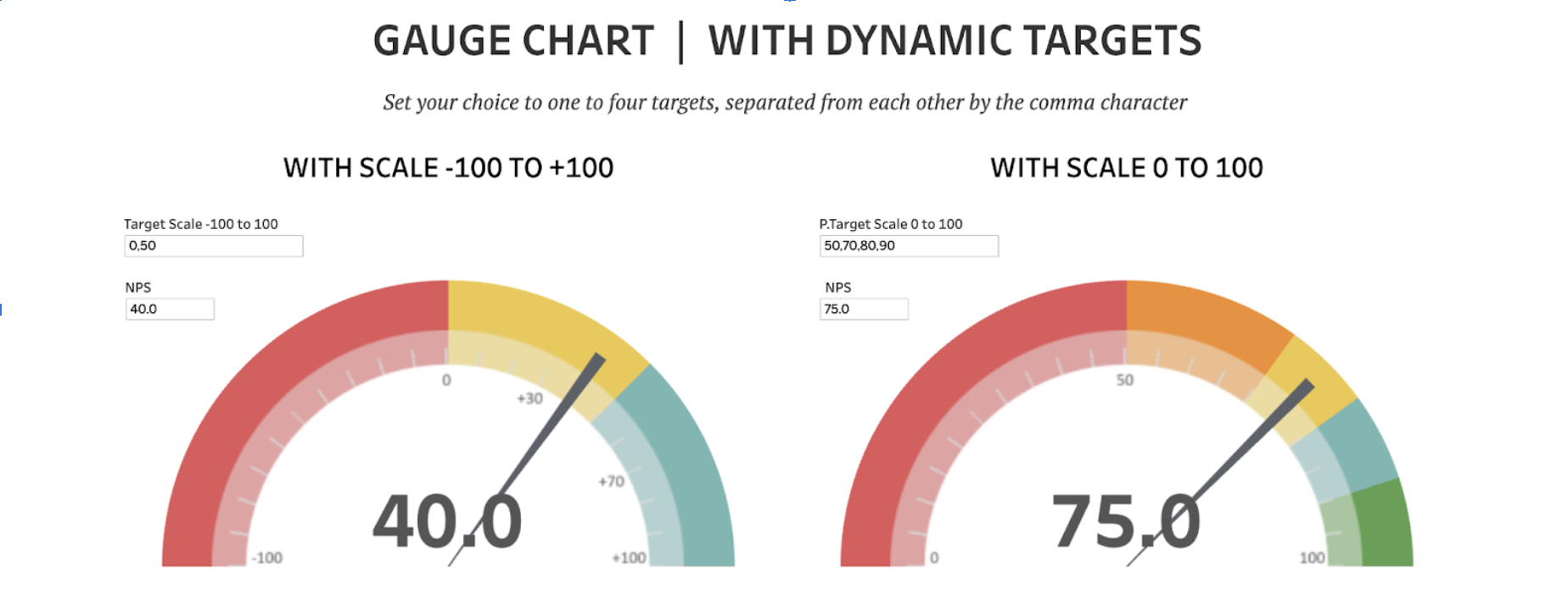
Graphique en jauge montrant des cibles dynamiques par Rosario Gauna.
Les graphiques en jauge sont idéaux pour afficher des données qui mesurent les progrès par rapport à un objectif ou un but. Ils constituent un excellent outil pour communiquer instantanément l’état actuel de mesures, comme les ventes, les taux d’achèvement ou toute autre mesure dont la valeur est comparée à un objectif déterminé à l’avance. Ces graphiques permettent de voir clairement et simplement les progrès réalisés dans un format attrayant et facile à comprendre, ce qui les rend parfaits pour les tableaux de bord de la direction et les rapports de suivi des performances.
Waterfall Chart par Infotopics | Applis pour Tableau : Comprenez l’effet cumulatif de valeurs positives ou négatives ajoutées successivement.
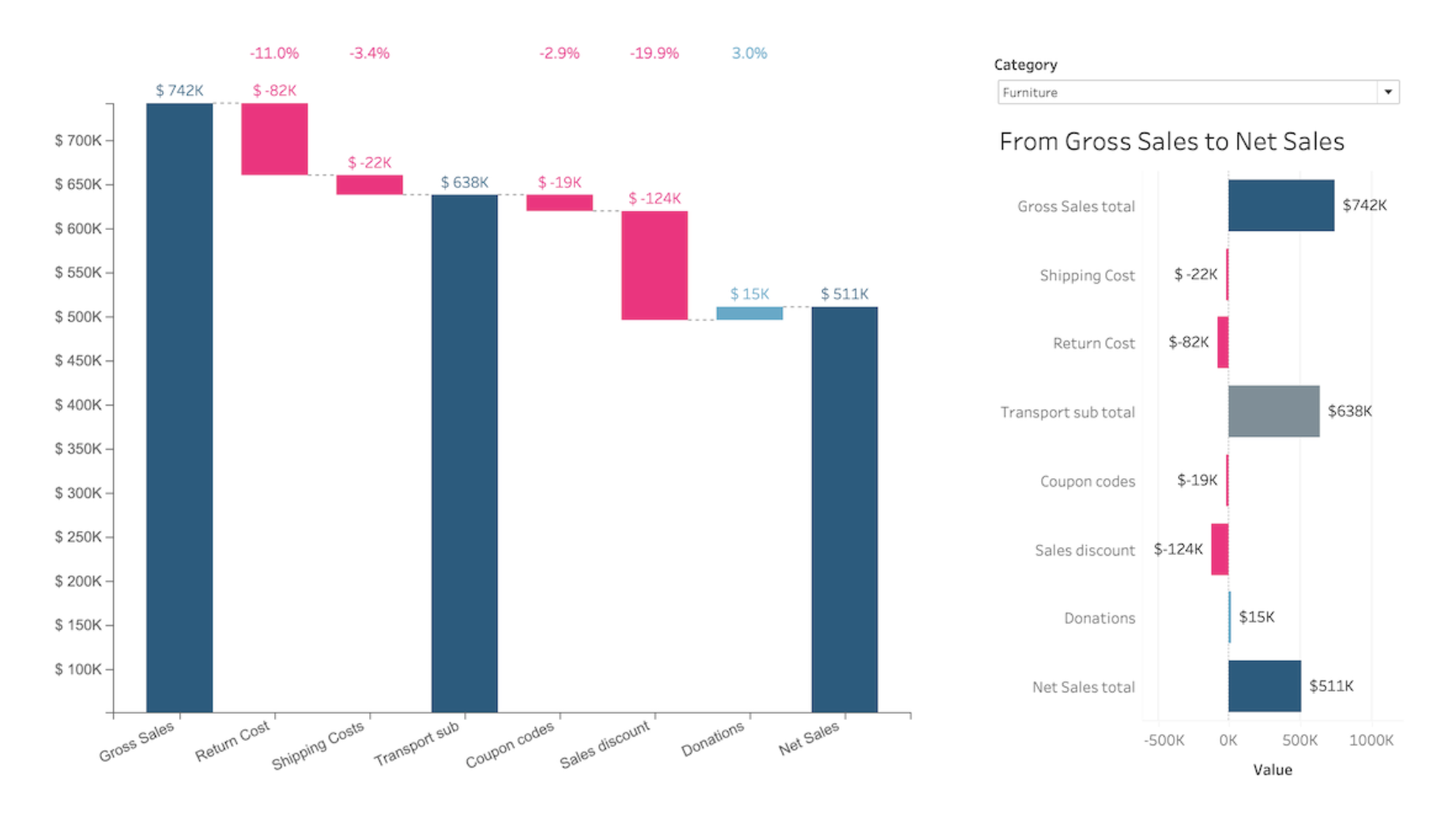
Extension de visualisation Waterfall par Infotopics dans Tableau.
Un graphique en cascade est une forme de visualisation de données qui aide à comprendre l’effet cumulatif de valeurs positives ou négatives ajoutées de manière successive. Ces valeurs intermédiaires peuvent être basées sur le temps ou la catégorie. Le graphique en cascade est également appelé graphique en briques volantes ou graphique Mario en raison de la suspension apparente des colonnes (briques) dans les airs. En finance, on parle parfois de « pont ». Un graphique en cascade peut être utilisé à des fins d’analyse, notamment pour comprendre ou expliquer la transition progressive de la valeur quantitative d’une entité soumise à des augmentations ou à des diminutions. Souvent, un graphique en cascade est utilisé pour montrer les variations de revenus ou de profit entre deux périodes.
Waterfall & KPI Tree: What’s driving my variations? par DataMa : Découvrez les raisons qui expliquent les variations de vos indicateurs clés de performance.
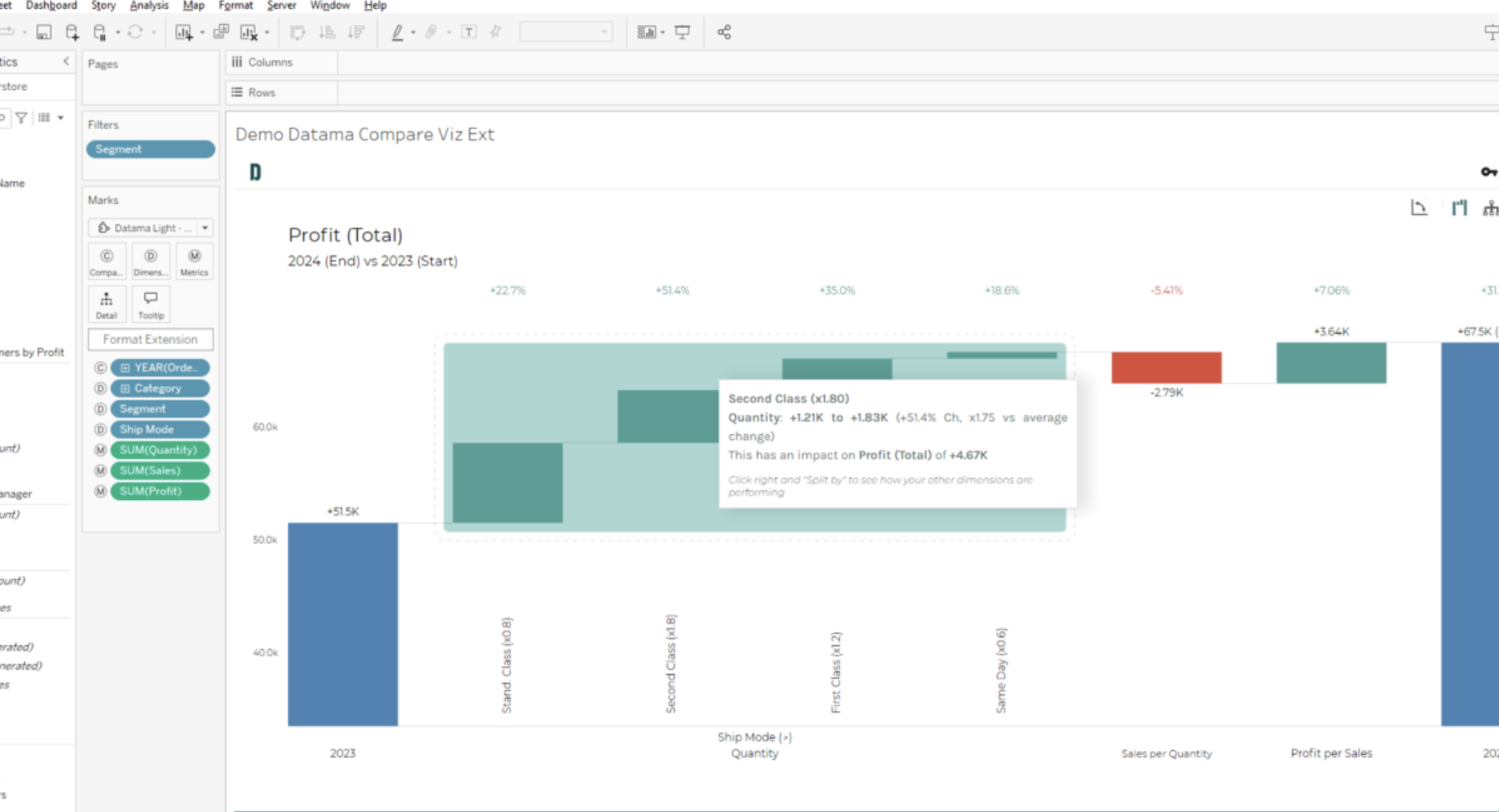
Extension de visualisation Waterfall and KPI Tree par DataMa dans Tableau.
Améliorez votre analyse de données grâce à cette extension de visualisation, conçue pour vous fournir de précieux renseignements sur vos indicateurs clés de performance. Cet outil excelle dans l’analyse rapide et intelligente des causes profondes ainsi que dans l’évaluation et la mise en évidence des facteurs qui ont la plus grande incidence sur votre entreprise. Il vous permet de prendre plus efficacement des décisions basées sur les données.
PowerKPIs par Infotopics | Applis pour Tableau : Intégrez des renseignements stratégiques.
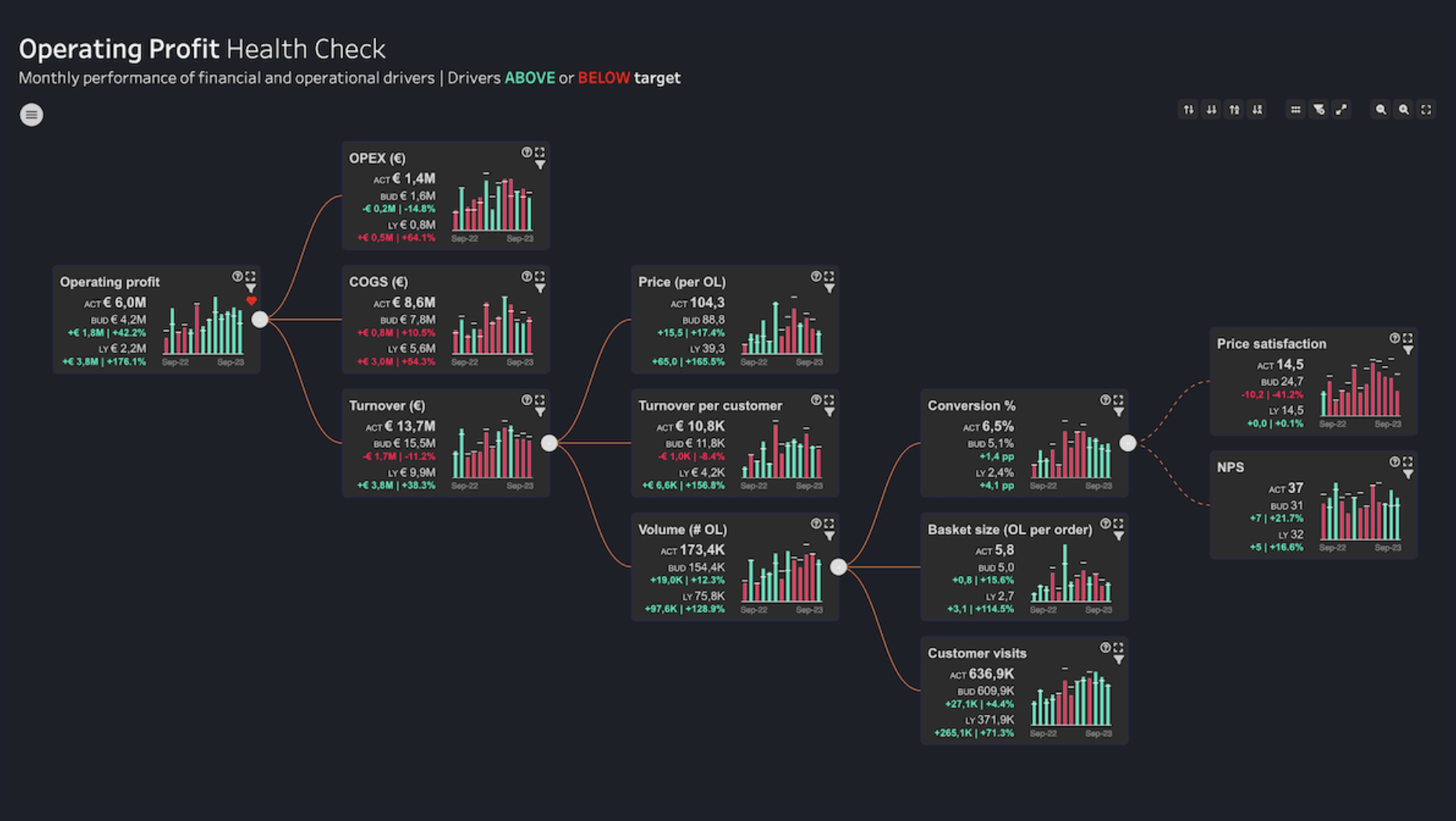
Extension de visualisation PowerKPIs par Infotopics dans Tableau.
Utilisez l’extension PowerKPIs comme nouveau point d’entrée central pour vos analyses dans Tableau. Elle constitue une puissante plateforme qui illustre les liens entre les différents indicateurs clés de performance dans une attrayante grille ou arborescence des facteurs de valeur, ajoutant ainsi un contexte précieux à la prise de décisions basée sur les données. Des résumés de haut niveau aux examens approfondis de facteurs opérationnels déterminants, PowerKPIs améliore votre capacité à présenter un récit convaincant des performances de votre entreprise grâce à une interface unique et intuitive.
Bullet par Actinvision : Un graphique à puces ultrapersonnalisable.
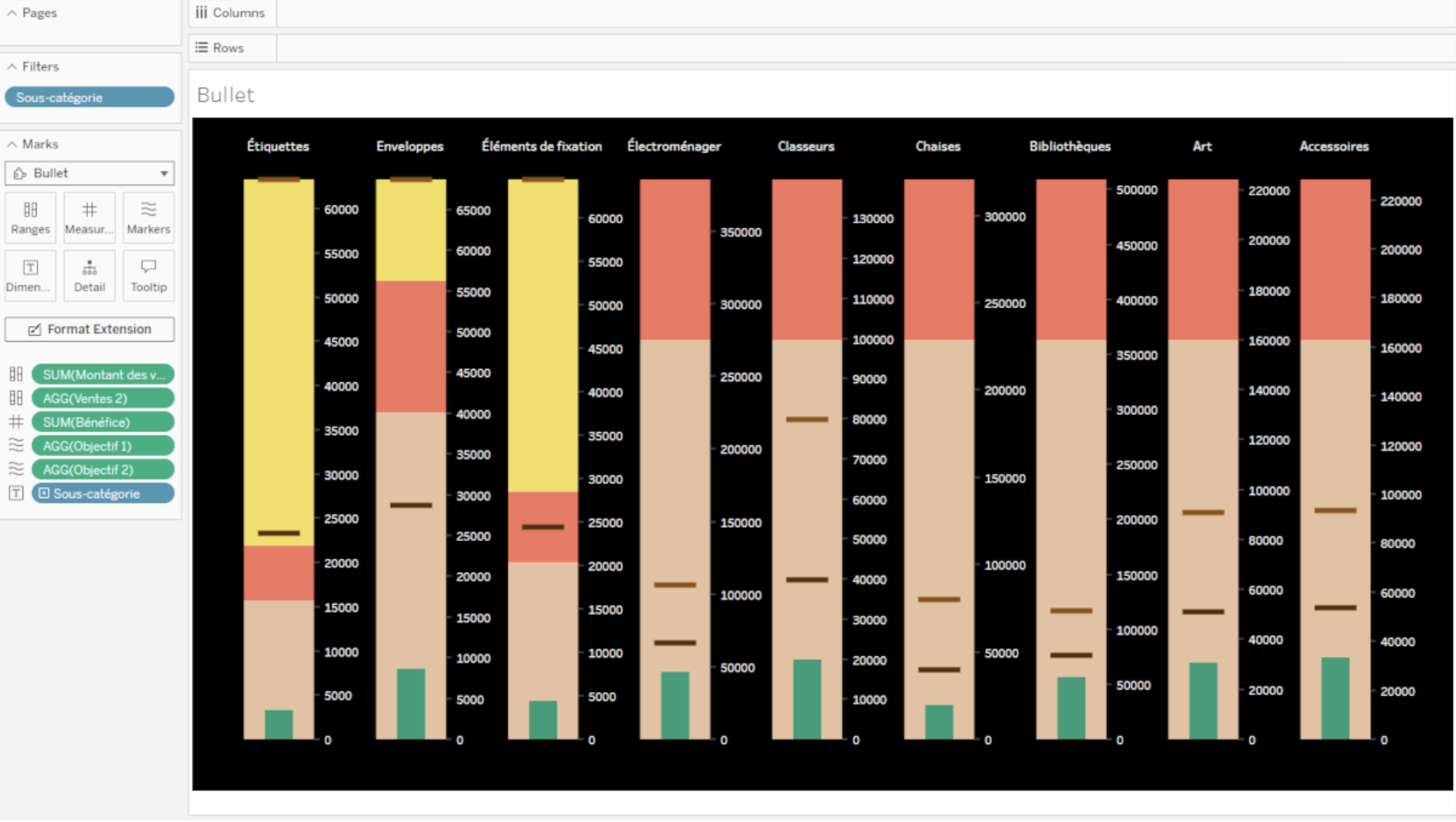
Extension de visualisation Bullet par Actinvision dans Tableau.
L’extension de visualisation Bullet vous permet d’afficher facilement vos données dans un graphique à puces, et elle offre de puissantes fonctionnalités pour une personnalisation améliorée. Grâce à la configuration avancée du style de puce, vous pouvez régler avec précision chaque aspect de l’apparence du graphique, des marges à la direction des barres. De plus, l’extension permet de personnaliser facilement les couleurs. Vous pouvez choisir une palette de couleurs prédéfinie ou choisir chaque couleur pour le texte, l’arrière-plan, les plages, les marqueurs et les mesures, ce qui vous permet de gérer entièrement la présentation visuelle de votre graphique.
Articles sur des sujets connexes

9 Tips to Succeed in a Tableau DataDev Hackathon
 janvier 8, 2025

A Guide to Mapping and Geographical Analysis in Tableau
 novembre 15, 2024

Making Tables Smarter: Key Features of the Tableau Table Viz Extension
 novembre 14, 2024