Tableau Viz 拡張機能ガイドブック


Tableau Visionary の Tristan Guillevin さんと、DataDev アンバサダーの Jessica Bautista さんは、Tableau 開発者パートナーのデータビジュアライゼーションスタジオ LaDataViz を共同で運営しています。
2004 年に Tableau が初めてリリースされてから、ワークシートの中で作成されたすべてのビジュアライゼーションは、シンプルなドラッグ & ドロップ操作でチャートを作成できるようにする画期的なテクノロジー、VizQL を利用してレンダリングされてきました。私は Tableau で最初のビジュアライゼーションを作成したとき、「すごい、こんなに簡単なんだ!」と思ったことを今でも覚えています。
確かに、たいていは簡単に作成できます。しかし、Tableau をしばらく使っていると、ドーナツチャートを作りたい、サンキーダイアグラムを作るよう頼まれた、ネットワーク図が必要だという場面に誰でもやがて遭遇するものです。すると作成が少し複雑になることがあります。
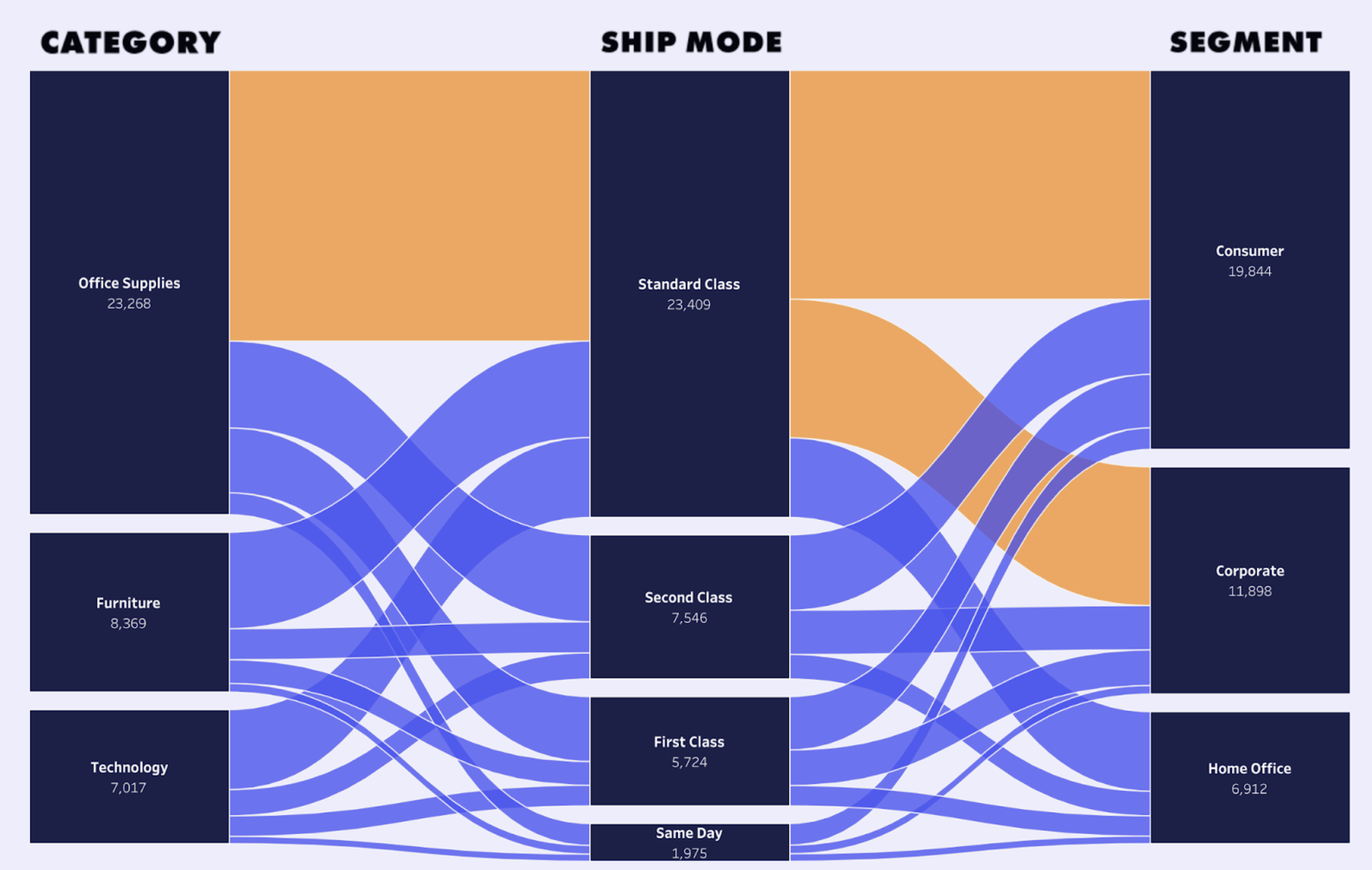
配送のサンキーダイアグラム (Tristan Guillevin 作成)
作成方法は、Tableau コミュニティやブログ、YouTube ビデオでいつでも見つけることができます。それでも、シンプルなチャートを作るときの簡単さと比べると面倒に感じられる小技、データの高密度化など、複雑なテクニックが必要になることが少なくありません。
もっと正確に言えば、それが以前の状況でした。
Tableau 1.0 と VizQL のリリースから 20 年が経った今、新たな革命として Tableau 2024.2 で利用できるようになったのが Viz 拡張機能です。そのおかげで、複雑なチャートが簡単なドラッグ & ドロップ操作で作成できるようになりました。
Viz 拡張機能とは
Viz 拡張機能で Tableau のビジュアライゼーションの種類が増え、計算式やテンプレートを使わずに誰でも新しいタイプのビジュアライゼーションが簡単に作成できるようになります。
Viz 拡張機能は、Tableau のワークシートで直接使うことができます。作成したいチャートを選択して、データフィールドを [マーク] カードにドラッグ & ドロップするだけで、カスタムビジュアライゼーションの作成、データのフィルタリング、アクションを開始するデータポイントの選択などが可能。慣れ親しんだ Tableau で、求めていたチャートが作成できるようになりました。
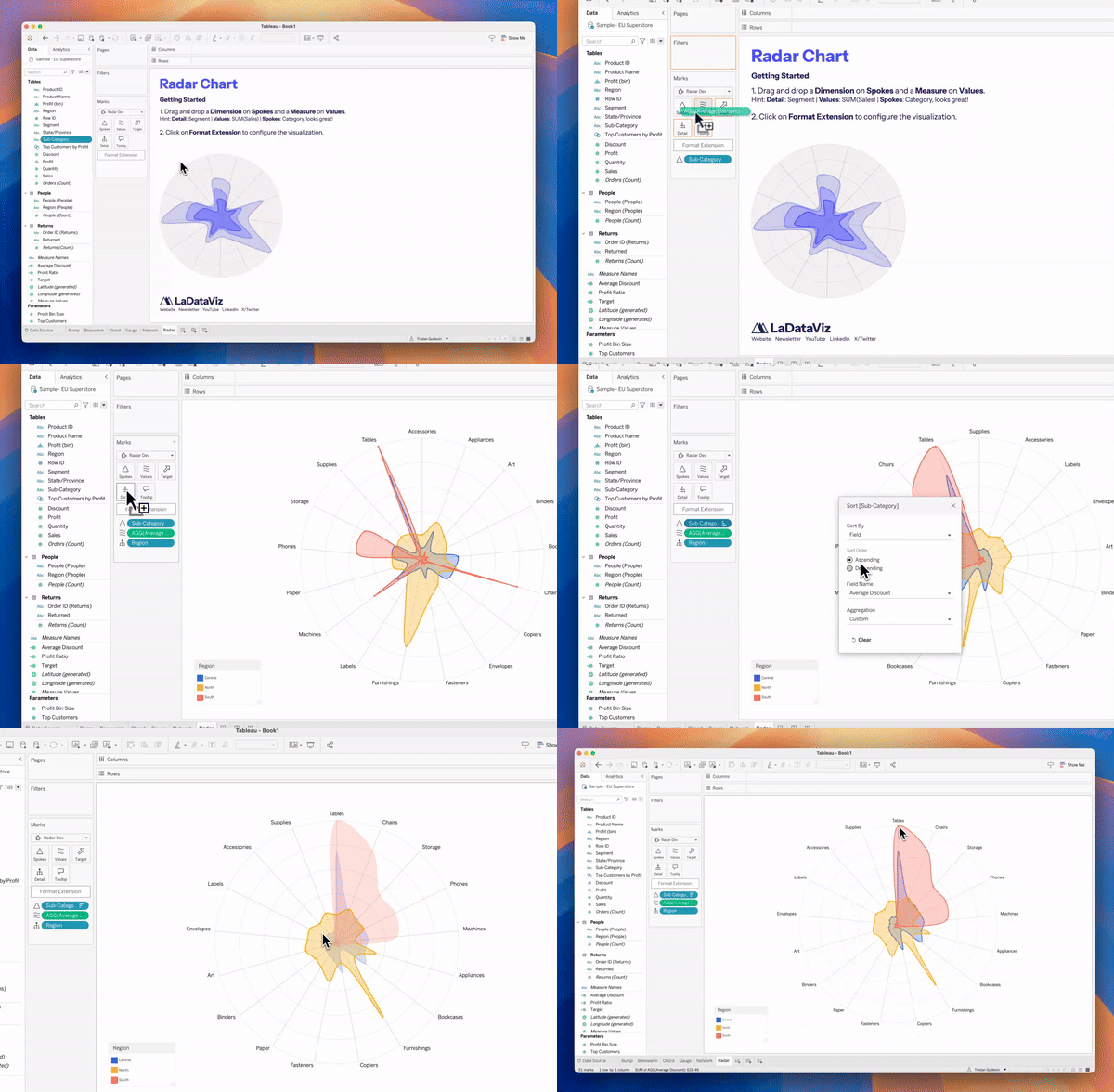
LaDataViz によるレーダーチャートのデモ
それぞれの Viz 拡張機能は、開発者が作成した新しいカスタムチャートです。アメリカンフットボール選手のスタッツを比較するなら、レーダーチャートの Viz 拡張機能を。多数のデータポイント間のつながりを視覚化するなら、ネットワーク図の Viz 拡張機能を使うといいでしょう。このように、本当に簡単です。
そして、私たち LaDataViz (英語) にとっても、Viz 拡張機能は Tableau の進化でまさに待ち望んでいたものです。すでに、Tableau で高度なチャートを作成するための Tableau コミュニティ向けツールを開発しましたが、Viz 拡張機能のおかげで望んでいたよりもさらに進んだものを作ることができました。
入手可能な Viz 拡張機能
Tableau と、開発者パートナーの LaDataViz や Apps For Tableau、ActinVision、Datama は、Viz 拡張機能を作成して Tableau Exchange で入手できるようにしました。入手可能な Viz 拡張機能をまとめ、チャートタイプ別に分類してご紹介します。
- 蜜蜂プロット
- 順位遷移グラフ
- 弦図
- ファネルチャート
- ネットワーク図
- 鶏頭図
- プロセスチャート
- レーダーチャート
- 円形チャート
- サンキーダイアグラム
- ストリームグラフ
- サンバースト図
- 表ビジュアライゼーション
- ツリーダイアグラム
- ベン図
- ダッシュボード最適化の Viz 拡張機能
- 滝グラフと KPI チャート
Viz 拡張機能を使い始めるには
すべての出発点は Tableau ワークシートです。Tableau 2024.2 以降、マークの選択時に [拡張機能の追加] ボタンが新たに表示されるようになりました。ボタンをクリックすると、次の 2 つから選択することができます。
- Viz 拡張機能を探す: Tableau Exchange の Viz 拡張機能 (LaDataViz などの Tableau パートナーが作成したもの)。無料で試すことができます。
- ローカル Viz 拡張機能にアクセスする: Viz 拡張機能を購入した場合や独自に開発した場合は、ローカルの .trex ファイルをここで選択することができます。

マーク選択時に [拡張機能の追加] ボタンが表示されている Tableau ワークシート
それぞれの Viz 拡張機能には独自のマークタイプと動作が設定されているので、ぜひお試しください。
Tableau Exchange で入手可能な拡張機能はすべて、https://exchange.tableau.com/ja-JP/viz-extensions で見ることができます。
Viz 拡張機能について詳しくは、LaDataViz がまとめた FAQ や、Tableau Tim さんによる 40 分の詳しいビデオをご覧ください (リンク先英語)。
蜜蜂プロット
Beeswarm (LaDataViz 作成): データポイントを重ねずにその分布を視覚化
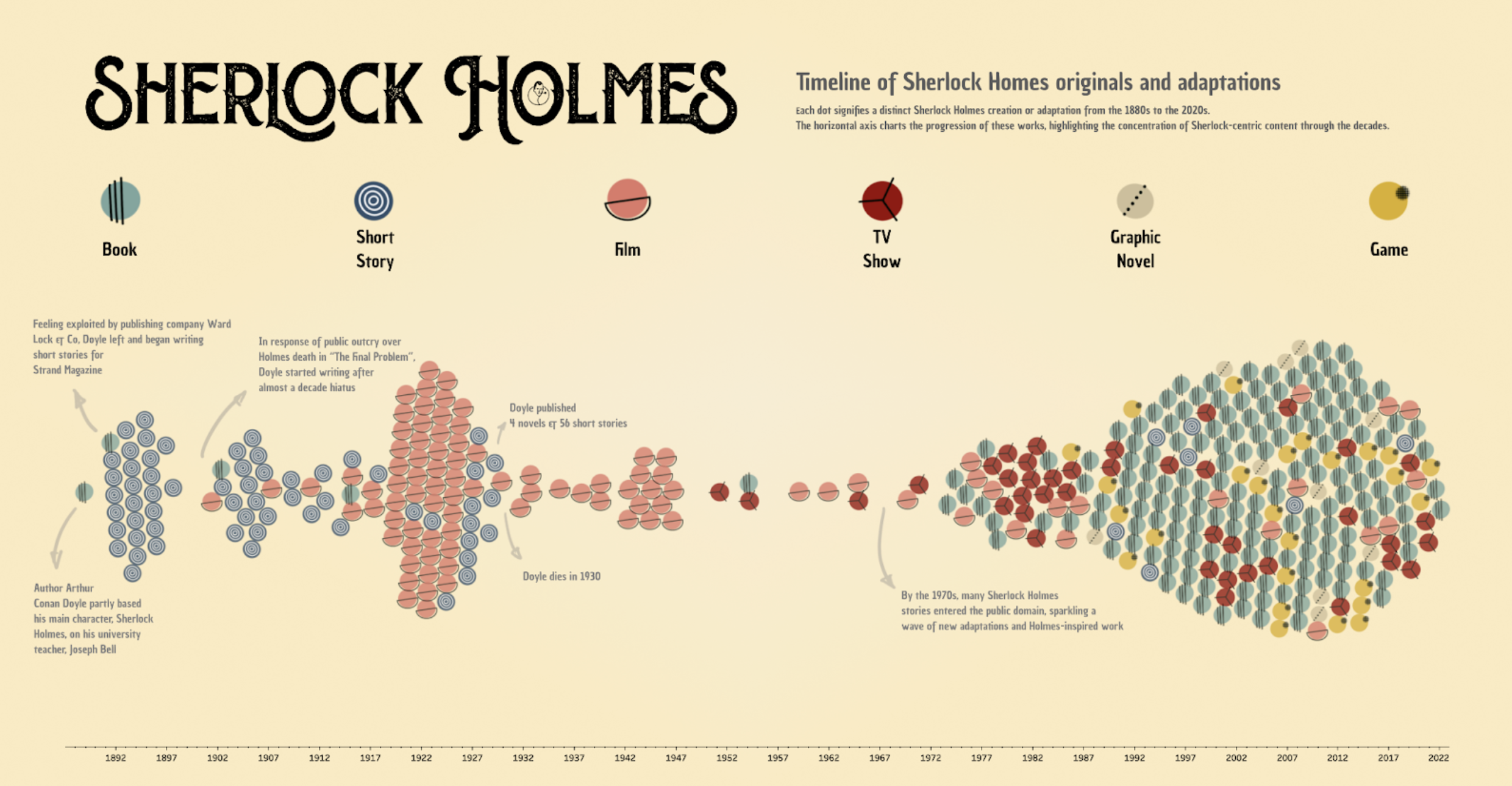
シャーロック・ホームズの原作と翻案作品を視覚化した蜜蜂プロット (Jessica Bautista Gauna 作成)
蜜蜂プロットは、複数のカテゴリにまたがってデータ分布を表示するのにとても適しており、スペースを最大限に活用しながらデータポイントが重ならないようにします。データのクラスターやギャップ、外れ値、全体的な分布が把握しやすくなるチャートタイプです。各データポイントが明確に表示されるため、それぞれのデータ値に注目すべき場合の詳しい探索的データ分析に便利です。
順位遷移グラフ
Bump Chart (LaDataViz 作成): カテゴリの間でランクの推移を視覚化
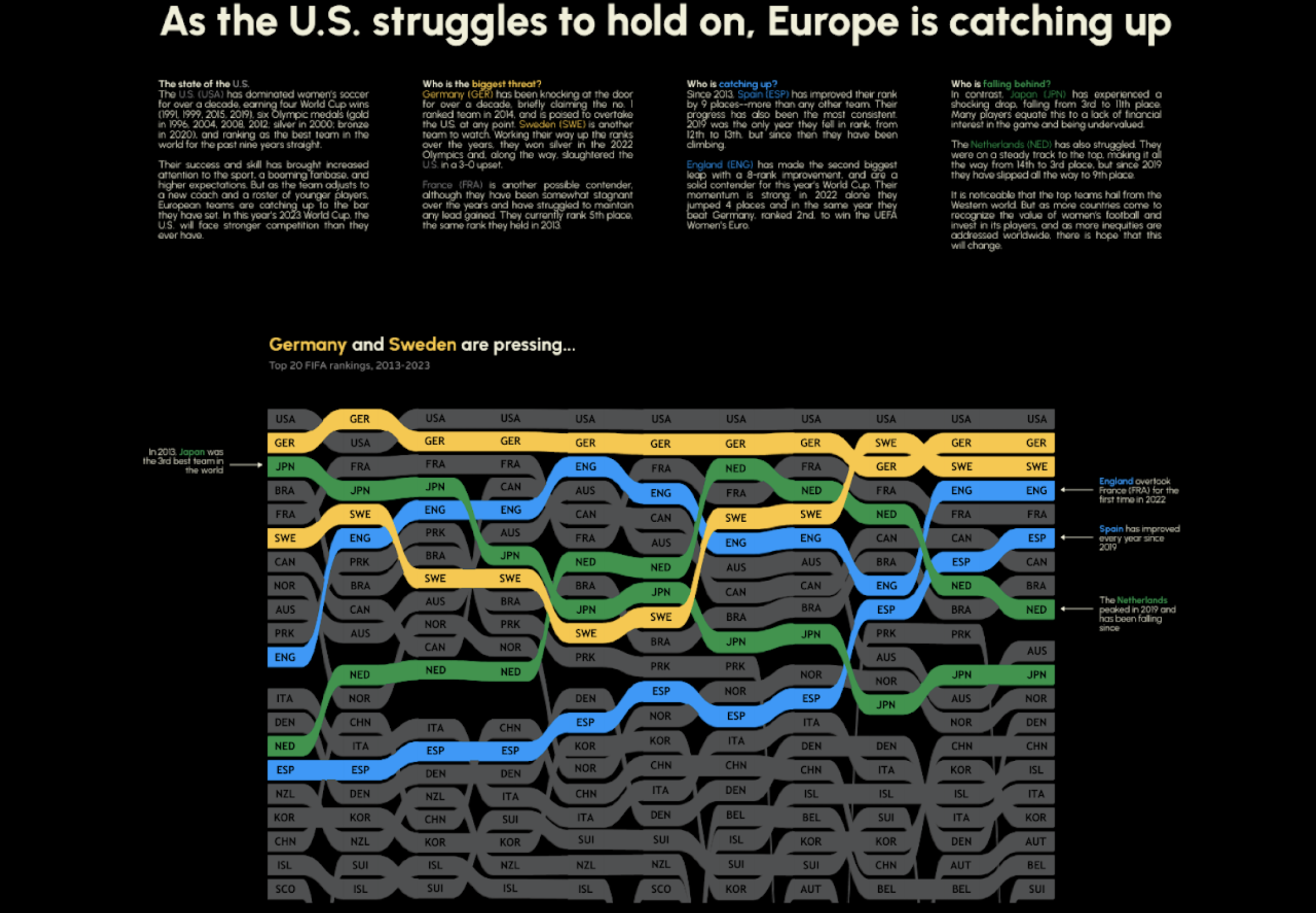
FIFA 女子のランキングを示した順位遷移グラフ (Becca B 作成)
順位遷移グラフは、市場でのポジションや売上ランク、スポーツの順位など、力関係の変化をわかりやすく説得力ある形で示す場合にぴったりです。時間の経過に伴うランク推移の表示で真価を発揮し、データセット中の異なる要素で上下の動きを簡単に追跡することができます。特に、傾向の把握、勝者と敗者の強調表示、順位変化の視覚化などに有効です。
弦図
Chord (LaDataViz 作成): 要素間の相互関係を説得力ある円形チャートで視覚化
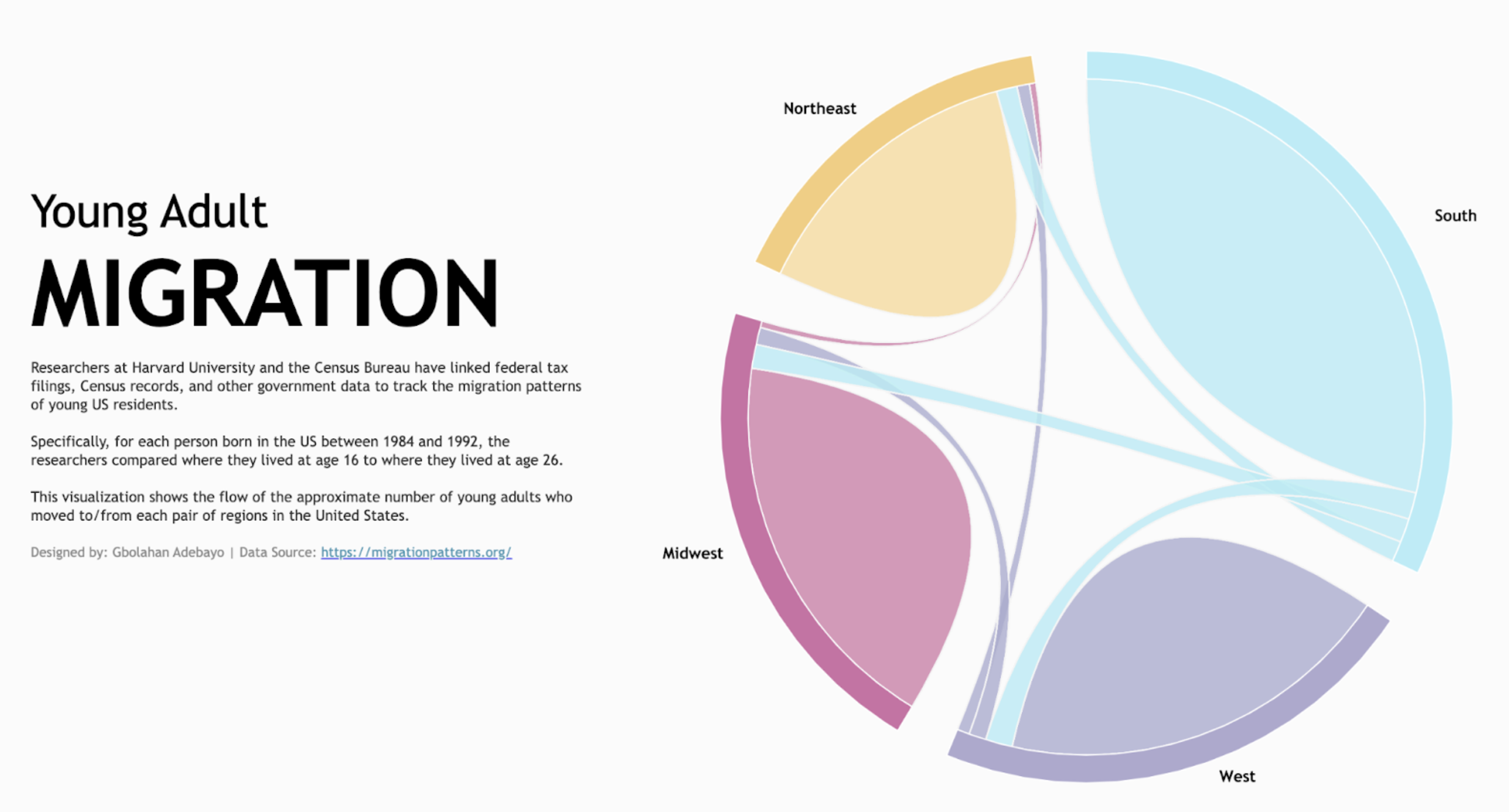
若い成人の移住状況を示した弦図 (Gbolahan Adebayo 作成)
弦図は、社会的ネットワークでの関係性、移住のパターン、各国間の貿易の流れなど、異なる要素間の流れやつながりを示すときに便利です。円周上のデータポイントが弧とリボンで視覚的につなげられるため、簡単に要素間のやり取りの量を調べて、データセット内の優勢な関係と軽微な関係を見出せます。
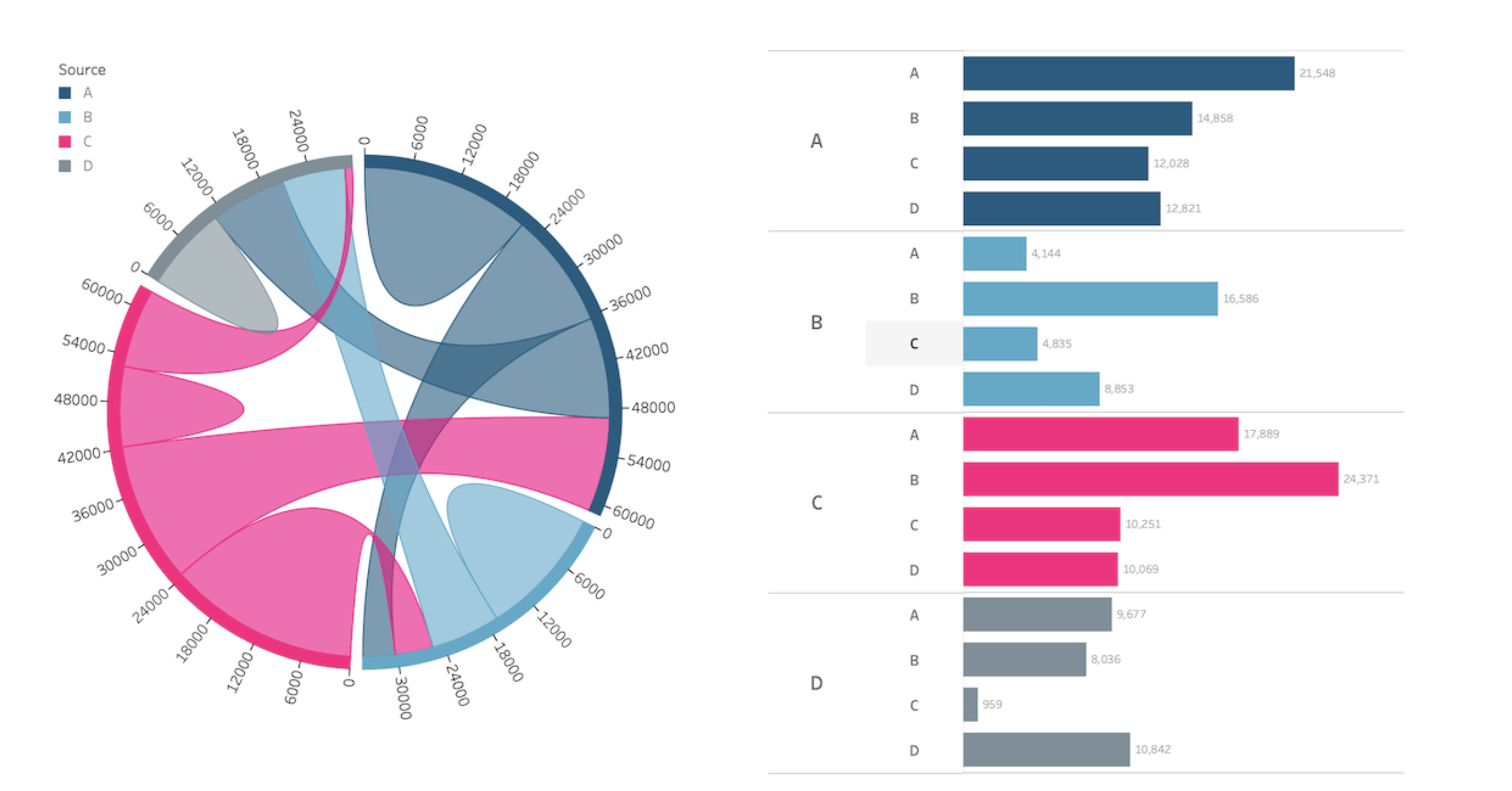
Chord Diagram (Infotopics | Apps for Tableau 作成): ネットワークやシステム内の要素間で関係とつながりを表示
若い成人の移住状況を示した弦図 (Gbolahan Adebayo 作成)
弦図は、ネットワークやシステム内の要素間にある関係とつながりを視覚的に示したものです。通常、扇形に分割された円で構成され、それぞれの扇形はカテゴリや要素を表します。扇形の間にあるつながりは曲線、つまり「弦」で描かれ、カテゴリ間のやり取りや関係を示します。一般に、やり取りのパターン、情報の流れ、異なる要素間の関係を示すデータビジュアライゼーションで使われます (社会的ネットワークや遺伝学研究、サプライチェーン分析など)。システム中の複雑な関係を把握し、重要なつながりを見出すための明快で直感的な手法です。
ファネルチャート
Funnel (ActinVision 作成): 段階の進行に伴うデータの変化
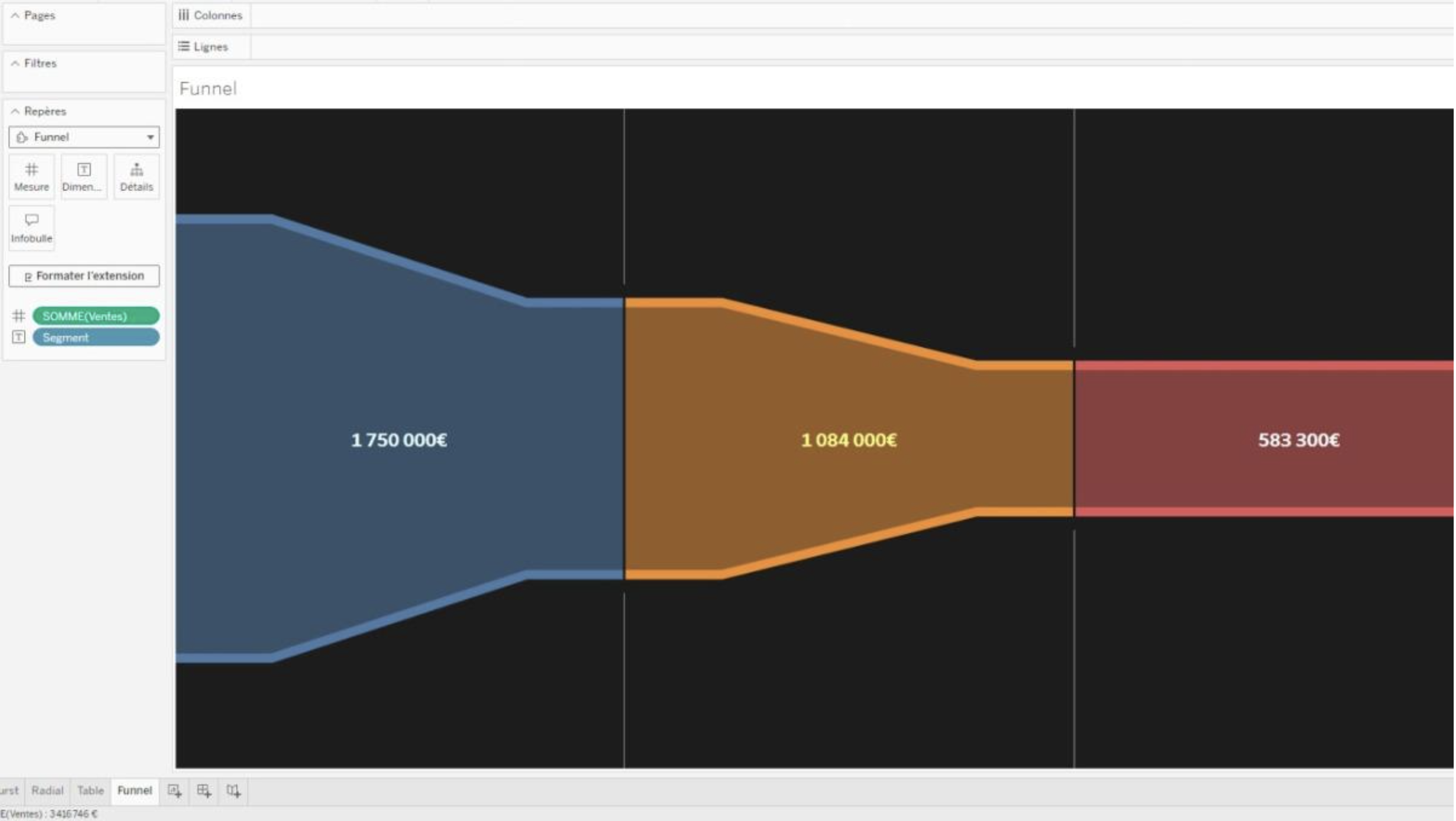
Tableau 用 Viz 拡張機能の Funnel (ActinVision 作成)
Viz 拡張機能の Funnel で、段階の進行に伴うデータの変化を視覚化できます。高度なスタイル設定機能を持ち、ファネルの外観パラメーターを微調整することが可能です。色のカスタマイズやラベルの設定にも対応しています。
ネットワーク図
Network (LaDataViz 作成): データ同士のつながりや関係を視覚化
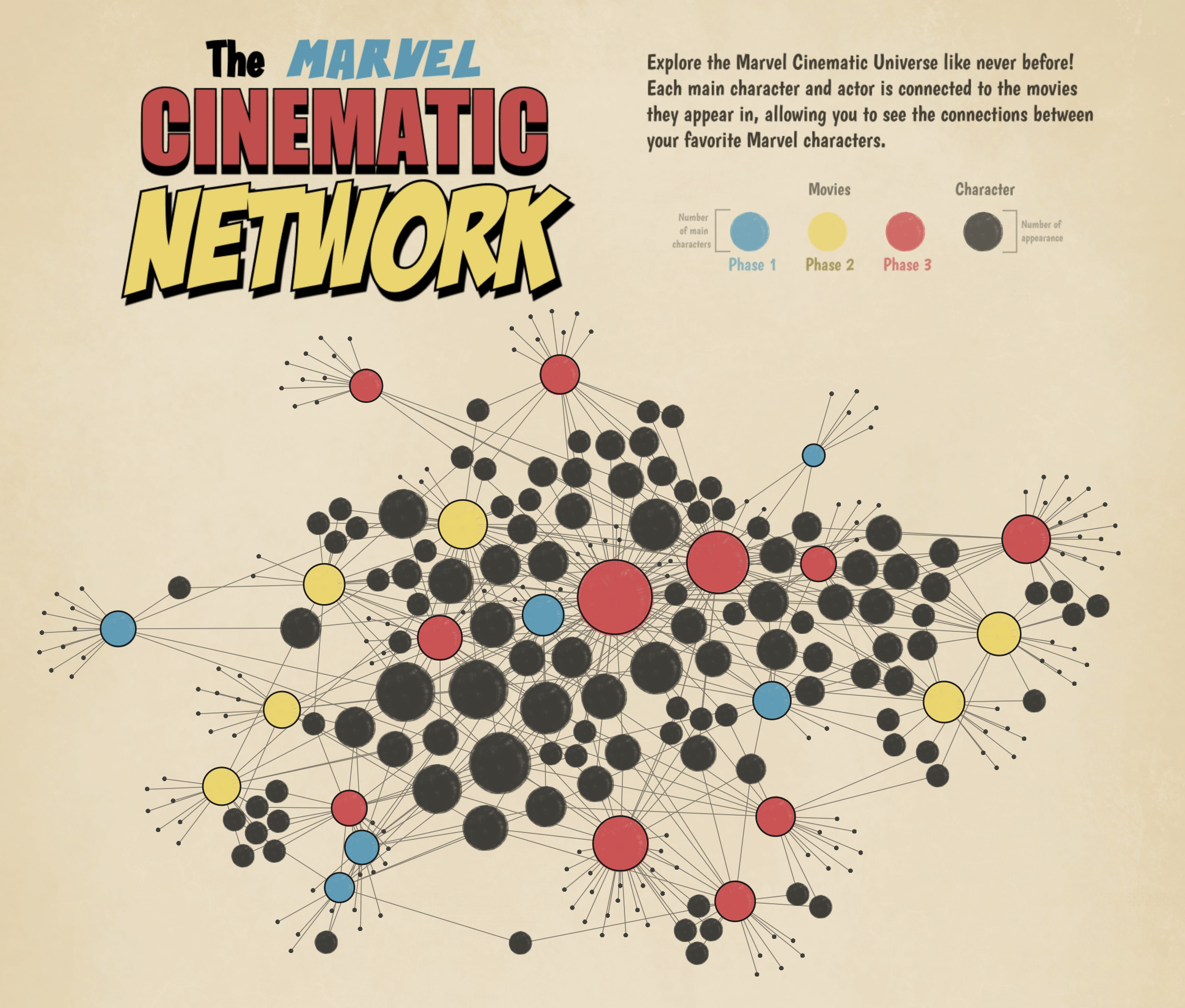
マーベルシネマティックネットワークのネットワーク図 (Tristan Guillevin 作成)
ネットワーク図は、社会的ネットワーク内の個人、インフラストラクチャの要素、データ構造の項目など、要素間の関係を調べて提示する際に大きく役立ちます。相互接続の視覚的なマップを提示することで、データポイント同士の関係や影響を理解する助けになります。
Network Diagram (Infotopics | Apps for Tableau 作成): データ同士の関係を理解
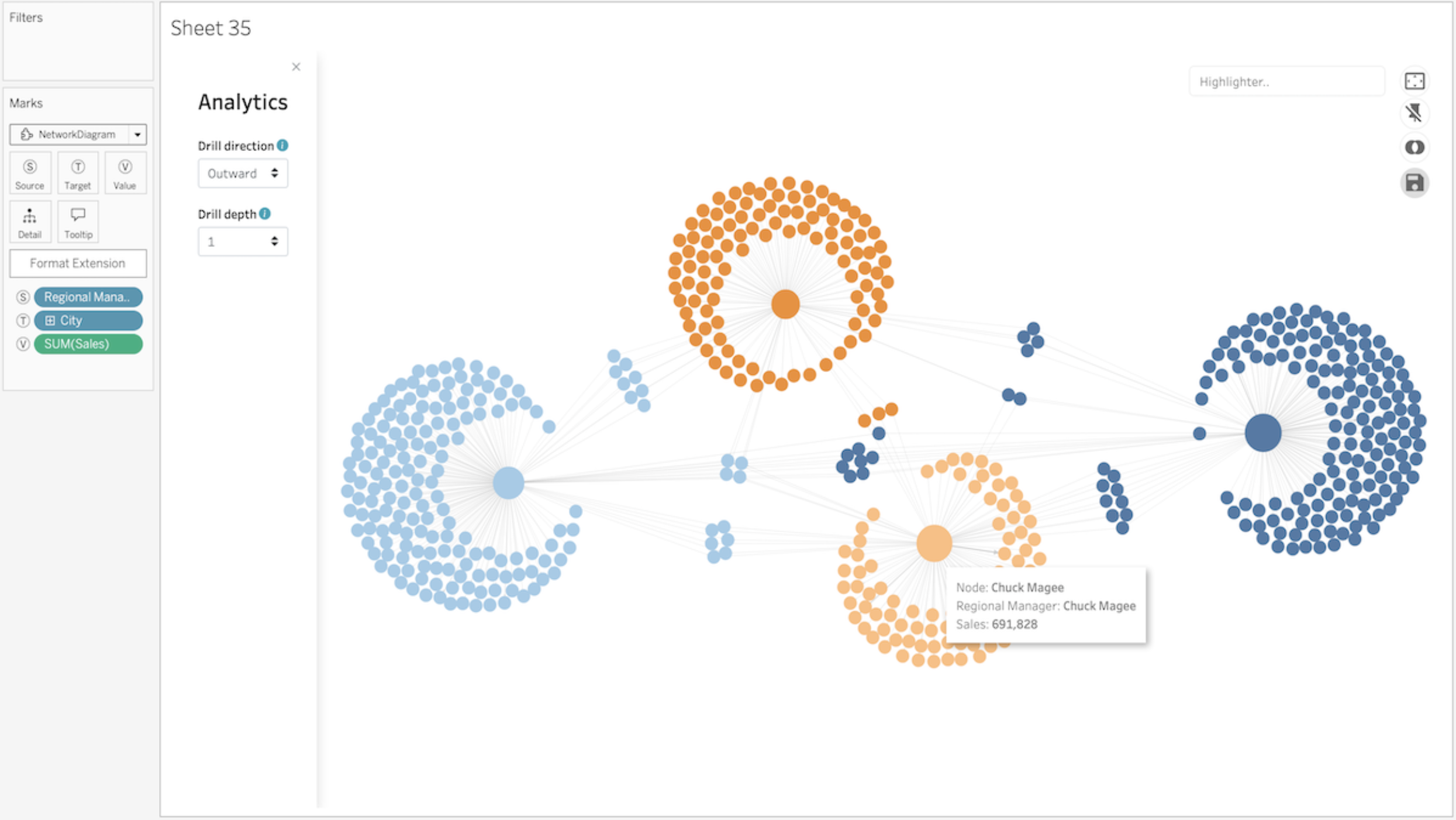
Tableau 用 Viz 拡張機能の Network Diagram (Infotopics 作成)
ネットワーク図は、データ同士の関係を簡単に理解できるようにするためのデータビジュアライゼーション手法です。この図はノードとパスで構成されています。ノードとは、パスで他のノードとつながっている単一のデータポイントです。また、パスは複数のノード間にある関係を表します。
鶏頭図
Polar Area (LaDataViz 作成): 多変量のデータセットを円グラフで分析、提示
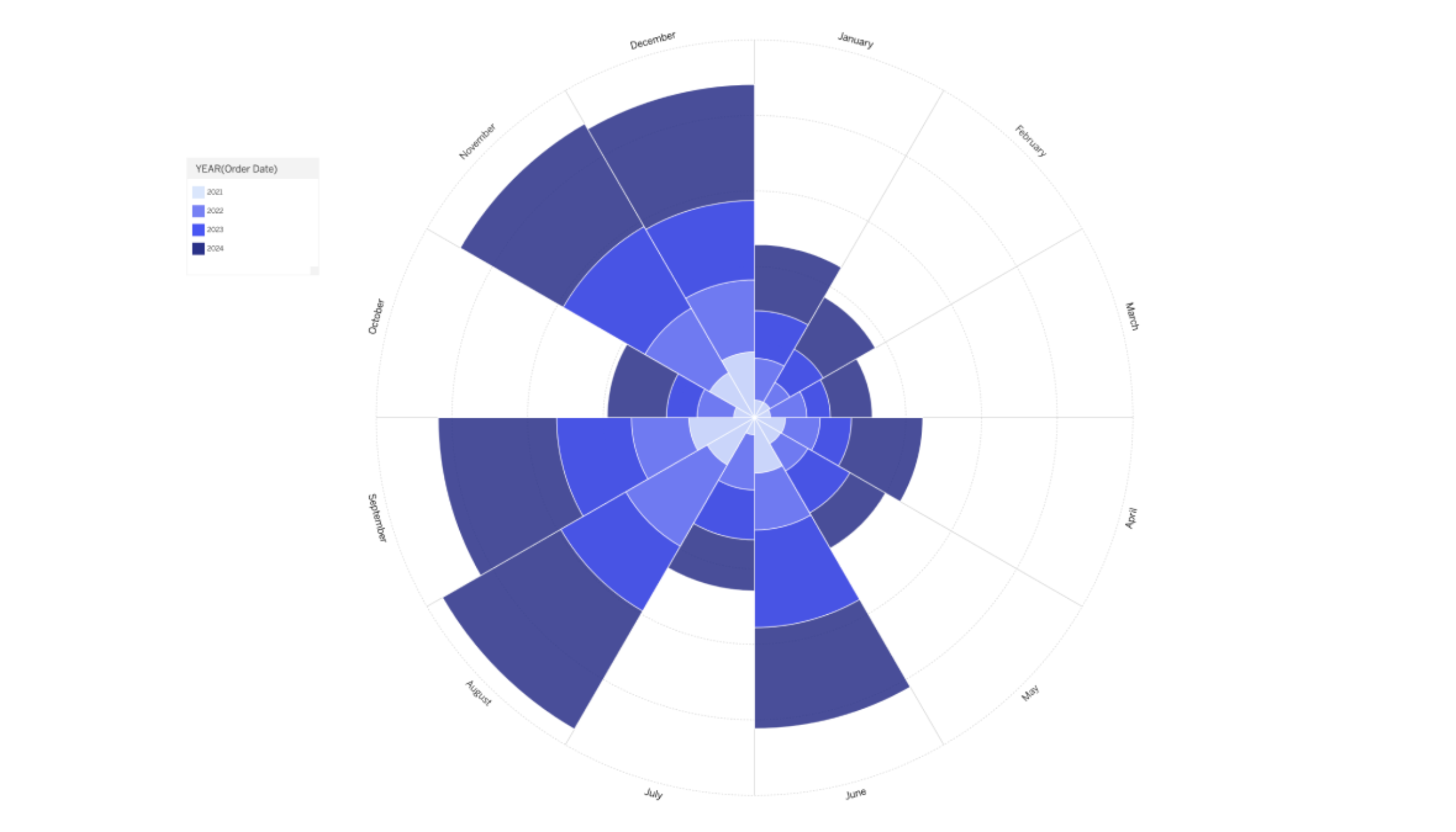
Tableau 用 Viz 拡張機能の Polar Area (LaDataViz 作成)
データビジュアライゼーションの引き出しを増やす Tableau 拡張機能の Polar Area は、従来の鶏頭図やナイチンゲールローズ図を一新。この拡張機能で、多変量のデータセットを円グラフで分析、提示する、視覚的に説得力ある手法が利用できるようになります。鶏頭図は特に、比較結果や傾向がはっきりわかる形式で多変数の関係や比率を示すのに有効です。それぞれの扇形で、表しているデータに比例して半径が変わるため、複数のカテゴリや期間にわたって直感的かつ視覚的に直接比較することができます。
プロセスチャート
ProcessMining (Infotopics | Apps for Tableau 作成): ログファイルの抽出データに基づいてプロセスを視覚化、分析
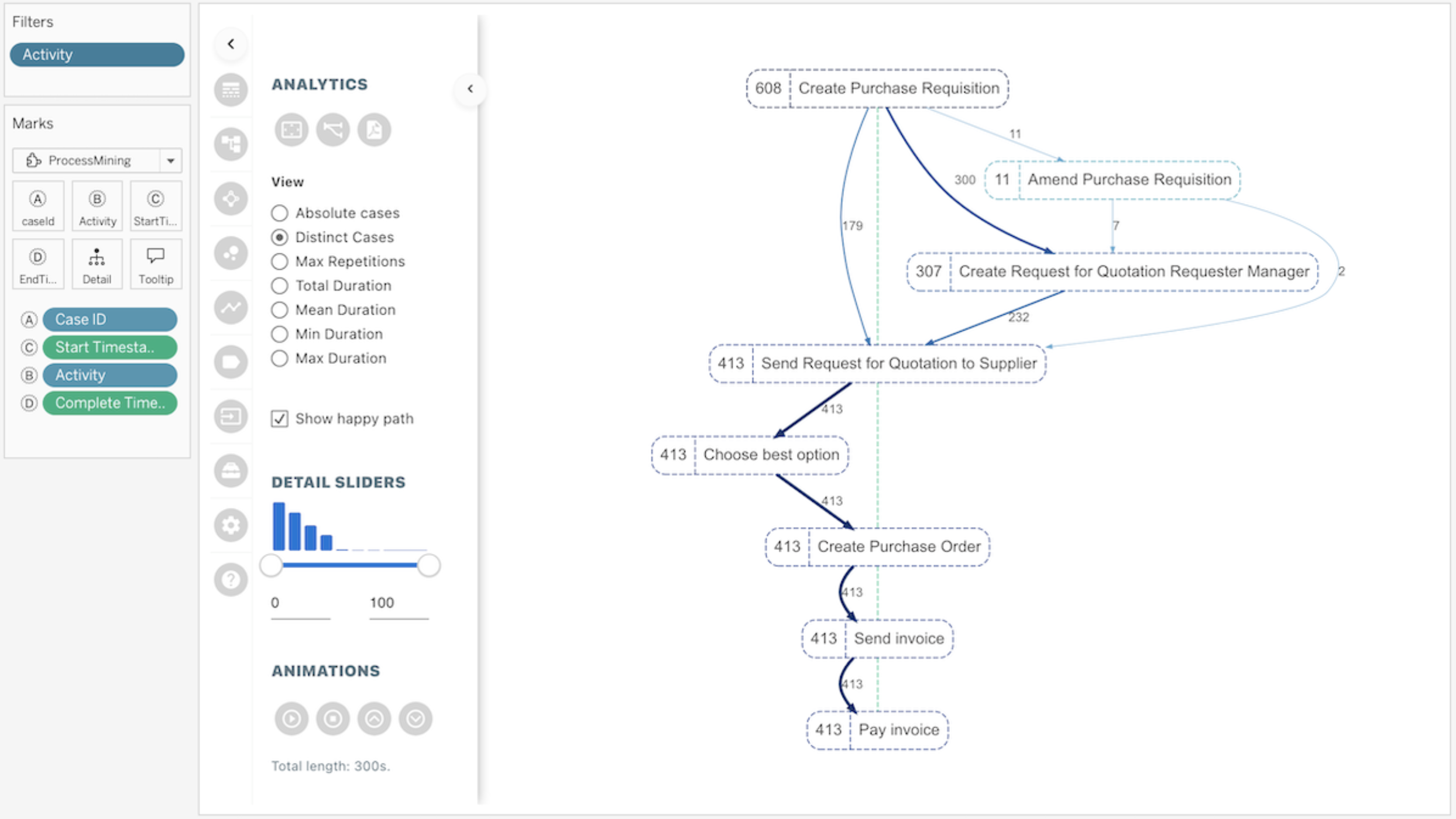
Tableau 用 Viz 拡張機能の ProcessMining (Infotopics 作成)
Tableau 用 Viz 拡張機能の ProcessMining は、プロセスの視覚化を支援。プロセスを推測する必要がなくなります。コンプライアンス関連とパフォーマンス関連の質問に答えることで、プロセスが監査、分析、改善できるようになります。すべてのサブプロセスや外れ値、偏差、プロセスのボトルネックなどに関するインサイトがすぐに得られます。Tableau のインタラクティブ機能を使って、特定のケースや期間、プロセスのステップ (ノード)、プロセスのつながり (リンク) をフィルタリング、ズームインし、プロセスを分析、最適化、調整することが可能です。
レーダーチャート
Radar (LaDataViz 作成): 1 つ以上のグループで多変数を視覚化、比較
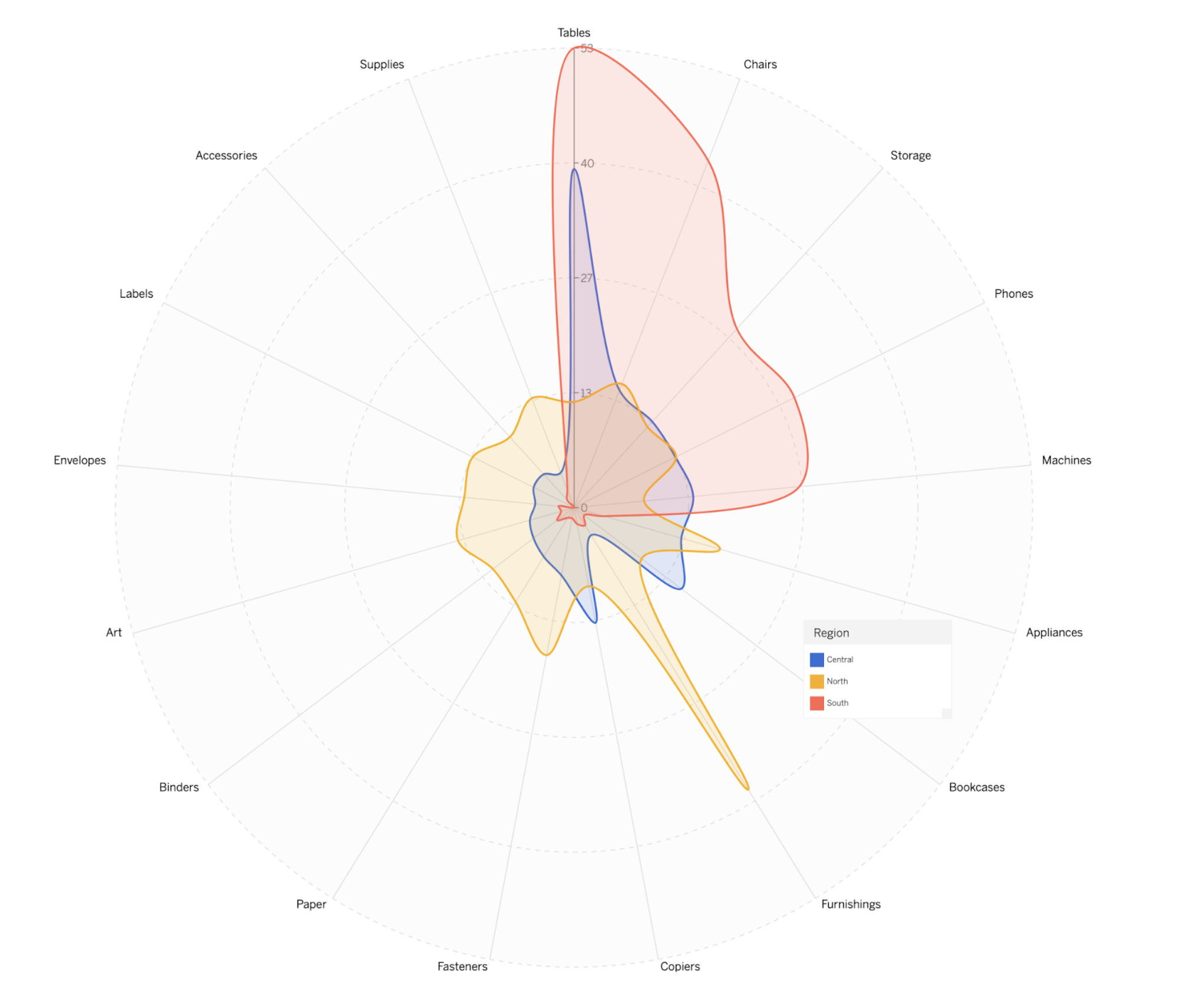
サンプル - スーパーストアのレーダーチャート (Tristan Guillevin 作成)
レーダーチャートは、比較対照しやすい形で複数の分野のパフォーマンス指標を示す場合にとりわけ便利です。強みと弱みが一目ですぐ判断できるため、ベンチマーキングやスキル評価をはじめ、さまざまなカテゴリの相対的なパフォーマンスをビジュアルでまとめる必要がある場合に最適です。
Radar Chart (Infotopics | Apps for Tableau 作成): 2 次元チャートで多変量データを示すグラフ化手法
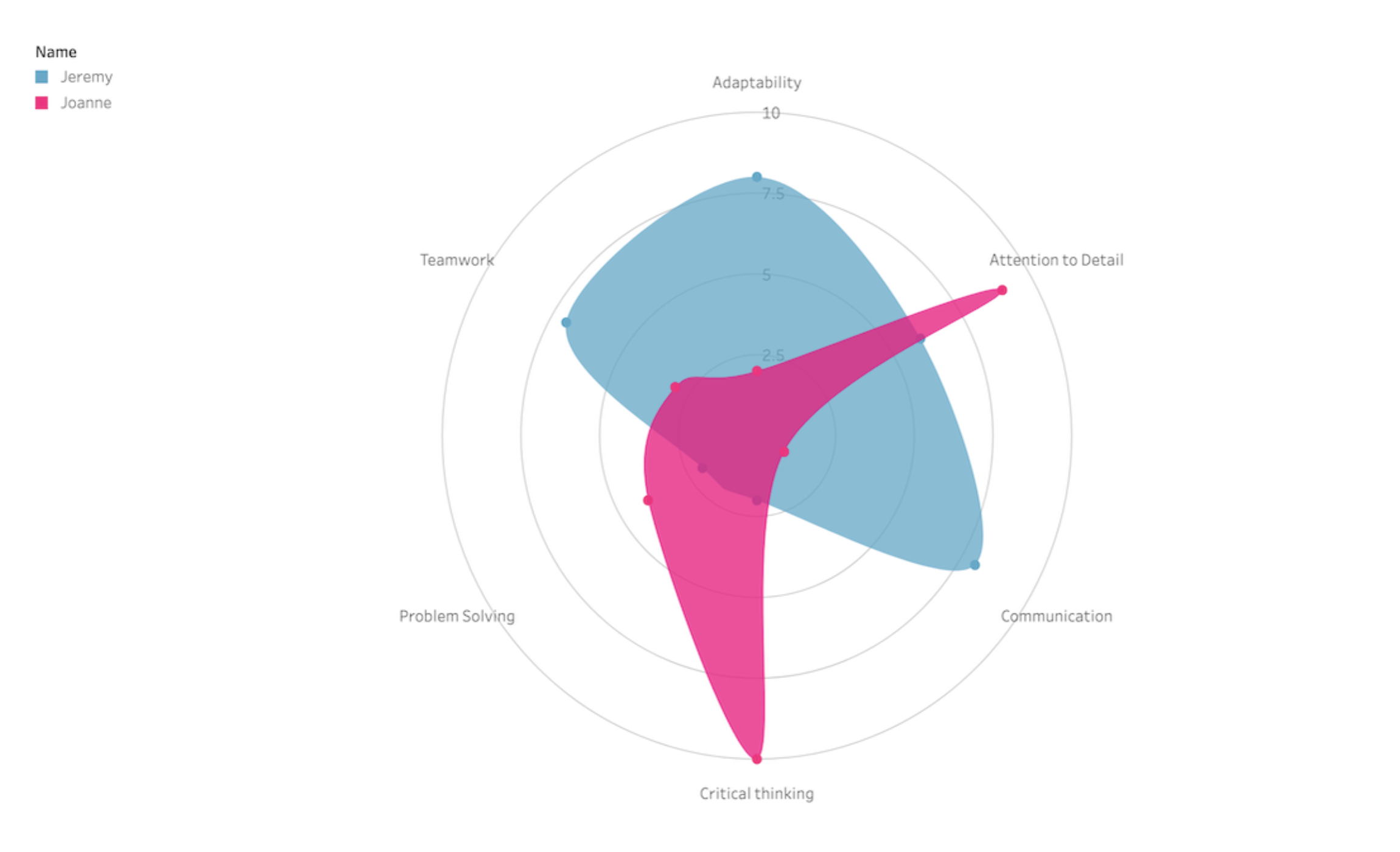
Tableau 用 Viz 拡張機能の Radar Chart (Infotopics 作成)
レーダーチャートは、クモの巣のようなグラフを使って複数のカテゴリのデータを示すビジュアルツールです。各カテゴリにはそれぞれ軸があり、各カテゴリの値はその軸に沿って表示されます。異なる要素のパフォーマンスや特性を比較する場合に便利で、たとえばさまざまな製品、チームメンバー、戦略などの強みと弱みを一目で比べることができます。
Radar (ActinVision 作成): レーダーチャートでデータを表示
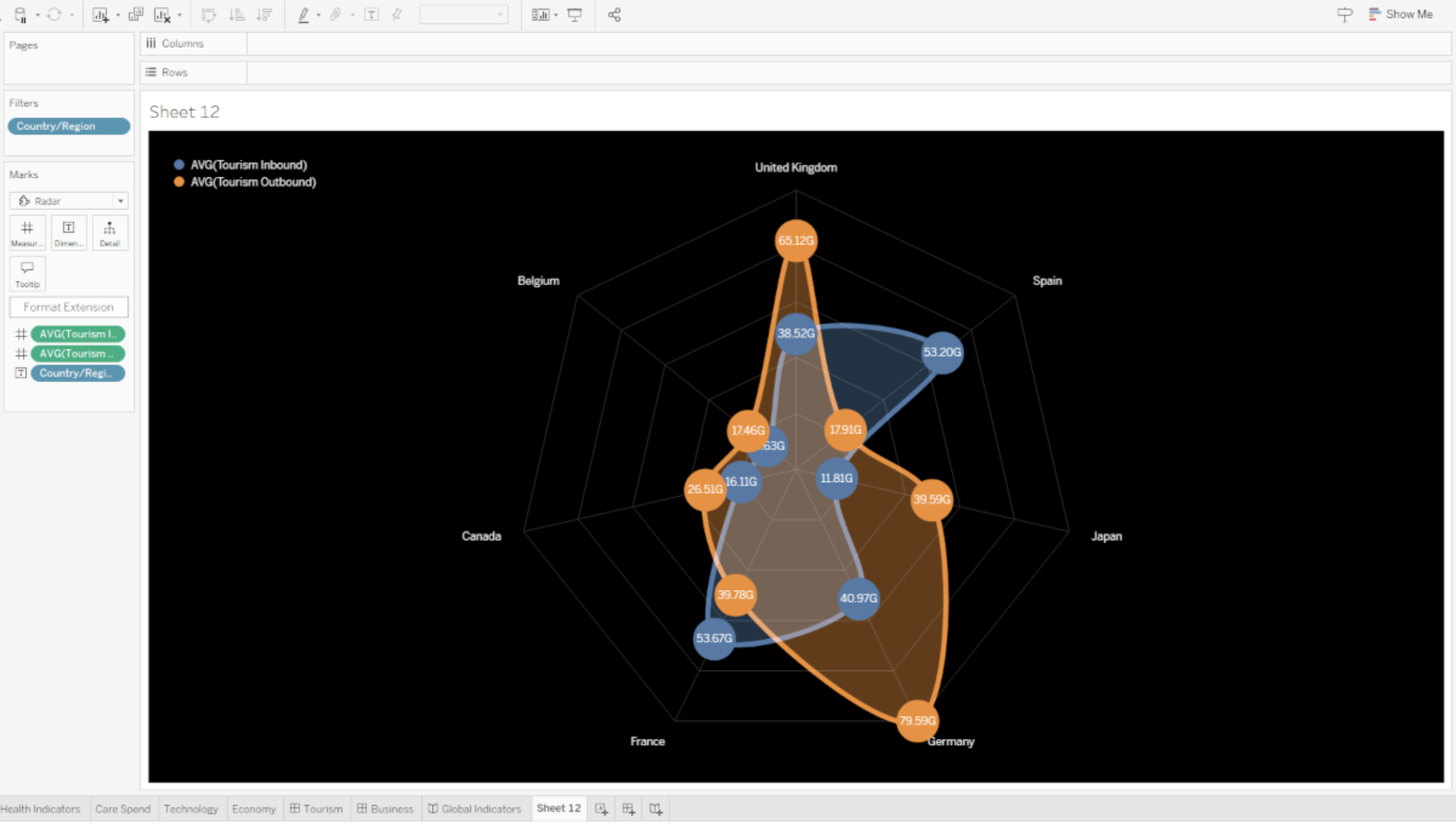
Tableau 用 Viz 拡張機能の Radar (ActinVision 作成)
ActinVision による Viz 拡張機能の Radar を使うと、データを簡単にレーダーチャートで表示できます。主な機能として、レーダーの外観パラメーターをすべて微調整できる高度なスタイル設定、既定のカラーパレットやユーザーが選択した色を使った色のカスタマイズ、点ラベルの設定などがあります。
円形チャート
Radial Chart (ActinVision 作成): 極座標面に表示した棒グラフ
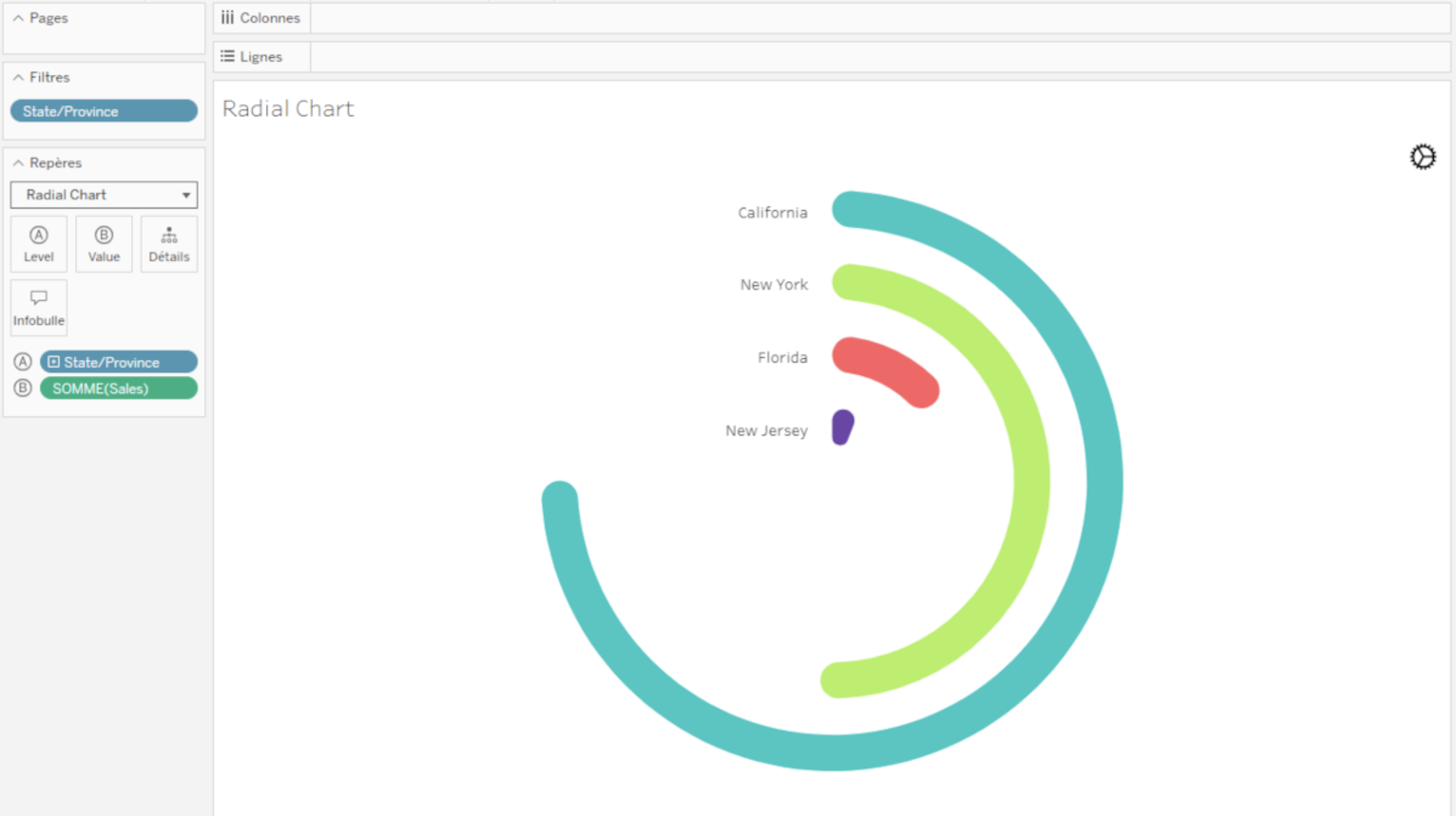
Tableau 用 Viz 拡張機能の Radial Chart (ActinVision 作成)
円の形状を使ってカテゴリの比較結果を示すのに利用される円形チャート (円形棒グラフ) とは、簡単に言えば直交座標ではなく極座標面に表示された棒グラフのことです。作成するには、カテゴリを表すディメンション 1 つを [Level] (レベル) のマークに、1 つ以上のメジャーを [Value] (値) にドラッグします。この拡張機能は ActinVision が作成、ホスティングしており、Tableau のインタラクティブ機能をすべて使用することが可能です。なお、現在のバージョンは書式設定やキーボード操作をまだサポートしていません。
サンキーダイアグラム
Sankey (Tableau 作成): 複数のカテゴリの間でデータの流れを表示
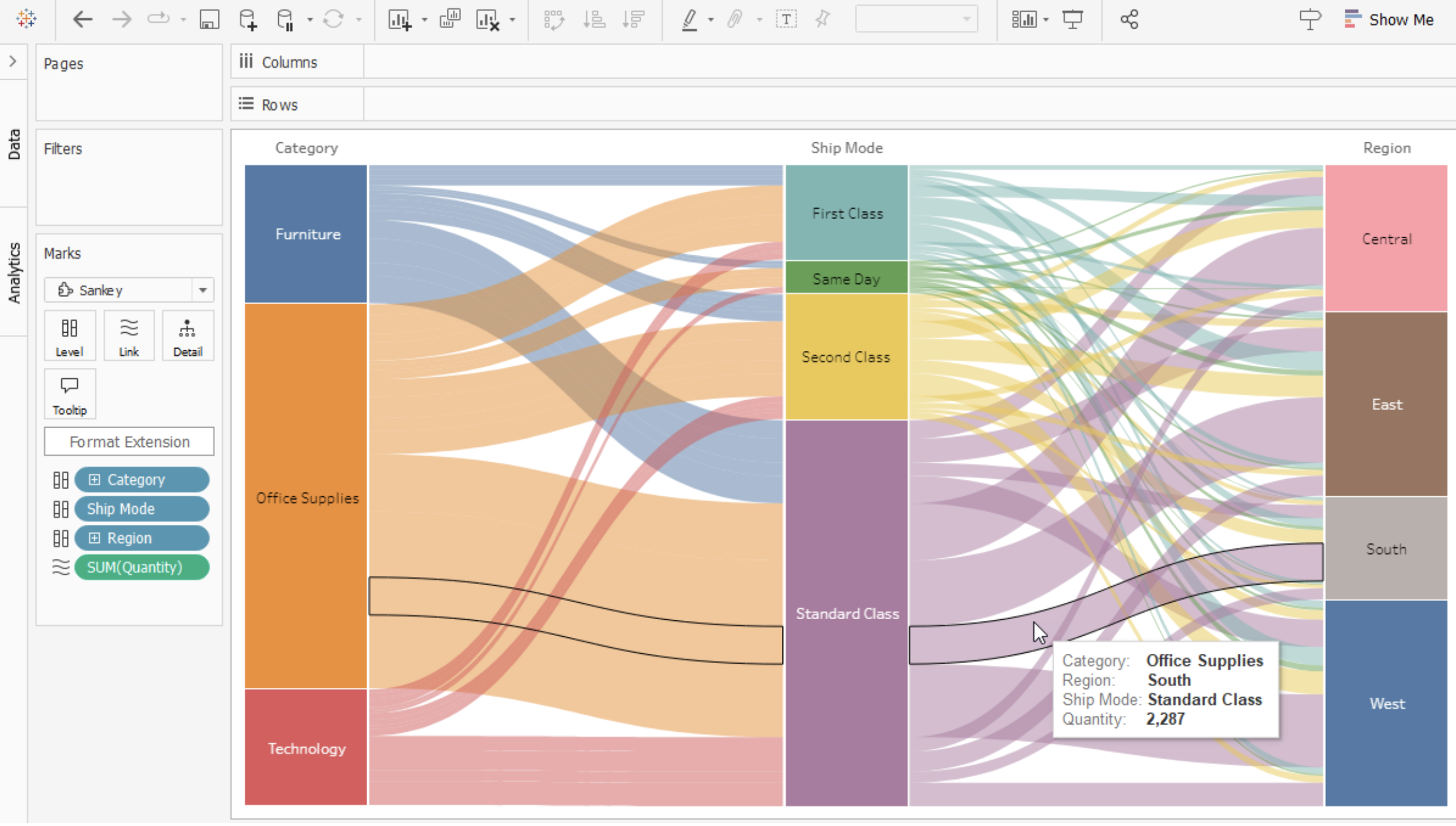
Tableau 用 Viz 拡張機能の Sankey
サンキーダイアグラムは、前後の状態を表すデータセットや、複数のカテゴリ間の関係/変化を示すデータセットに最も向いています。この拡張機能を使ってビジュアライゼーションを作成するには、カテゴリを表すディメンション 2 ~ 5 つを [Level] (レベル) のマークに、1 つ以上のメジャーを [Link] (リンク) のマークにドラッグしてください。この Viz 拡張機能は Tableau が作成、ホスティングしており、Tableau のインタラクティブ機能を使用することが可能です。
Radial Sankey (LaDataViz 作成): ソースとターゲットの間の関係を視覚化
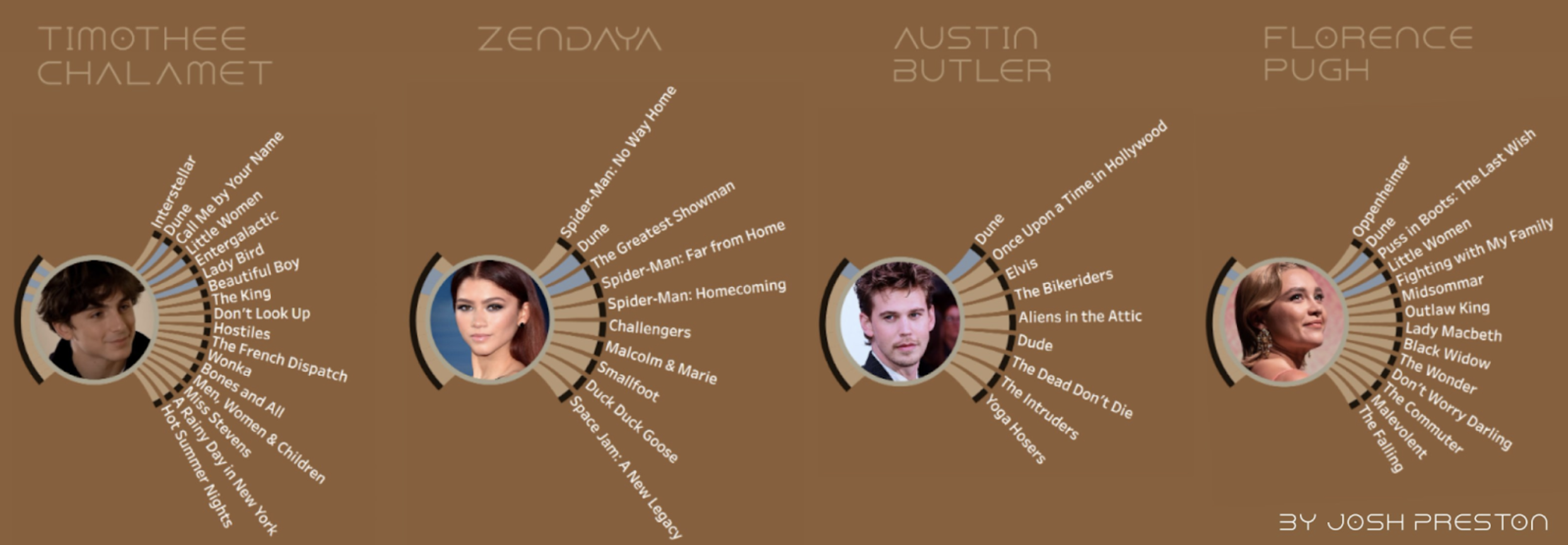
『DUNE/デューン 砂の惑星』の俳優を取り上げた円形サンキーダイアグラム (Josh Preston 作成)
このチャートは、関係性をコンパクトな円形のレイアウトでうまく示すことができ、データフローが持つパターンや強み、ボトルネックを見出すのに最適です。スペースが節約できるうえ、データ間の関係の全体像が見えるため興味を引きつけるわかりやすいビジュアライゼーションになります。
Sankey Diagram (Infotopics | Apps for Tableau 作成): 複数のディメンションでメジャーの流れを視覚化
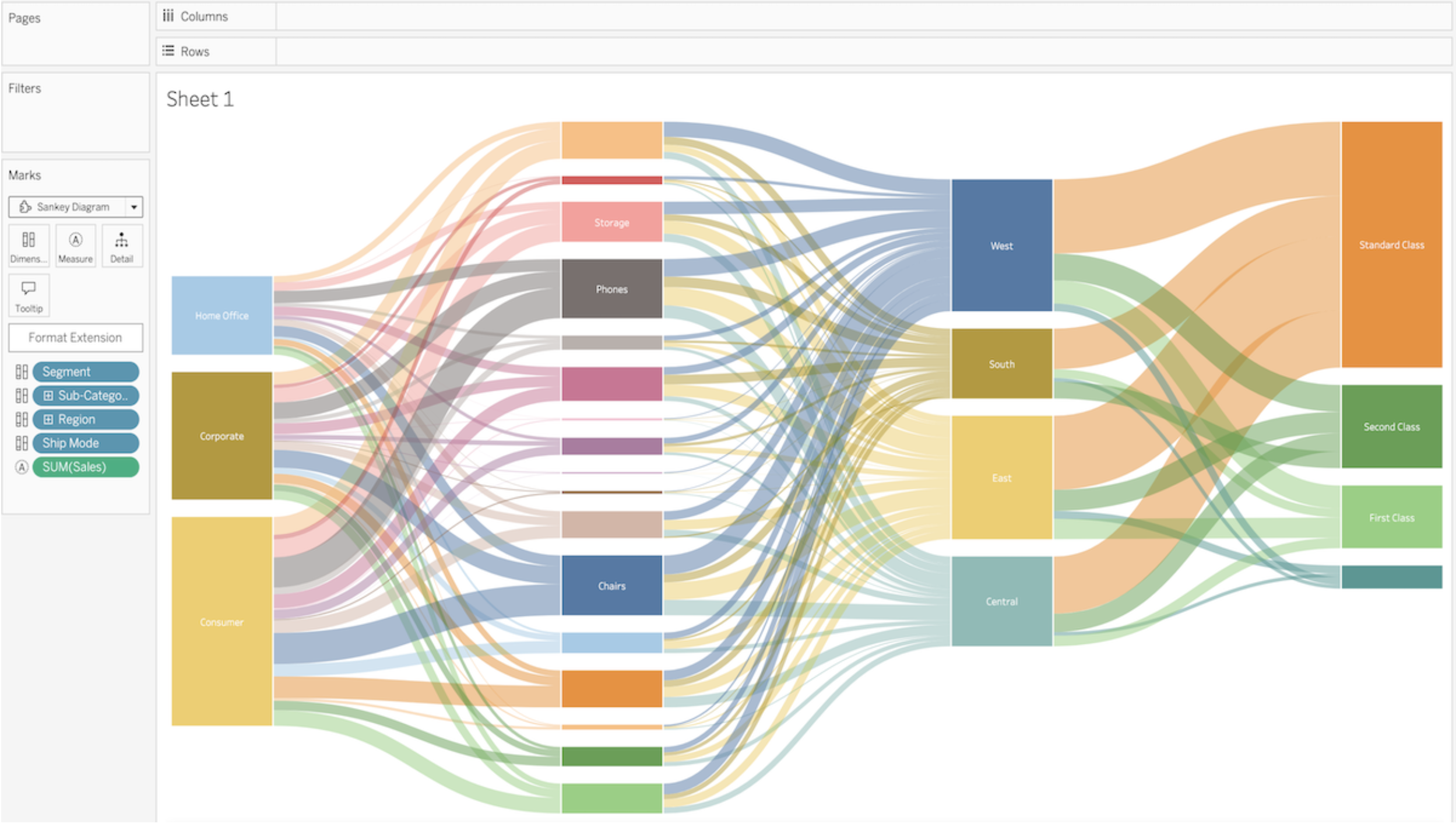
Tableau 用 Viz 拡張機能の Sankey Diagram (Infotopics 作成)
サンキーダイアグラムは、複数のディメンションで 1 つのメジャーの流れを視覚化します。組織の部門間における資金の流れの視覚化や、Web サイトの訪問者が閲覧する経路の調査などに利用できます。
Recursive Sankey Diagram (Infotopics | Apps for Tableau 作成): 起点から終点までのデータセットの流れを視覚化
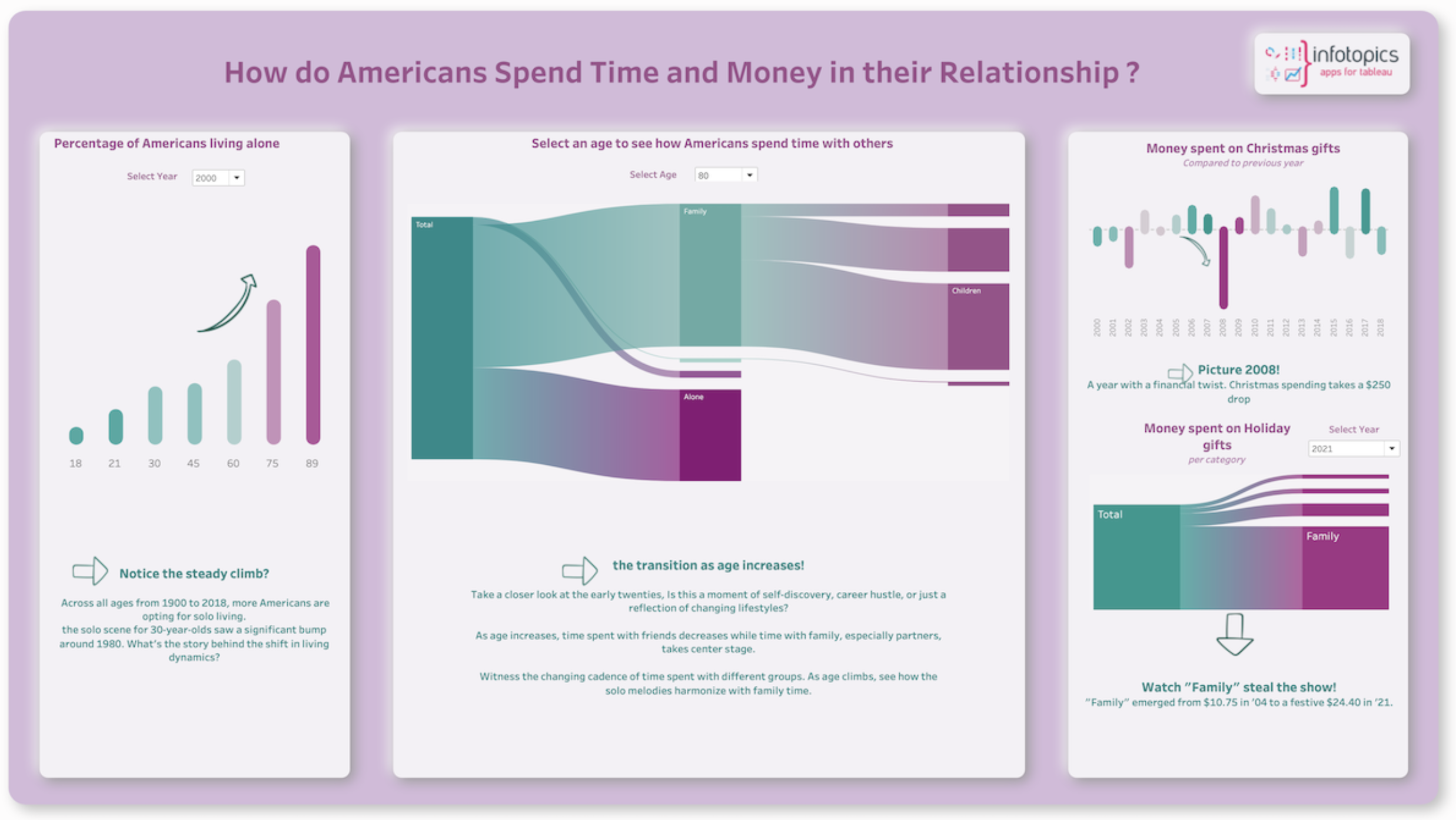
Tableau 用 Viz 拡張機能の Recursive Sankey Diagram (Infotopics 作成)
再帰 (ソースターゲット) サンキーダイアグラムは、起点 (ソース) から終点 (ターゲット) までの特定データセットの流れを示すビジュアライゼーションです。ソースやターゲットを表すノードと、その間の流れを示すリンクから構成されます。リンクの幅は、測定された数量に対応します。この種のチャートは通常、エネルギーや金銭、システムの資材などさまざまなものの流れを表すために使われます。システムが持つパターンやボトルネックを見出したり、変更や介入の影響を示したりするのに便利です。
Circular Sankey Diagram (Infotopics | Apps for Tableau 作成): 内部ループを持つ複数のディメンションに対してメジャーの流れを視覚化
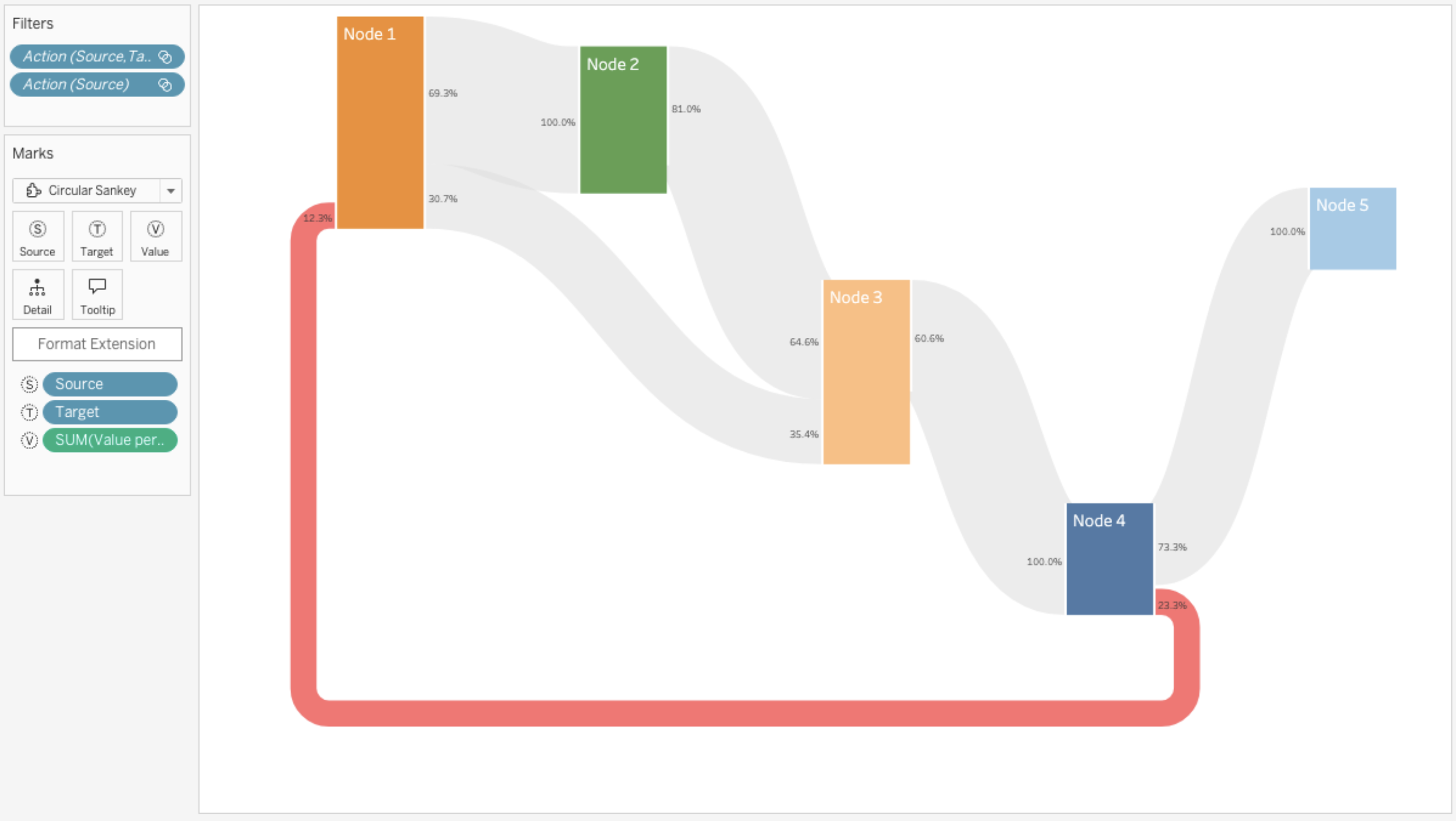
Tableau 用 Viz 拡張機能の Circular Sankey Diagram (Infotopics 作成)
循環サンキーダイアグラムは、内部ループを持つ複数のディメンションに対してメジャーの流れを視覚化するのに使われます。サンキーダイアグラムはフローダイアグラムの一種で、矢印の幅と高さは流量に比例します。
ストリームグラフ
Streamgraph (LaDataViz 作成): 流れるように自然な曲線で変化や傾向の推移を視覚化
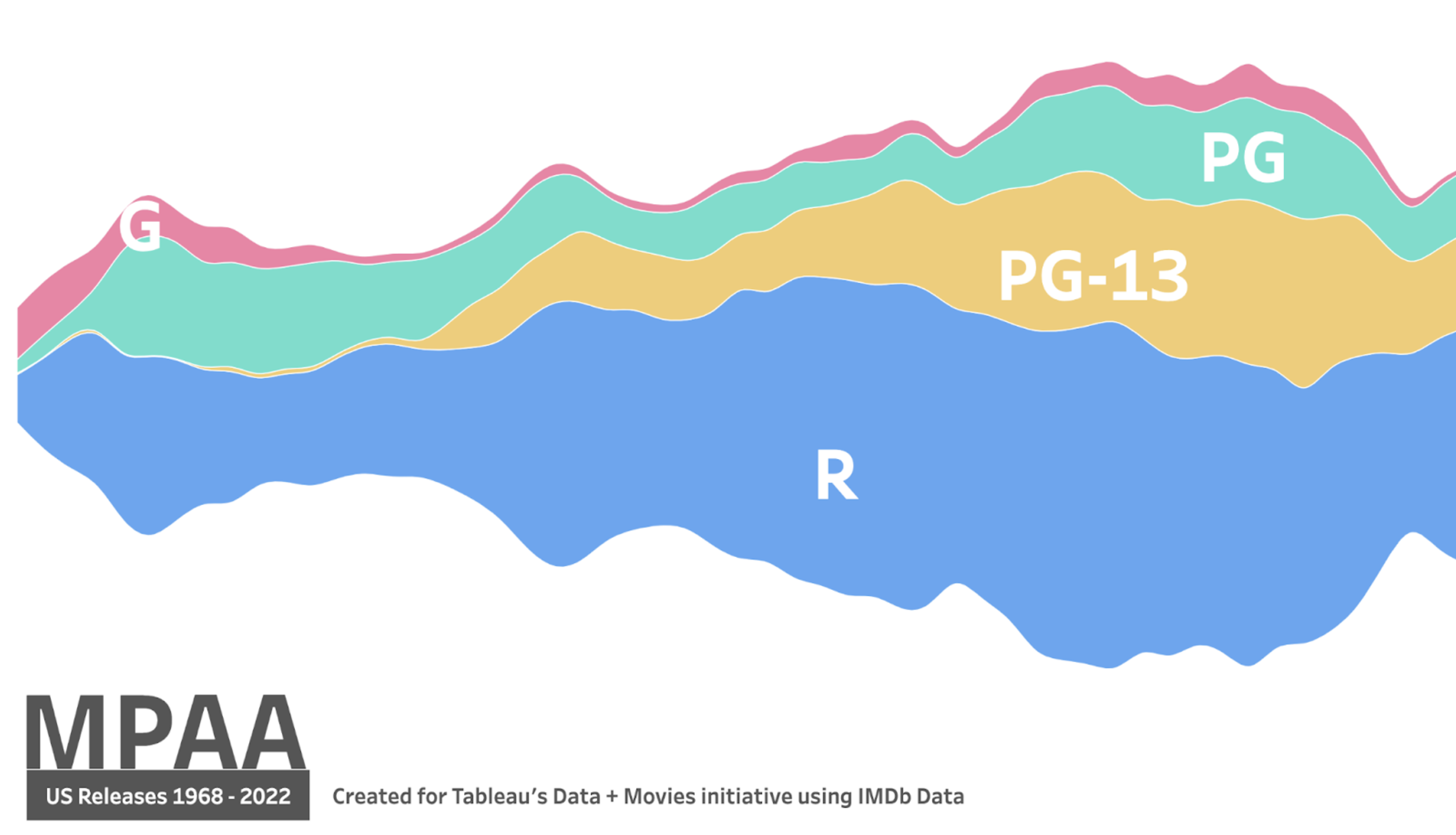
アメリカ映画業協会を取り上げたストリームグラフ (Zach Bowders 作成)
ストリームグラフは、従来の折れ線グラフや面グラフよりも興味を引きつける直感的な形式で時系列データを示す強力な手法です。流れるような層を重ねた構造により、複数のデータ系列の推移を把握して、時とともに各カテゴリが全体へ及ぼす影響を調べることが簡単に行えます。
サンバースト図
Sunburst (zoomable) (ActinVision 作成): 同心円を使って階層データを視覚化
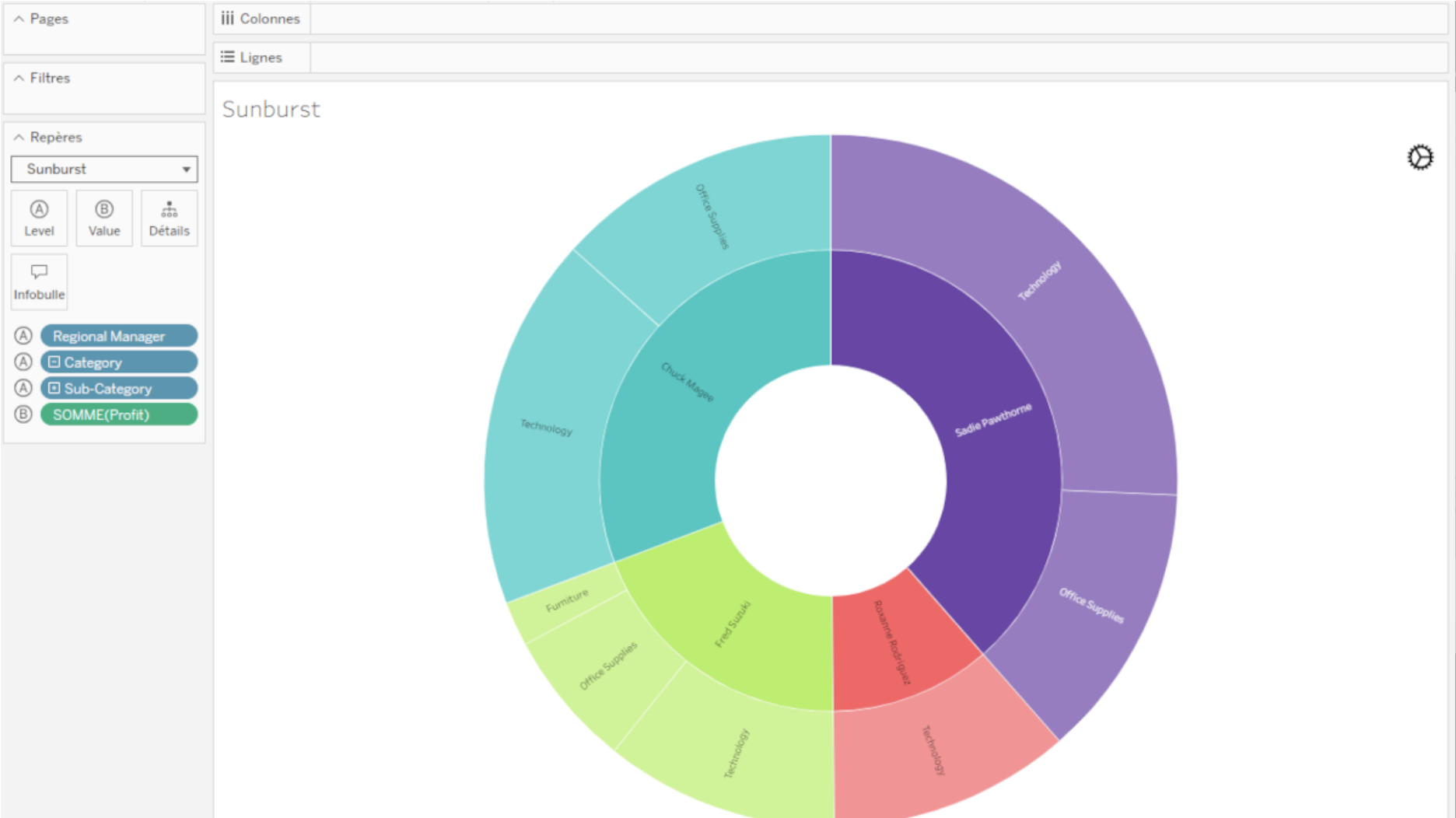
Tableau 用 Viz 拡張機能の Sunburst (zoomable) (ActinVision 作成)
サンバースト図は、同心円を使って階層データを視覚化するために用いられます。中央の円は最上位の階層を表し、外側へ離れていくにしたがってドリルダウンしていきます (階層が深くなっていきます)。この Viz 拡張機能は 2 つの階層を一度に表示でき、ユーザーは特定のカテゴリをクリックしてドリルダウンすることが可能です。
Sunburst Diagram (Infotopics | Apps for Tableau 作成): 各カテゴリノードでスライスされた一連のリングで階層を表示
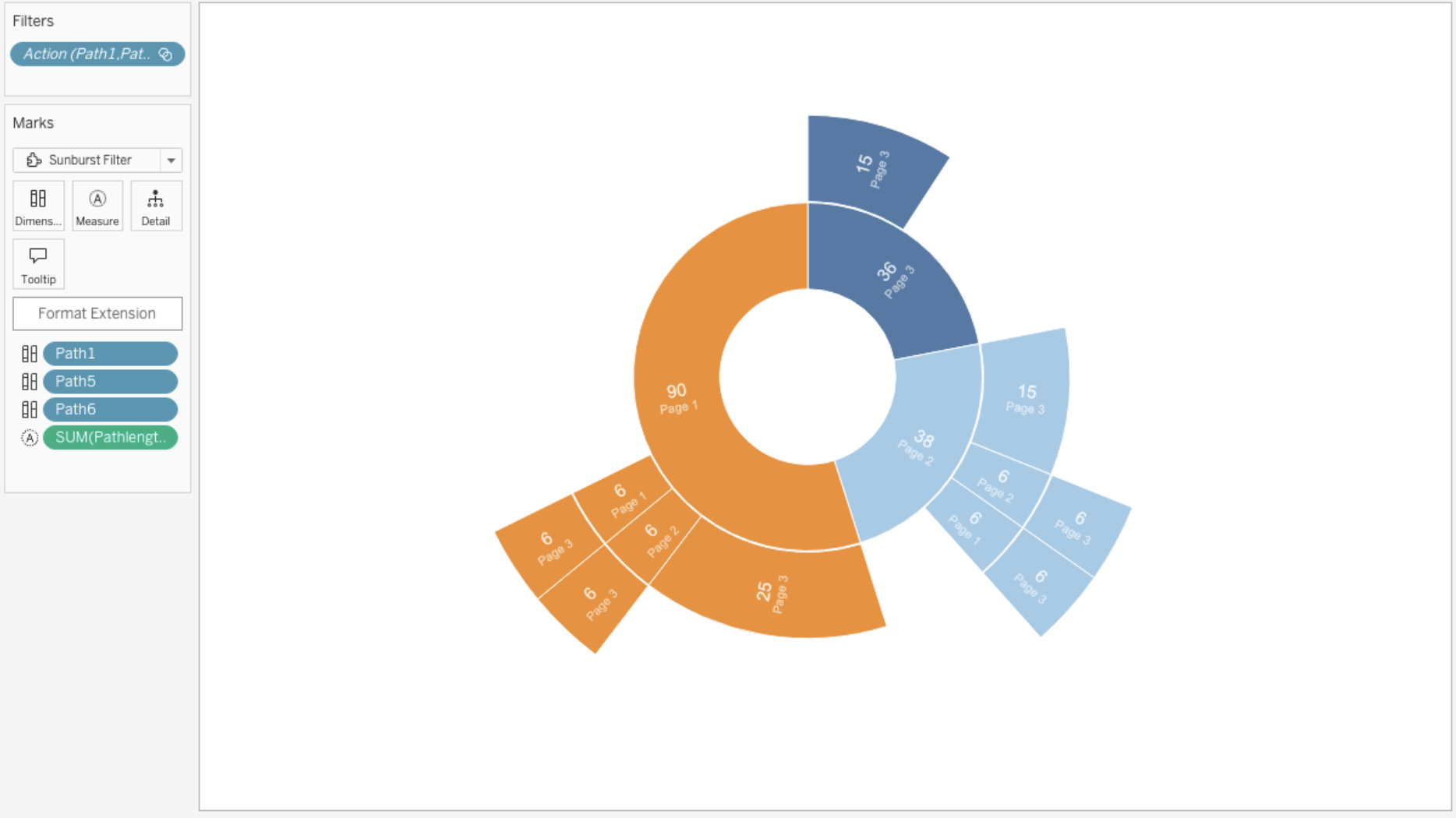
Tableau 用の Sunburst Diagram (Infotopics 作成)
このタイプのビジュアライゼーションは、各カテゴリノードでスライスされた一連のリングで階層を示します。それぞれのリングは階層内のレベルに対応しており、ルートノード (最上位のノード) を表す中央の円から外へ向かって階層が深くなっていきます。リングはスライスされ、親スライスに対する階層関係に基づいて分割されています。各スライスの角度 (大きさ) は、親ノードの下で等分割することも、値に比例して分割することもできます。
Zoomable Sunburst (Infotopics | Apps for Tableau 作成): データを放射状に表示
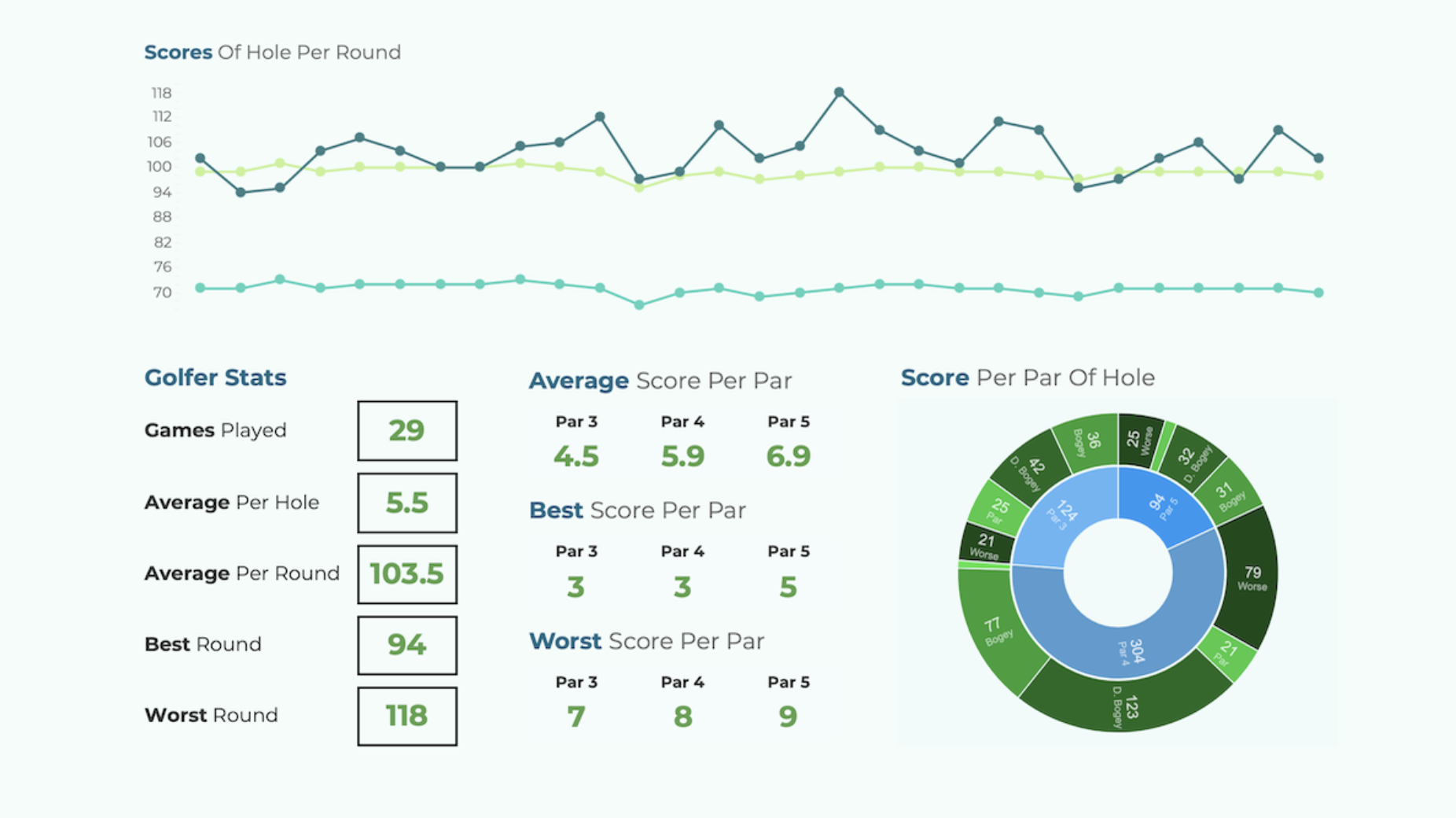
Tableau 用 Viz 拡張機能の Zoomable Sunburst (Infotopics 作成) を使用したビジュアライゼーション
タマネギの断面や木の年輪のように、データを放射状に表示する階層的なビジュアライゼーションです。入れ子になったリングで構成されており、各リングは階層のレベルです。中央のリングは一般的にルートレベル (最上位のレベル) を、その外側のリングは子カテゴリやサブグループを表します。リング内の各部分の大きさはその部分が表すデータの割合に対応しており、補足情報やカテゴリも色と網掛けで示すことが可能です。一般にサンバースト図は、組織図やディレクトリ構造、階層的分類などの階層的なデータ構造を視覚化するために用いられ、ユーザーは視覚に訴える直感的な図でデータの構造や関係を調べることができます。
表ビジュアライゼーション
SuperTables (Infotopics | Apps for Tableau 作成): ビジュアライゼーションを支えるデータの分析とディスカバリをインタラクティブな表で
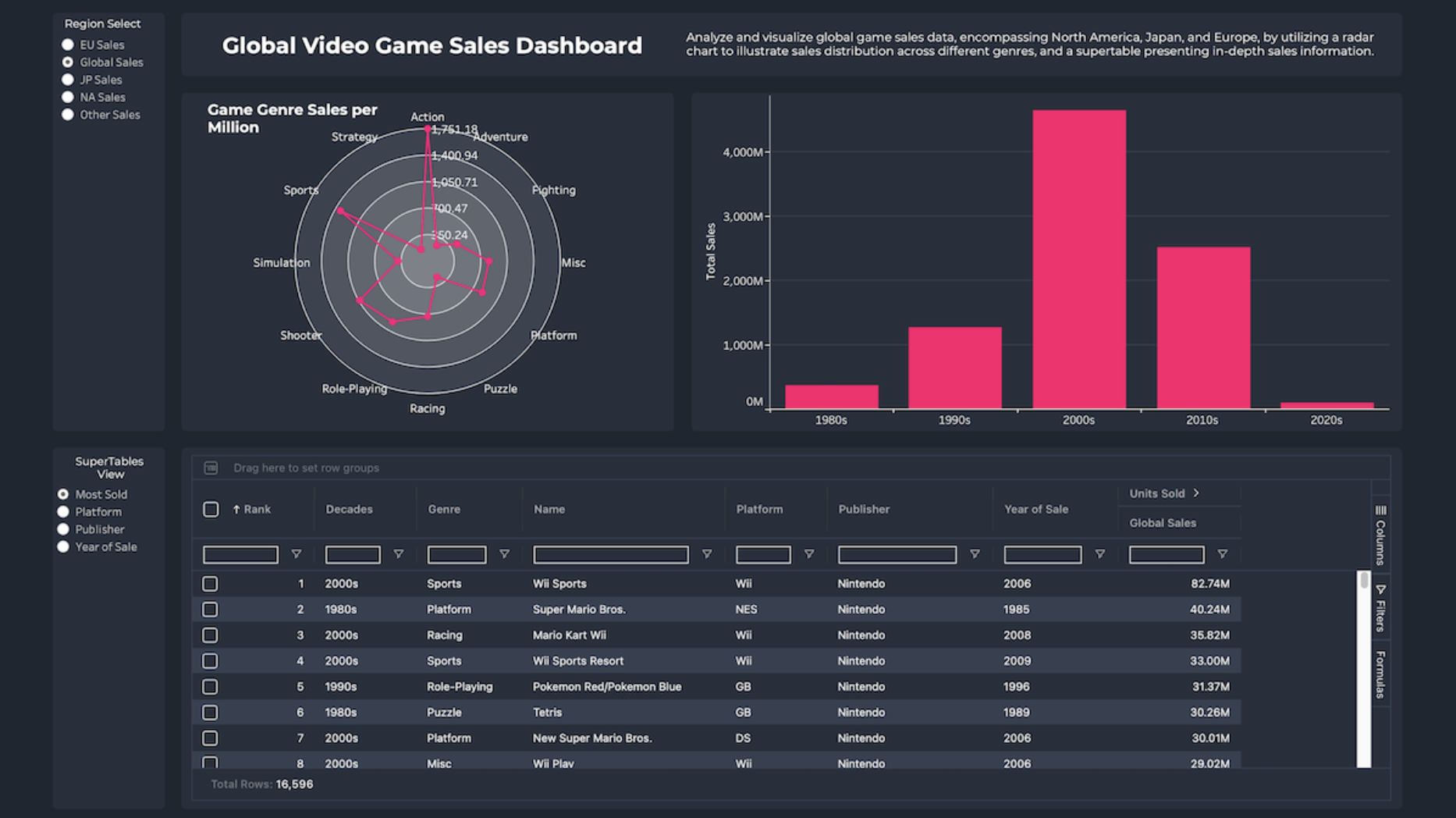
Tableau 用 Viz 拡張機能の SuperTables (Infotopics 作成)
Tableau で直接データを整理、分析できる柔軟性を持つ、Excel に似た動的な表で、ダッシュボードのユーザーを支援することができます。SuperTables では、データのグループ化、表のピボット、列のインラインフィルタリング、行の拡張のほか、PDF や CSV、Excel へのエクスポートも可能。コンテキストの追加や柔軟性でダッシュボードを強化し、集計データの計算が正しいことを確認できるダッシュボードアクションをサポートしています。
Table (ActinVision 作成): 動作の軽いシンプルな表でデータを表示
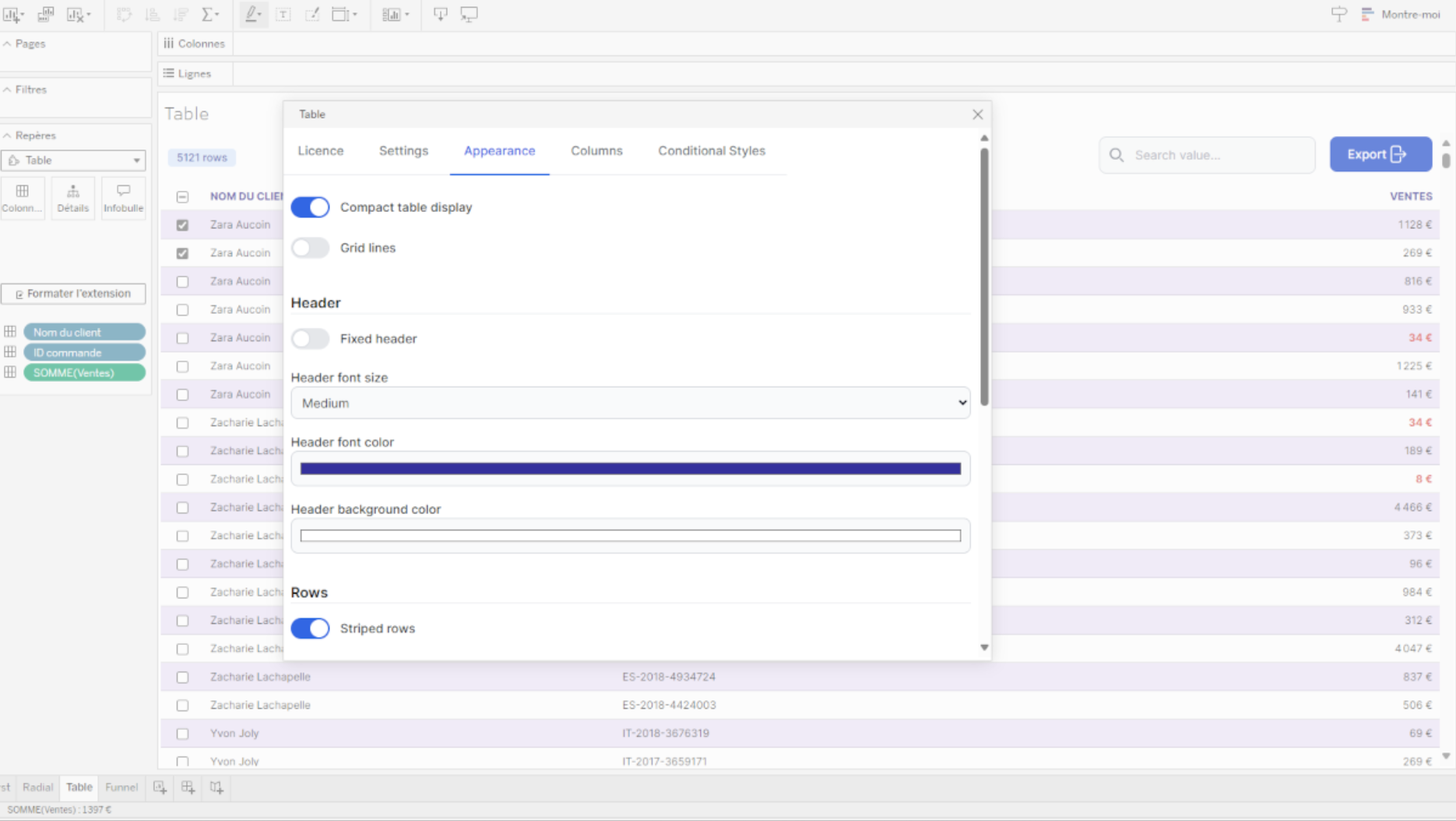
Tableau 用 Viz 拡張機能の Table (ActinVision 作成)
データを表の形式でシンプルに表示します。この Viz 拡張機能はパフォーマンスを重視しており、カスタマイズも可能。スタイルの設定を簡単に調整して、ニーズやダッシュボードデザインに合わせることができます。また、列名やセルスタイルの変更にも対応しています。
ツリーダイアグラム
Tree Diagram (LaDataViz 作成): 階層情報を視覚化
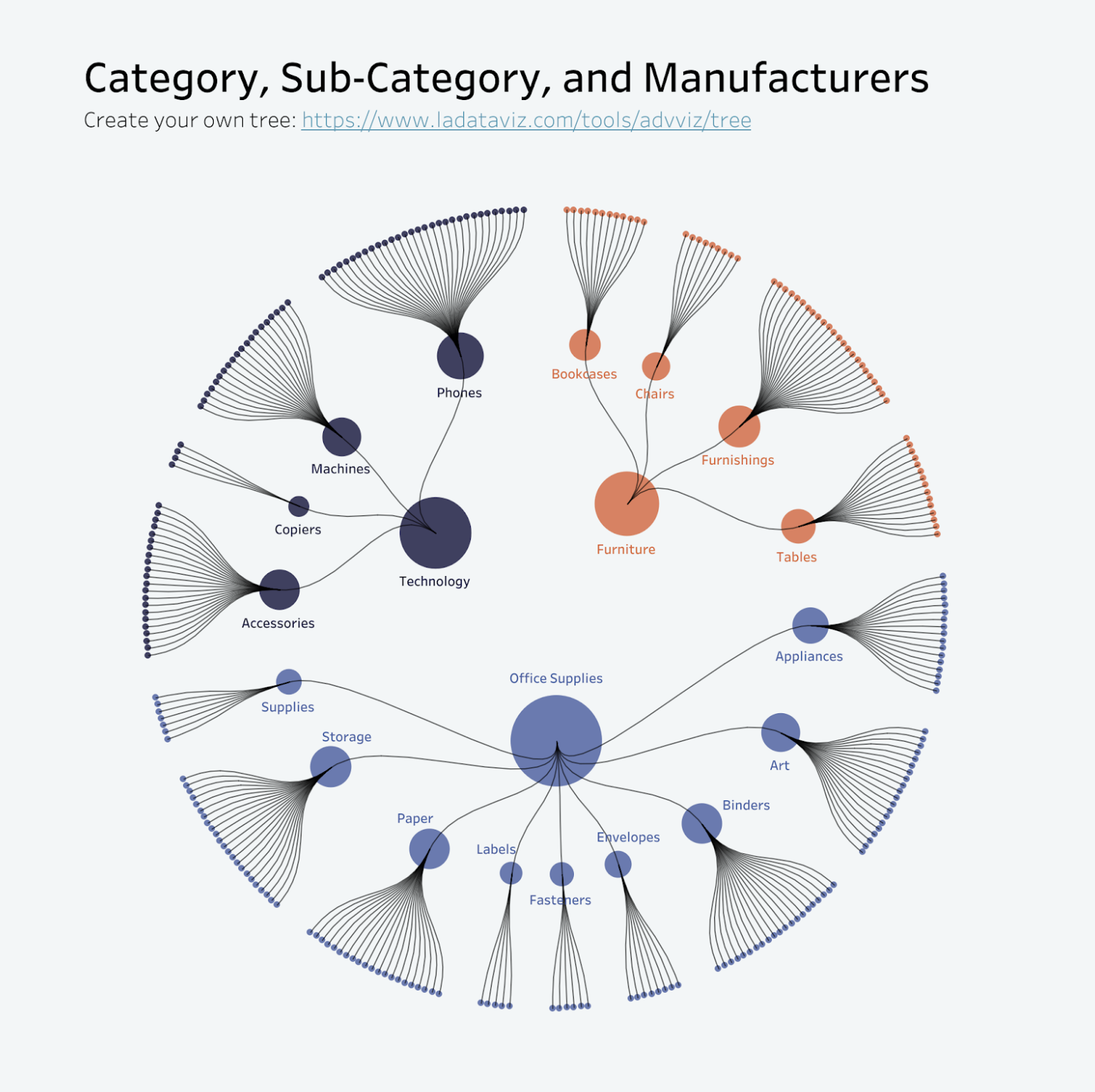
商品の円形ツリー (Tristan Guillevin 作成)
注意を引きつけるとともに掘り下げた分析に役立つ、心をつかむわかりやすい形式で、階層情報を整理、表示することができます。ツリーダイアグラムは、複雑な構造を扱いやすい要素に分解する場合に最適です。組織図、Web サイトのサイトマップ、プロジェクトのタスクなどの構造の視覚化に役立ち、関係や依存状況が直感的に調べられます。
Voronoi Treemap (LaDataViz 作成): 目を引く個性的なボロノイ図の形式で階層データを視覚化
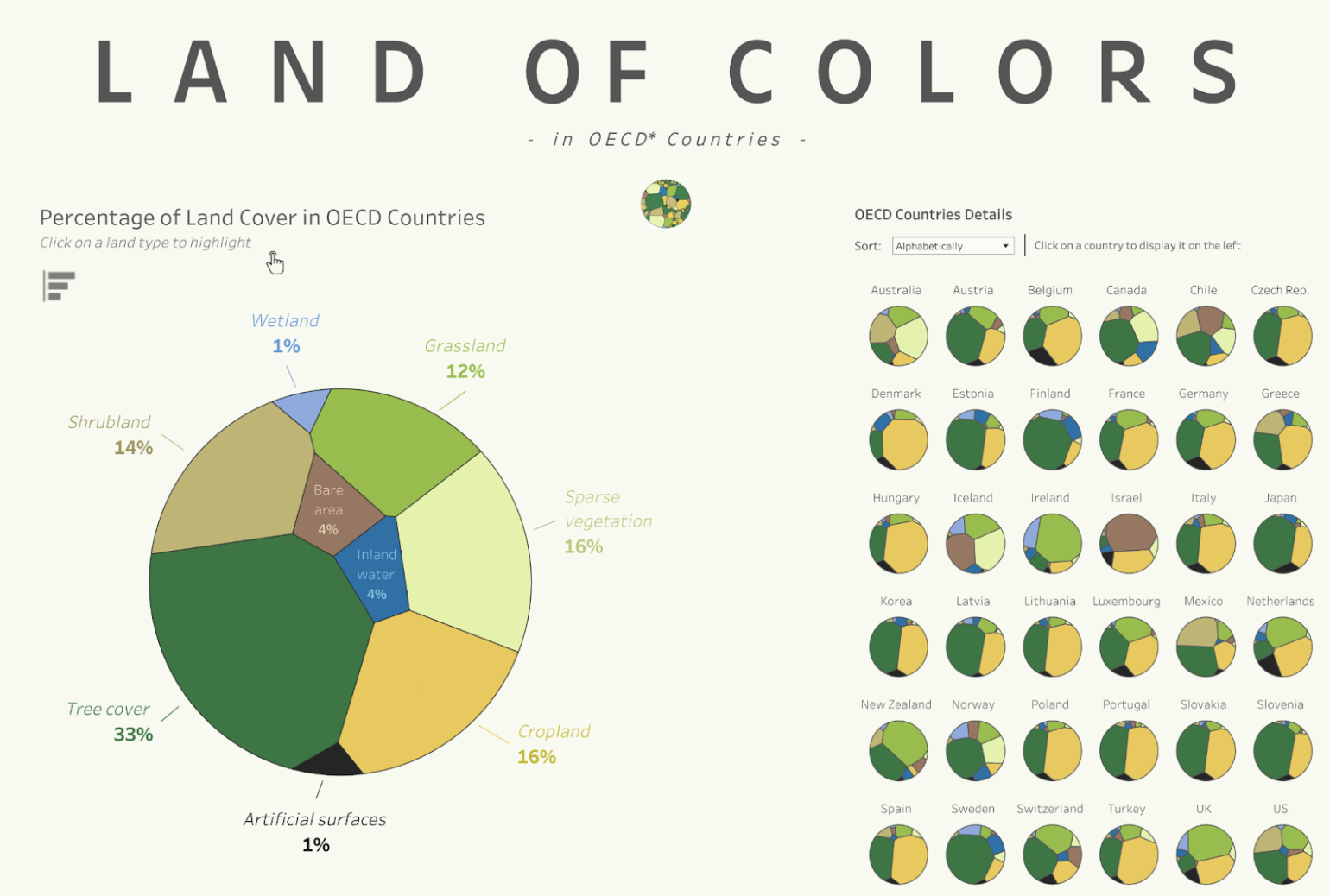
土地被覆を示したボロノイツリーマップ (Tristan Guillevin 作成)
ボロノイツリーマップは、見た目に美しいうえに情報にも富んだ形式で入れ子になったデータを示すのに最適で、新たな形の Tableau ダッシュボードとして利用できます。このチャートタイプは特に、階層構造を持つさまざまな粒度のデータを表示するのに効果的です。
DrillDownTree (Infotopics | Apps for Tableau 作成): 複数のディメンションにまたがるデータを視覚化、集計して、どのような順序でもドリルダウン

Tableau 用 Viz 拡張機能の DrillDownTree
DrillDownTree では、ドリルダウンの操作を通じてデータに関する質の高いインサイトが得られます。アドホック分析や根本原因分析に向いたデータ探索ツールです。階層を事前に設定せずに、どのメジャーでも求めるディメンションまでドリルダウンして、複数のディメンションにまたがるデータを視覚化することができます。
ベン図
Venn Diagram (Infotopics | Apps for Tableau 作成): データセット間の関係を図で表示
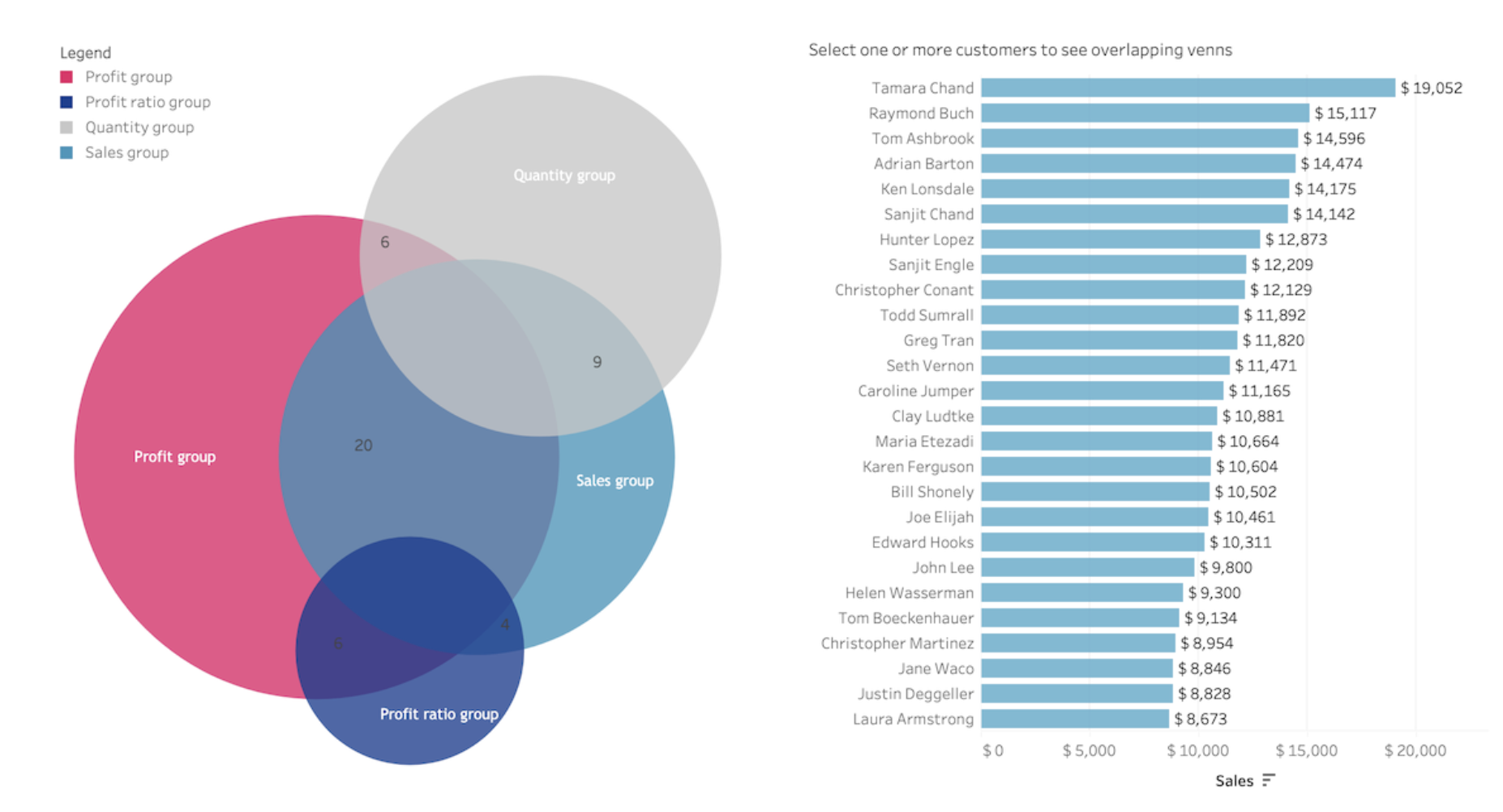
Tableau 用 Viz 拡張機能の Venn Diagram (Infotopics 作成)
ベン図は、異なるデータセットやデータのグループの間にある関係を図で表示したものです。重なった円などの図形で構成されており、それぞれの図形がデータセットを、また重なった部分はデータセット間の共通部分を表します。一般に、数学や論理学、統計学などさまざまな分野で、論理的関係の視覚化、複数のグループ間における共通要素や相違要素の把握、問題解決や意思決定のプロセスの支援に利用されています。
ダッシュボード最適化の Viz 拡張機能
Drill Down Filter (LaDataViz 作成): 高度なフィルタリングのドロップダウンメニューを追加
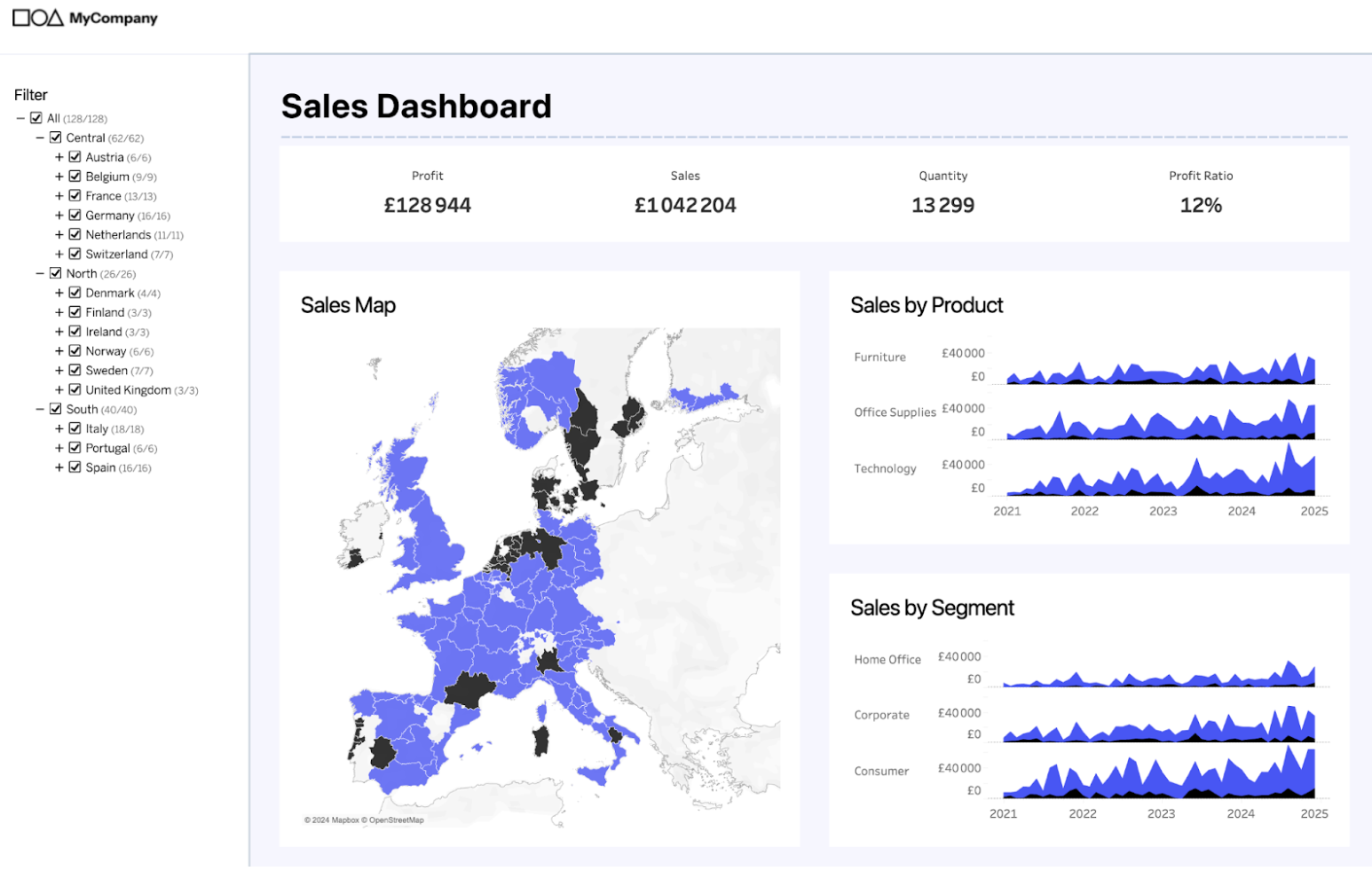
Tableau 用 Viz 拡張機能の Drill Down Filter (LaDataViz 作成)
Drill Down Filter 拡張機能は、直感的で使いやすいドリルダウンフィルターメニューでユーザー操作の機能を強化して、Tableau ダッシュボードを最適化することができます。ダッシュボードの中で直接、複数の詳細レベルにわたって動的なフィルタリングが可能になるため、複雑なデータセットの探索がシンプルになります。
WriteBackExtreme (Infotopics | Apps for Tableau 作成): Tableau ダッシュボードで直接的なコラボレーションを実現

Tableau 用 Viz 拡張機能の WriteBackExtreme (Infotopics 作成)
分析フローからも Tableau からも離れずに作業を進められます。カテゴリ、オーダー日の月、マネージャーなど、ダッシュボードのどのデータポイントにでもコラボレーション機能を簡単に追加することが可能です。
PictureThis (Infotopics | Apps for Tableau 作成): データに基づいて動的な画像の表やカードを作成
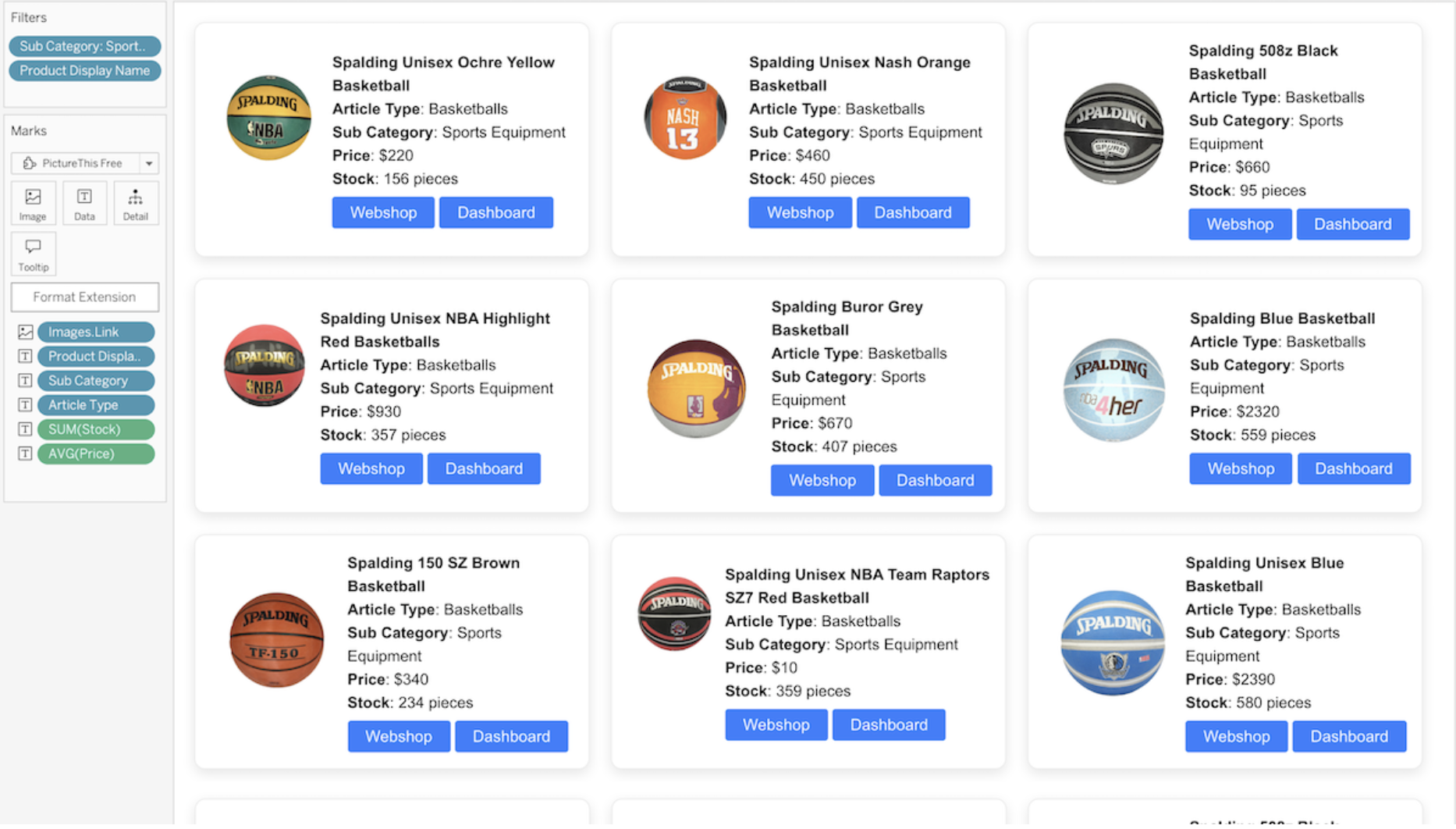
Tableau 用 Viz 拡張機能の PictureThis (Infotopics 作成)
ダッシュボードでフィルターとして使用できる動的な画像の表やグリッドが、使い慣れている管理されたセキュアな Tableau 環境で作成できます。この Viz 拡張機能では、データセットの画像 URL から画像のレスポンシブな表やグリッドが自動的に作成されます。画像は、ダッシュボードにある別のターゲットシートでフィルターとして機能します。画像はダッシュボードに保存されず、データに基づいて画像の表で動的に並べられ、フィルターとして使うことも可能です。この拡張機能は表形式とカード形式をサポートしており、高度なレイアウトオプションも備えています。
滝グラフと KPI チャート
Gauge (LaDataViz 作成): 指標や KPI の状況をすぐに表示
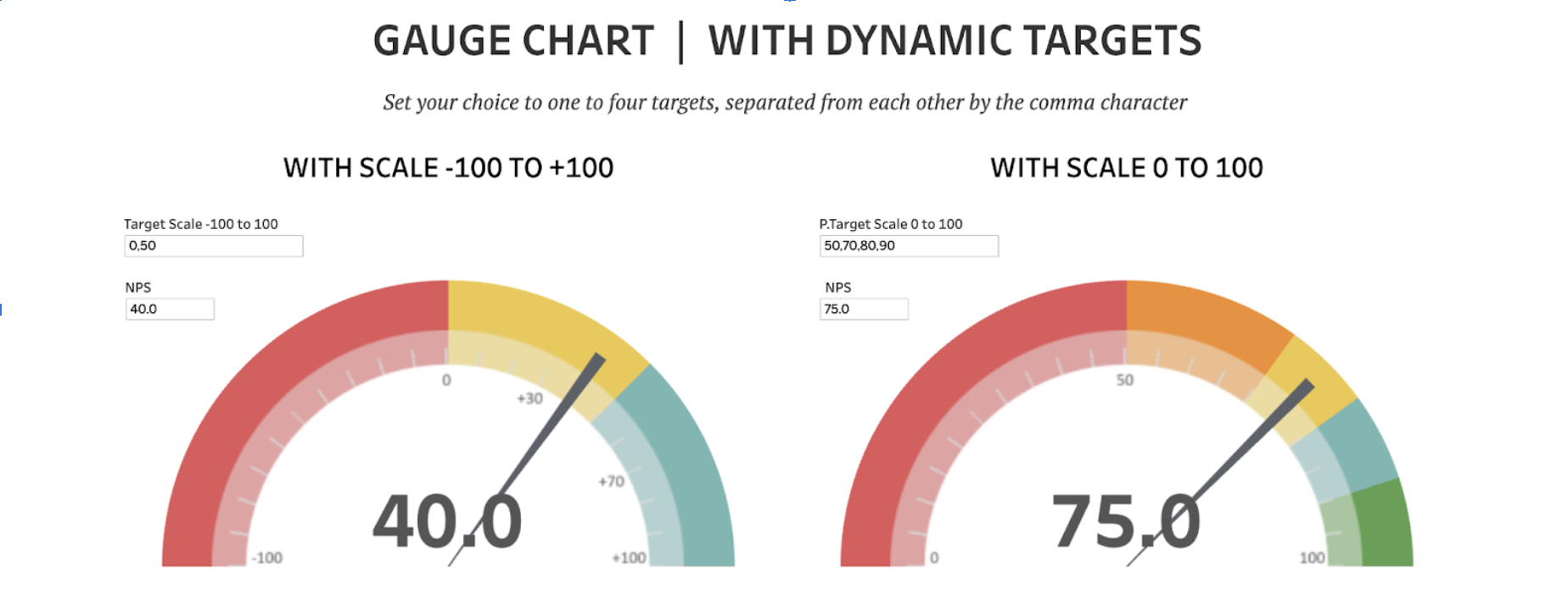
動的な目標を示したゲージチャート (Rosario Gauna 作成)
ゲージチャートは、目標に対する進捗状況を測定したデータの表示に最適です。売上実績や完了率のほか、設定済みの目標と比較した値を持つ指標など、指標の状況をすぐ表示するのに向いています。目を引くわかりやすい形式で進捗状況の明快でシンプルなビジュアライゼーションができるため、エグゼクティブダッシュボードやパフォーマンスモニタリングレポートに最適です。
Waterfall Chart (Infotopics | Apps for Tableau 作成): 連続して加えられる正の値や負の値の累積的な影響を把握
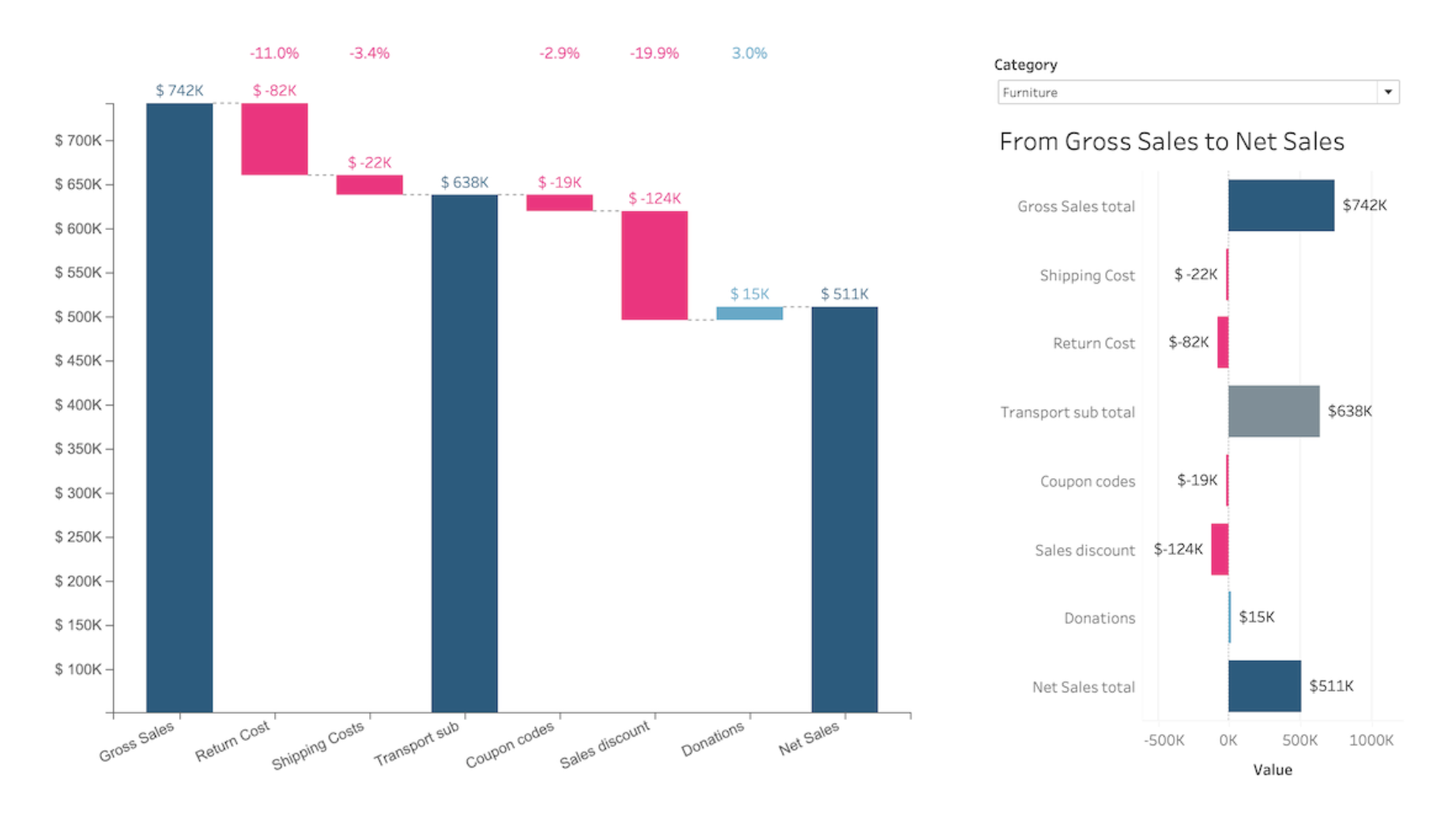
Tableau 用 Viz 拡張機能の Waterfall Chart (Infotopics 作成)
滝グラフは、連続して加えられる正の値や負の値の累積的な影響を把握するのに役立つ、データビジュアライゼーションの一種です。中間値は時間ベースでもカテゴリベースでもかまいません。また、滝グラフは列 (レンガ) が宙に浮いているように見えることから、飛行レンガグラフやマリオチャートという別名も持ちます。財務分野では通常、ブリッジチャートと呼ばれています。滝グラフは分析の目的で使うことができ、特に増加または減少を前提としている要素の定量値で段階的な変化を理解、説明する場合に便利です。さらに、滝グラフ (カスケードグラフ) は 2 つの期間の間で収益や利益の変化を示す場合に使われることがよくあります。
Waterfall & KPI Tree: What's driving my variations? (Datama 作成): KPI 変動の裏側にある理由を解明
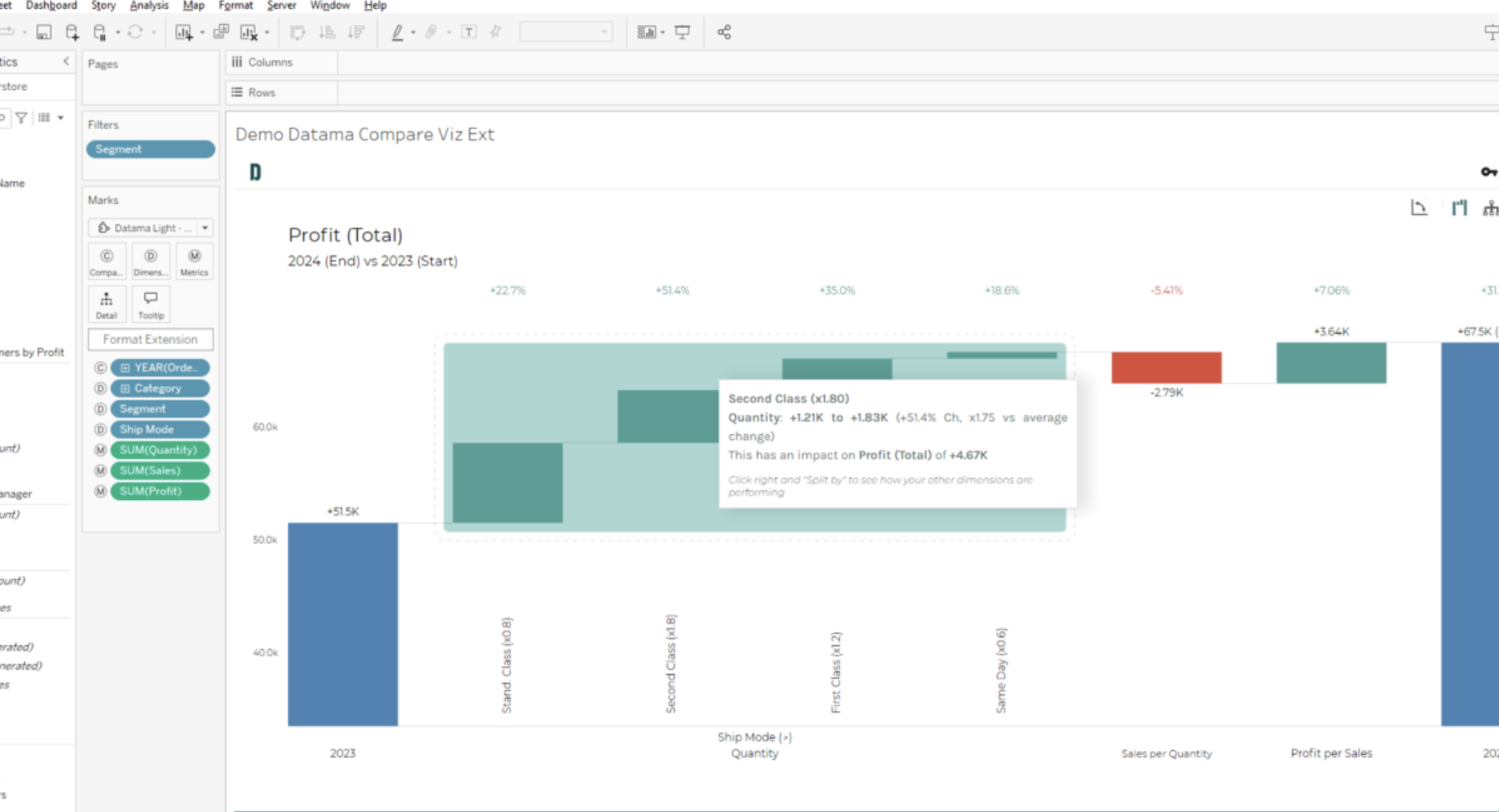
Tableau 用 Viz 拡張機能の Waterfall & KPI Tree (Datama 作成)
重要業績指標から強力なインサイトを引き出せるよう作られたこの Viz 拡張機能で、データ分析を強化することができます。このツールは、迅速でインテリジェントな根本原因分析に優れており、ビジネスに最大級の影響を及ぼす推進要因にスコアを付けて明らかにします。それにより、データに基づく意思決定がより効果的に行えるようになります。
PowerKPIs (Infotopics | Apps for Tableau 作成): 戦略的なインサイトを統合
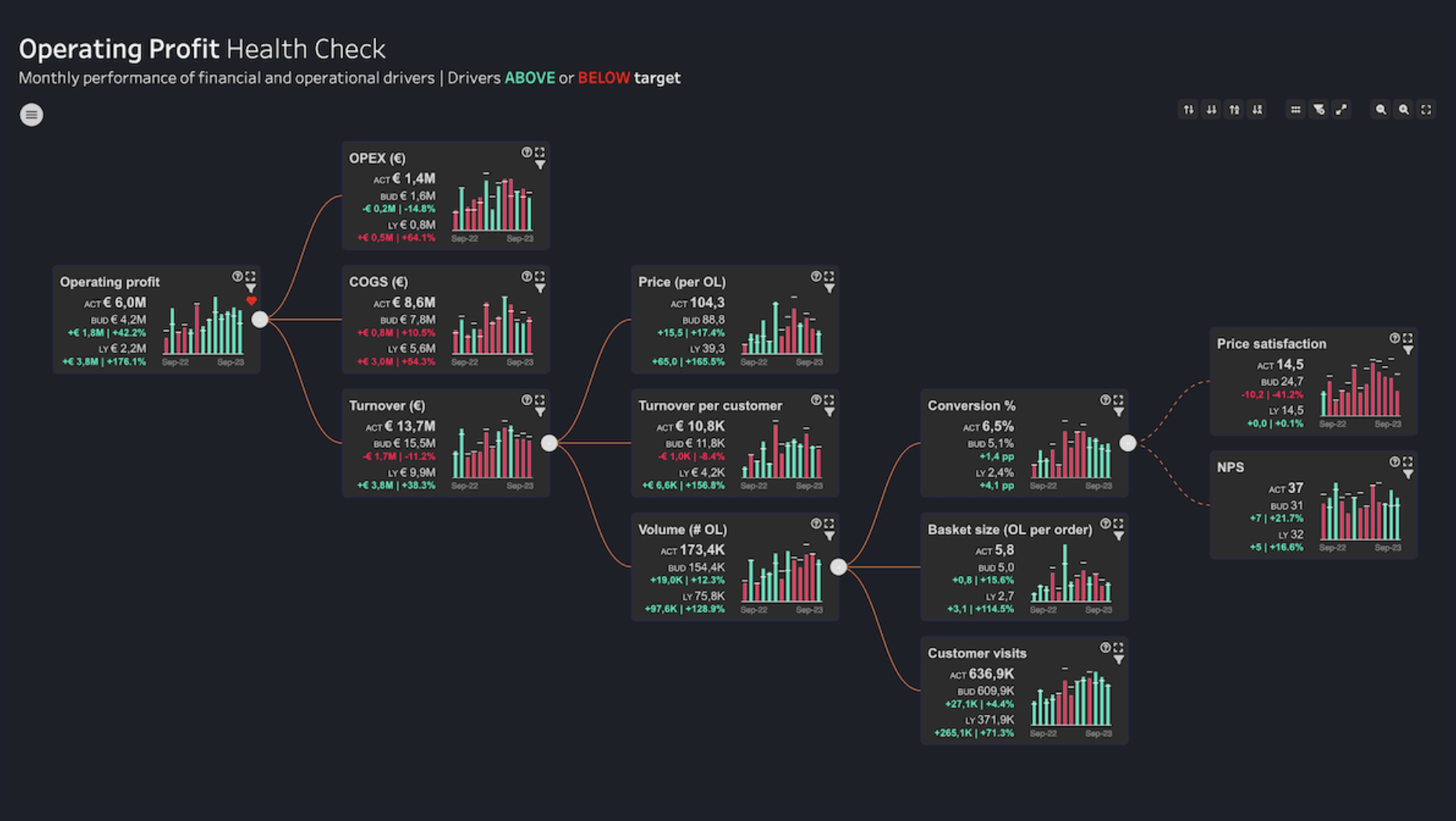
Tableau 用 Viz 拡張機能の PowerKPIs (Infotopics 作成)
PowerKPIs は、Tableau での分析の新しい中心的な出発点として利用することができます。目を引くグリッドレイアウトやバリュードライバーツリーの形式で、さまざまな KPI の間にあるつながりを示す強力なプラットフォームとなり、データに基づく意思決定に役立つコンテキストを追加します。ハイレベルのサマリーから、事業の具体的な推進要因を詳しく調べた結果まで、PowerKPIs は単一の直感的なインターフェイスで、業績について説得力あるストーリーを伝えられるようにします。
Bullet (ActinVision 作成): 高度にカスタマイズ可能なブレットグラフ
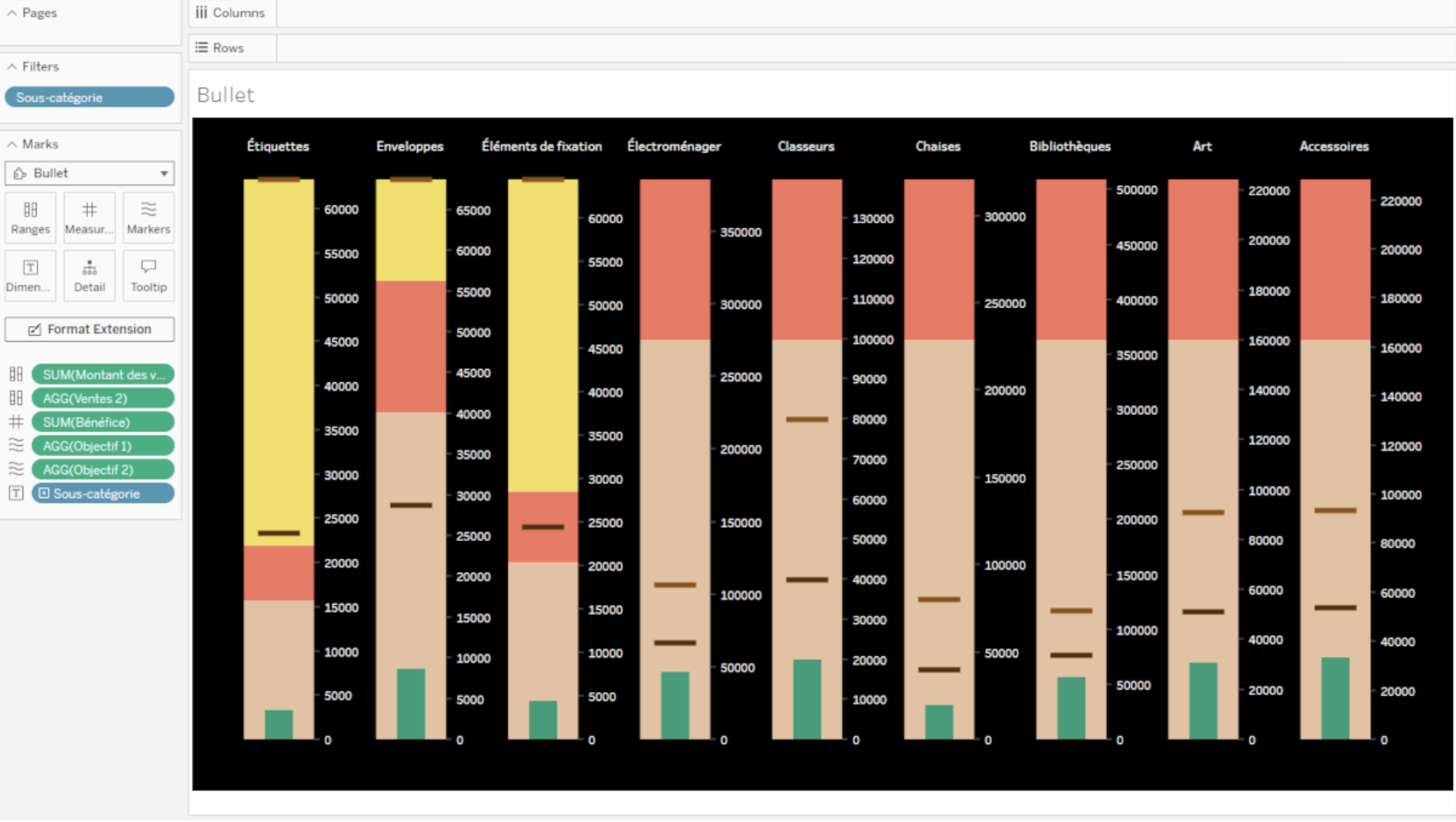
Tableau 用 Viz 拡張機能の Bullet (ActinVision 作成)
Viz 拡張機能の Bullet を使うと、高度なカスタマイズの強力な機能を持つブレットグラフで簡単にデータを表示できます。スタイルを細かく設定でき、余白から棒の向きまでグラフの外観のあらゆる要素を微調整することが可能です。また、色のカスタマイズも簡単。既定のカラーパレットから選べるのはもちろん、テキストや背景、範囲、マーカー、メジャーに対して色を厳密に設定し、グラフの見え方を自由に変えることもできます。
関連ストーリー

9 Tips to Succeed in a Tableau DataDev Hackathon
 2025/01/08

A Guide to Mapping and Geographical Analysis in Tableau
 2024/11/15

Making Tables Smarter: Key Features of the Tableau Table Viz Extension
 2024/11/14