Introducción a Tableau Cloud y la administración de licencias basada en inicio de sesión
Guía paso a paso
Resumen de Tableau Cloud Manager (TCM)
Tableau Cloud Manager (“TCM”) ofrece una interfaz administrativa centralizada para supervisar los sitios de Tableau Cloud de una organización. Con TCM, los administradores de Tableau Cloud pueden crear y editar sitios, administrar usuarios finales y supervisar las asignaciones de licencias en varios sitios de la nube, todo desde una sola ubicación. Cualquier cambio de licencia que se hace dentro de TCM se aplica al nivel de inquilino o implementación y se comparte entre todos los sitios asociados. De esta manera, se ofrece administración y gobernanza del sitio optimizadas.
Cada sitio individual de Tableau Cloud es una plataforma de análisis totalmente alojada y basada en la nube, diseñada para brindar herramientas y conocimientos inteligentes a las organizaciones. Con ese fin, TCM simplifica la administración de las licencias basada en usuarios dentro de un inquilino de TCM determinado.
Si bien la mayoría de los administradores de Tableau Cloud normalmente acceden a un único inquilino de TCM, la estructura de tu organización puede permitir o requerir la administración de varios inquilinos. Estos administradores de Tableau Cloud se asignan exclusivamente dentro de TCM y siguen siendo los únicos usuarios con acceso a la instancia de TCM de cada inquilino.
Ahora que hemos analizado brevemente los beneficios de TCM, analicemos los conceptos que este servicio administra dentro de Tableau Cloud.
Cómo funciona la administración de inquilinos y sitios en Tableau Cloud
Antes de comenzar a usar Tableau Cloud Manager, es importante que aprendas los conceptos de “Inquilino” y “Sitio” para comprender la estructura administrativa de Tableau Cloud.
Inquilino: Un inquilino de TCM es el nivel administrativo superior que abarca la implementación de Tableau Cloud de tu organización. Piensa en un inquilino o implementación de TCM como el centro de control que alberga todos tus sitios contratados, usuarios y licencias. Los administradores de la nube operan en este nivel a través de TCM para configurar sitios de Tableau Cloud, asignar licencias basadas en roles a cada sitio y administrar la asignación de licencias permanentes de usuarios del software con una única forma de identificarse.
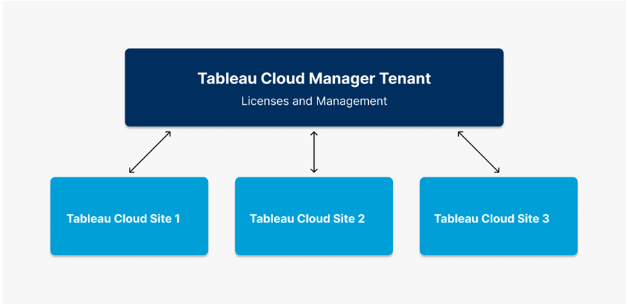
Sitio: La edición estándar de Tableau Cloud permite la creación de tres sitios de Tableau Cloud separados por cada inquilino de TCM contratado. Los sitios de Tableau Cloud existen en un nivel debajo al del inquilino. Un sitio puede considerarse como un espacio de trabajo o un entorno exclusivo para un equipo, departamento o proyecto específico. Cada sitio tiene su propio conjunto de contenido, usuarios y permisos que gestionan los administradores del sitio. Si bien los administradores del sitio seguirán teniendo control sobre sus sitios individuales de Tableau Cloud y los libros de trabajo, fuentes de datos y acceso de usuarios asociados, operarán dentro de las restricciones establecidas por el administrador de TCM en el nivel Inquilino.
En resumen, el inquilino de TCM es el nivel administrativo que contiene y administra todos los sitios de forma centralizada. Esto permite que las organizaciones y equipos independientes escalen y administren de manera flexible el uso que hacen de los sitios de Tableau Cloud de forma eficiente y segura.
URI y URL: El URI (Identificador uniforme de recursos) del sitio es el identificador único de tu sitio de Tableau Cloud y aparece en la URL del sitio después de la autenticación. Por ejemplo, un sitio llamado “Company X” aparecerá en la URL como https://us-east-1.online.tableau.com/#/site/companyx. Cuando se te solicite el URI del sitio, deberás escribir “companyx”.
Implementación: Las implementaciones son la forma en que se agrupan las licencias desde una perspectiva organizacional. Esto ayuda a determinar dónde y cómo se pueden implementar estas licencias juntas. Las implementaciones están asociadas a un inquilino específico, que es el nivel administrativo superior que abarca la implementación de Tableau Cloud de tu organización. Por ejemplo, no es posible acumular claves de productos de diferentes implementaciones, por lo que todas las licencias adquiridas para un solo inquilino y organizadas por una implementación específica deben usarse juntas.
Accede a tu inquilino de Tableau Cloud
Paso 1: Envío del correo electrónico de inicio de sesión al administrador de la nube
Una vez completada su compra, Tableau enviará por correo electrónico un enlace de inicio de sesión al administrador de Tableau Cloud indicado en los documentos de tu pedido, que incluye un correo electrónico para la creación de tu TableauID. Este es el único usuario que recibirá este correo electrónico. Haz clic en el botón “Sign In” (Iniciar sesión) para comenzar.
- Si tú no eres el comprador que figura en el contrato, comunícate con tu representante de ventas.
- Si no estás seguro de quién es tu representante de ventas, comunícate con CustomerService@tableau.com para obtener ayuda.
- URL de Tableau Cloud Manager (TCM) para iniciar sesión: (escribe aquí el nombre del inquilino).cloudmanager.tableau.com/
- Si no tienes certeza de cuál es tu URL o URI, selecciona “forgot URI” (olvidé URI) cuando se te solicite y recibirás por correo electrónico el valor asociado a través del servicio.
Paso 2: Localización del URI
Para encontrar tu URI, puedes iniciar sesión en el portal del cliente en customer.tableau.com. Una vez allí, haz clic en la pestaña “Implementaciones” y luego en el nombre de la implementación.
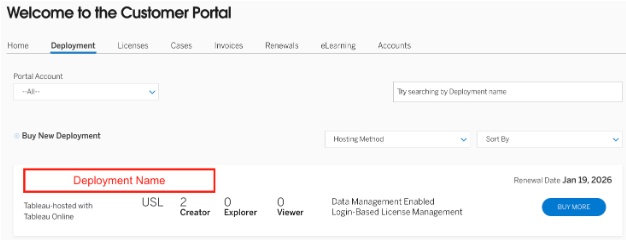
Una vez en la implementación, ve a la parte inferior, hasta la sección “Deployment Assets” (Recursos de implementación), donde harás clic en el nombre de la clave de tu sitio en la nube.
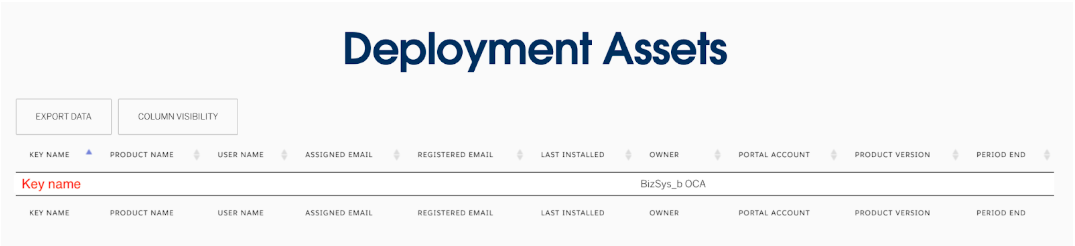
En la parte inferior de la sección “License Detail” (Detalles de la licencia), verás un campo llamado “Key Name” (Nombre de la clave). Este será tu URI.
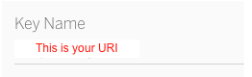
El nombre de clave es tu URI. Por ejemplo, si el nombre de tu clave es Company X, tu URI será companyx. No se deben incluir espacios ni caracteres especiales en el URI. La URL para iniciar sesión en este inquilino de TCM sería algo así: companyx.cloudmanager.tableau.com/. Esto solo se aplica a compras completamente nuevas. Si eres cliente de Tableau Cloud desde hace mucho tiempo y desde entonces has cambiado tu TCM o los nombres de sitio después de la compra, consulta con tu ejecutivo de cuentas para confirmar tu URI.
Paso 3: El administrador de TCM crea sitios en Tableau Cloud
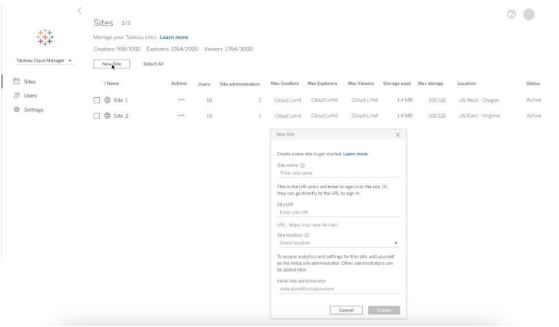
Solo el usuario que recibió el correo electrónico inicial tendrá acceso inicial al sitio. Como administrador de Tableau Cloud, puedes crear, editar y eliminar sitios de Tableau Cloud. Puede obtener más información en Agregar, eliminar o activar sitios. Los administradores de Tableau Cloud también pueden ser administradores del sitio, o pueden delegar esta función a otros usuarios. Los roles de administrador de TCM no requieren una licencia. Lo mejor es agregar al menos 2 administradores de TCM para empezar a garantizar que no haya un solo punto de fallo.
Paso 4: Agregar usuarios a los sitios de Tableau Cloud
Una vez que hayas creado tus sitios de Tableau Cloud, puedes comenzar a agregar usuarios autorizados. Querrás asegurarte de que todos los usuarios autorizados se agreguen con direcciones de correo electrónico que tengan una única identificación. Una dirección de correo electrónico con una única identificación es aquella que está vinculada a un individuo (es decir, johnsmith@companyx.com), en lugar de un equipo o departamento completo (es decir, support@companyx.com) para cumplir con los términos del contrato.
En el momento de incorporar usuarios nuevos, tendrás que elegir el rol en el sitio de cada usuario (es decir, Creator, Explorer o Administrador de sitio). Los usuarios deberán tener asignado en el sitio un rol Creator (ya sea Creator o Creator del administrador de sitio) para poder activar Tableau Desktop o Tableau Prep Builder. Si quieres obtener más información sobre los roles en el sitio, consulta la Ayuda de Tableau Cloud.
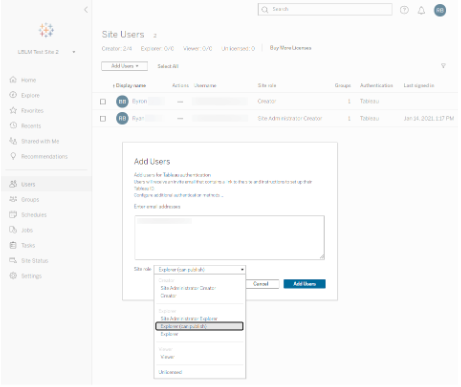
Ten en cuenta lo siguiente: Un rol SiteAdminCreator usa una licencia. Puedes obtener más información sobre los permisos de usuario en nuestra Guía Permisos, roles en el sitio y licencias.
Paso 5: Se envía el correo electrónico de invitación a los usuarios agregados
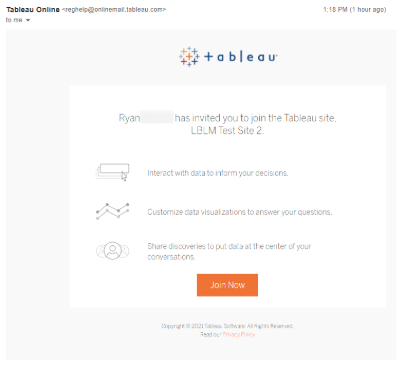
Una vez que hayas aprovisionado la cuenta de un usuario, este recibirá una invitación por correo electrónico para unirse al sitio de Tableau Cloud. Este correo electrónico hará referencia al nombre del sitio al que se ha agregado.
Paso 6: El usuario autorizado se une al sitio de Tableau Cloud
Si es la primera vez que inicias sesión, se te solicitará que crees tu cuenta de cliente de Tableau, también conocida como TableauID. Después de seleccionar el botón “Join Now” (Unirse ahora) en el correo electrónico de invitación antes mencionado, se les pedirá a los usuarios que creen su cuenta de cliente de Tableau.
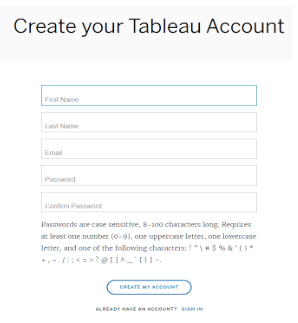
Una vez que lo hacen, serán dirigidos automáticamente a tu sitio de Tableau Cloud.
Conectarse a Tableau Desktop o Tableau Prep Builder
Paso 1: Descargar Tableau Desktop o Tableau Prep Builder
Los usuarios a los que se les asigne un rol en el sitio de Creator podrán activar sus instalaciones de Desktop o Prep Builder a través de la Administración de licencias basada en inicio de sesión (LBLM).
Una vez que el usuario haya descargado e instalado Tableau Desktop o Tableau Prep Builder, estará listo para activar y acceder a Tableau Desktop con LBLM. En la página de inicio de Tableau Cloud, encontrará enlaces para descargar Tableau Desktop y descargar Tableau Prep Builder.
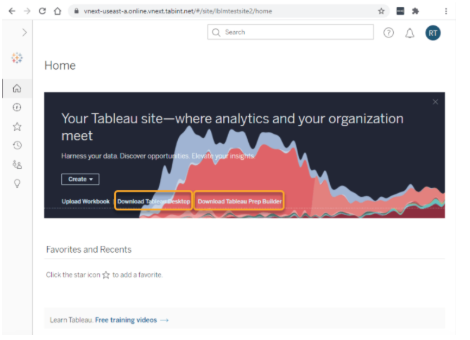
Paso 2: El usuario Creator activa Tableau Desktop o Tableau Prep Builder
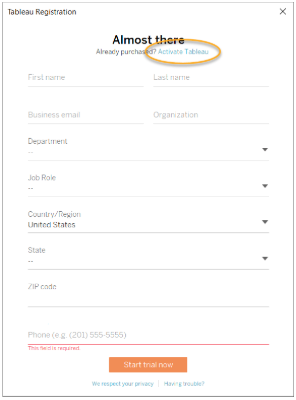
Después de instalar correctamente Tableau Desktop en su equipo, los usuarios pueden abrir Tableau Desktop para comenzar a usar el software. Si es la primera vez que el usuario ejecuta Tableau en su dispositivo, tendrá la opción de introducir sus datos de contacto e iniciar una prueba de 14 días.
Los usuarios a los que ya se les haya asignado un rol Creator en tu sitio de Tableau Cloud pueden omitir la prueba. Para ello, deben hacer clic en “Activate Tableau” (Activar Tableau) como se muestra a continuación.
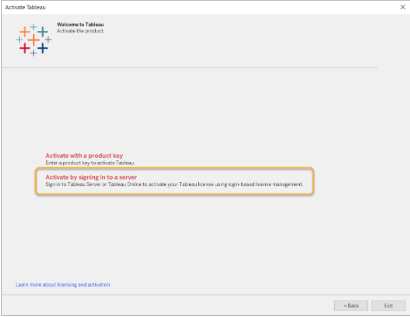
En la pantalla de activación de Tableau, los usuarios deben elegir “Activate by signing in to a server” (Activar la licencia iniciando sesión en un servidor) como se muestra. Activar la licencia iniciando sesión en un servidor es lo mismo que usar LBLM.
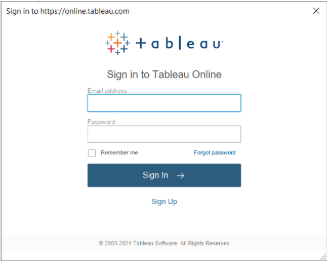
Aparecerá un cuadro de diálogo de conexión. El usuario puede conectarse rápidamente a Tableau Cloud a través del enlace que aparece resaltado más abajo.

Se le indicará al usuario que inicie sesión en Tableau Cloud con las credenciales de cliente de Tableau que creó antes cuando se unió al sitio de Tableau Cloud.
Si el usuario es miembro de varios sitios de Tableau Cloud, se le pedirá que elija el sitio que quiere usar para la activación. Los usuarios deben asegurarse de seleccionar un sitio para el que tengan asignado el rol de Creator a fin de poder activar Tableau Desktop o Tableau Prep Builder correctamente.
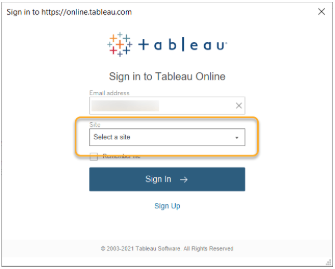
Una vez completada la autenticación, el usuario habrá activado con éxito sus instalaciones de Tableau Desktop o Tableau Prep Builder con LBLM. Ya está listo para comenzar a visualizar.
Enlaces útiles
preguntas frecuentes
La administración de licencias basada en el inicio de sesión (LBLM) permite a los usuarios con licencia Creator activar Tableau Desktop o Tableau Prep. Lo único que deben hacer es iniciar sesión en esos productos con sus credenciales de Tableau Server o Tableau Cloud. Los administradores pueden asignar, supervisar y recuperar el acceso a Tableau Desktop o Tableau Prep directamente desde Tableau Server o Tableau Cloud en lugar de distribuir claves de producto a usuarios finales.
LBLM ofrece diversos beneficios. En primer lugar, no es necesario distribuir y administrar claves de producto individuales. Por lo tanto, facilita la implementación de Tableau Desktop y Tableau Prep para los usuarios finales. Asimismo, ayuda a mejorar la visibilidad del uso de licencias de usuarios Creator a través de una única vista centralizada.
Esta funcionalidad gratuita está disponible para determinados clientes que tienen licencias Creator basadas en roles y utilizan una versión compatible de Tableau Software (2020.1 o superior). A partir de la versión 2020.1 (febrero de 2020), LBLM está habilitado de manera predeterminada para todos los clientes de Tableau Cloud que hayan adquirido una licencia Creator. Los clientes de Tableau Server pueden explorar la información que aparece más abajo para aprender cómo identificar si tienen la opción LBLM habilitada y, si es necesario, habilitarla.
LBLM elimina la necesidad de distribuir claves de producto entre los miembros de la organización a la hora de brindar acceso a Tableau Desktop o Tableau Prep Builder para los usuarios autorizados. Por lo tanto, moderniza la experiencia de activación del producto. LBLM brinda paridad para todos los roles Creator, Explorer y Viewer (es decir, se aprovechan las credenciales de inicio de sesión). Se elimina la administración de licencias dobles en el Portal del cliente y las interfaces de usuario de Tableau Server o Tableau Online.
Para obtener más información, visite nuestro artículo de ayuda: Administración de licencias basada en el inicio de sesión
Administradores de sitios y de Tableau Server
- Simplifica la implementación de licencias y los eventos de activación, ya que elimina la necesidad de distribuir claves de producto para Tableau Desktop y Tableau Prep Builder.
- Los administradores pueden revocar las licencias Creator de los usuarios que dejan la empresa. Para ello, pueden asignarles en el sitio roles sin licencia o que no sean Creator directamente en Tableau Server o Tableau Cloud. Esto también permite la reasignación a nuevos usuarios autorizados.
Usuarios Creator
- Los usuarios autorizados pueden activar Tableau Desktop y Tableau Prep Builder en sus equipos locales con las credenciales de inicio de sesión de Tableau Cloud o Tableau Server. No se requiere clave de producto.
Todos los clientes de Tableau Cloud que tengan licencias Creator pueden comenzar a usar LBLM hoy mismo. Si actualmente utilizas claves Creator para Tableau Desktop y Tableau Prep individuales o necesitas enseñar a los usuarios finales a activar con sus credenciales de inicio de sesión de Tableau Cloud, consulta la información que aparece más arriba.
Los clientes de Tableau Server tienen que verificar si sus claves Creator para Tableau Server tienen habilitada la funcionalidad LBLM. Si realizaste la primera compra de Tableau Server después del 12 de noviembre de 2020, es posible que ya esté habilitada. Las implementaciones de Tableau Server cuyas licencias se obtuvieron antes de esta fecha deben habilitar LBLM mediante las instrucciones que aparecen con anterioridad.
Para ambos. Independientemente de que seas un cliente de Tableau Cloud o Tableau Server nuevo o existente , LBLM se diseñó pensando en ti. El objetivo es simplificar aún más la experiencia de entrega y administración de licencias de Tableau.
Si eres cliente de Tableau Cloud, ya lo tienes. A partir de la versión 2020.1 (febrero de 2020), todos los sitios de Tableau Cloud ofrecen la posibilidad de usar LBLM. En la guía de usuario que aparece con anterioridad, descubrirás cómo comenzar. Si tus usuarios autorizados ya han activado las claves de Creator en Tablaeu Desktop y Tablaeu Prep Builder en sus máquinas locales, puedes [consultar aquí] y obtener más información sobre cómo desactivar antes de indicar a los usuarios que reactiven con LBLM.
Los clientes de Tableau Server pueden consultar el Portal del cliente para ver si tienen la opción LBLM habilitada:
- Inicia sesión en el portal con la cuenta a la que tienes acceso de administración.
- Ve a Deployments (Implementaciones).
- Busca la implementación en cuestión y, si aparece la opción “Login-Based License Management” (Administración de licencias basada en inicio de sesión), significa que la opción LBLM se encuentra habilitada.
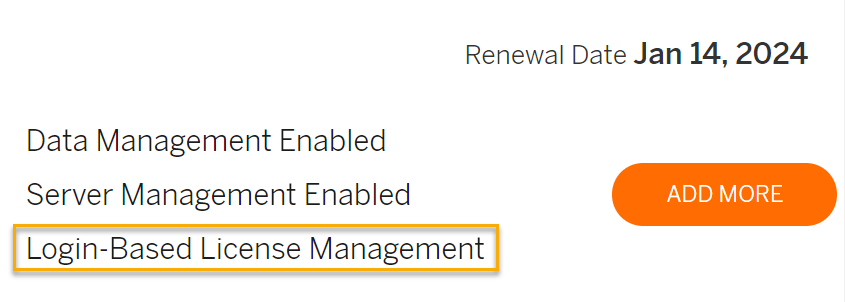
Si no tienes la opción habilitada, comunícate con tu ejecutivo de cuentas hoy mismo para comenzar a usar LBLM.
Los clientes de Tableau Server pueden consultar el Portal del cliente para ver si tienen claves con LBLM habilitada:
- Inicia sesión en el Portal del cliente donde tengas acceso de administrador.
- Ve a Licenses (Licencias).
- Busca y selecciona tus claves “Creator - Tableau Server”.
- En la página de detalles de la licencia, desplázate hacia abajo hasta el campo “Login-based License Management” (Administración de licencias basada en inicio de sesión); si el campo se encuentra marcado, significa que esa clave tiene la funcionalidad LBLM habilitada.
Los clientes de Tableau Server también pueden verificar si sus claves tienen la funcionalidad LBLM habilitada en Tableau Server:
- Inicia sesión en Tableau Server como administrador (aquí encontrará instrucciones sobre cómo hacerlo).
- Selecciona “Configuration” (Configuración).
- Selecciona “Licensing” (Asignación de licencias).
- En la página de licencias, si el campo “LBLM” se encuentra verificado, significa que esa clave tiene LBLM habilitada.

Para sus clientes, Tableau Server debería poder comunicarse con el servidor de licencias de Tableau a través de Internet (consulte la lista de conexiones de licencias mínimas requeridas que deben estar permitidas). Si Tableau Server tiene el acceso a Internet como requisito, no es necesario que las versiones instaladas de Tableau Desktop o Tableau Prep Builder se comuniquen fuera de su red. Solo es preciso que puedan conectarse con su implementación de Tableau Server.
En el caso de los clientes de Tableau Cloud, LBLM no es una opción para los usuarios cuyas instalaciones de Tableau Desktop y Tableau Prep Builder no tienen acceso a Internet. Consulta las opciones disponibles con tu ejecutivo de cuentas.
LBLM solo es compatible con la versión 2020.1 y posteriores. Si debes usar una versión anterior de Tableau Desktop o Tableau Prep, comunícate con tu ejecutivo de cuentas para conocer las opciones disponibles.
¡Sí! La misma identidad utilizada para iniciar sesión en la implementación de Tableau Server o el sitio de Tableau Cloud se usa a fin de activar Tableau Desktop o Tableau Prep Builder para usuarios Creator. No es necesario que los usuarios creen una cuenta de cliente de Tableau diferente fuera del servicio de identidad elegido. Consulta Autenticación en Tableau Cloud o Autenticación en Tableau Server para obtener más detalles sobre las opciones disponibles.
En los siguientes recursos, encontrarás información detallada sobre el funcionamiento y la configuración de LBLM.