知っておくべき Tableau Pulse の新機能リリース


データエクスペリエンスを一新する、Tableau プラットフォームを基盤とした Tableau Pulse は、組織の誰もが各人と状況に合わせたインテリジェントなインサイトをワークフローの中で得ることを可能にします。Tableau Pulse は、組織のすべての人が日常業務にデータを取り入れて質の高い意思決定を迅速に行えるよう支援。新しいツールを学ぶ必要も詳しいビジュアライゼーションを作成する必要もなく、「どのように」や「何を」に留まらずデータの背後にある「なぜ」が見出せるようになります。
知っておくべき Tableau Pulse の最新機能と特長をご紹介します。
- NEW: クロスメトリクス分析
- サイクル外のメールアラート
- Mobile でのメトリクスのフォロワー管理
- しきい値の追跡
- 質問機能の強化 - メトリクスのフィルタリングと比較
- 質問機能の強化 - 多言語サポート
- カスタムカレンダー
- メトリクスのミュート
- Mobile でのメトリクスフィルタリング
- 質問機能の強化
- ダイジェストのスケジュール設定
- 好ましくない傾向のアラート
- インサイトのサマリーの機能強化
- 多言語サポート
- 時間範囲によるグループ化
- Slack ダイジェストでのグループ化と並べ替え
- Tableau Mobile の Pulse ホームページ刷新
- 内訳やインサイトのチャートからのドリルダウン
- 内訳チャートの期間変更
- Microsoft Teams の Tableau Pulse
- 世界各地の通貨記号
- Mobile での動的な並べ替えとグループ化
- 強化されたインサイト: 季節性
- 手作業による目標設定
- 動的な並べ替えとグループ化
- 強化された質問機能: 関連メトリクス
- 利用度の高いメトリクス
- Tableau Pulse を Mobile のスタートページとして設定
- Mobile 上の期間変更
- Mobile の「Pulse を確認してください」通知
- パーソナライズされたインサイトランキング
- Pulse Q&A - 質問機能とガイド付きの質問
- Slack ダイジェストでのスパークライン
最新の機能を導入したいとお考えですか? Tableau Pulse リリースノートをご覧ください。
- 認定メトリクス
- カスタム日次比較
- カスタム小数点
- メトリクスの定義のガバナンス
- データソースの目標
- 関連コンテンツのリンク
- Pulse メトリクスのコーナーのスタイル
- 予測範囲の非表示
- メトリクス定義の簡単な削除
- Tableau Mobile でのサイト切り替え
- ダッシュボードでの Pulse メトリクス
- メトリクス定義の編集の制限
- スムーズなメトリクス検索
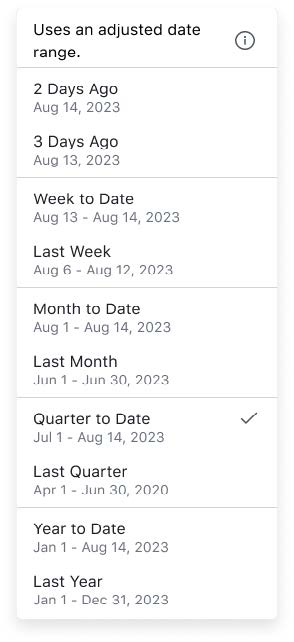
- 時間処理機能の強化
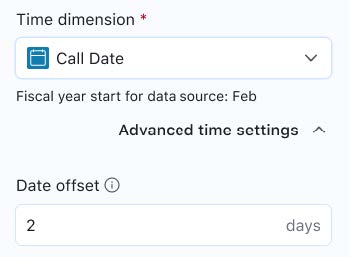
- 日付オフセット
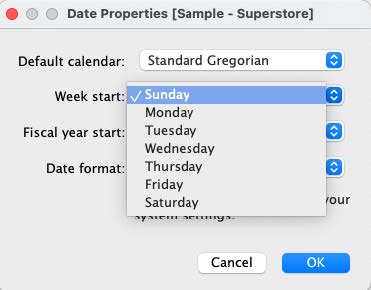
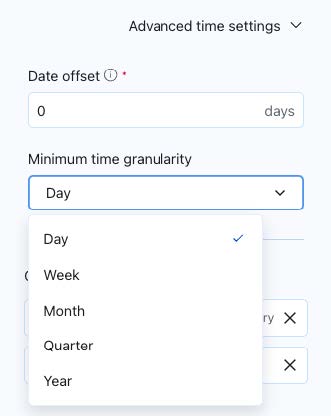
- 最小粒度と週の開始日
- メトリクスのブートストラップの強化
最新の機能を導入したいとお考えですか? Tableau Pulse リリースノートをご覧ください。

クロスメトリクス分析
メトリクスを並べて比較して有意義なインサイトを引き出し、さまざまなメトリクスが互いにどのように関連付けられているのかを自然言語の回答で示します。Tableau+ バンドルでプレミアム機能として提供されています。

サイクル外のメールアラート
重要なメトリクスに関するサイクル外のメールアラートを受け取ることができます (アラートの条件が設定されている場合に毎日 1 回まで)。定期的なダイジェストが週や月に 1 回に設定されている場合でも、最新の情報が得られます。
![過去 24 時間におけるメトリクスへの重要な変更が示された、Tableau Pulse の「サイクル外のメールアラート」のスクリーンショット。アラートは、今四半期累計 (2025 年 4 月 1 日 ~ 5 月 15 日) の「売上傾向」に関する 2 つのメトリクスをハイライトしている。1 つ目のメトリクスは、スパークラインチャートで「120 万ドル -0.8% (86,500 ドル) と前の期間との比較」を示している。2 つ目のメトリクスは、同様のスパークラインチャートで「160 万ドル -4.4% (110,500 ドル) と前の期間との比較」を示している。どちらにも [詳細を表示] ボタンがある。](https://www.tableau.com/sites/default/files/2025-05/Screenshot-2025-05-30-at-3.00.51-PM.png)
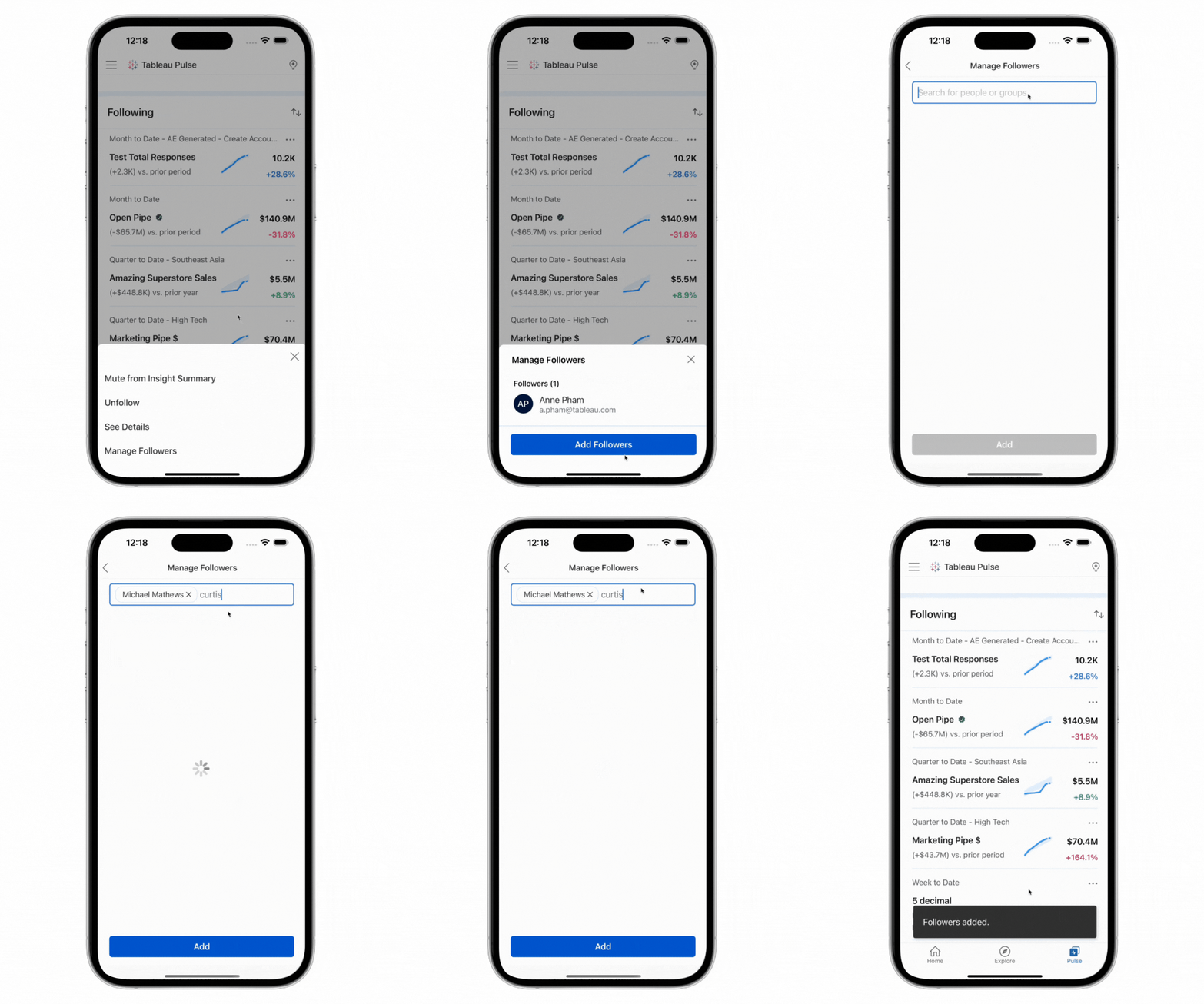
Mobile でのメトリクスのフォロワー管理
メトリクスのフォロワーをモバイルデバイスで直接管理することができます。チームが簡単に最新情報を共有し、連携してアクションに取り組む環境をどこからでも確保するのに役立ちます。
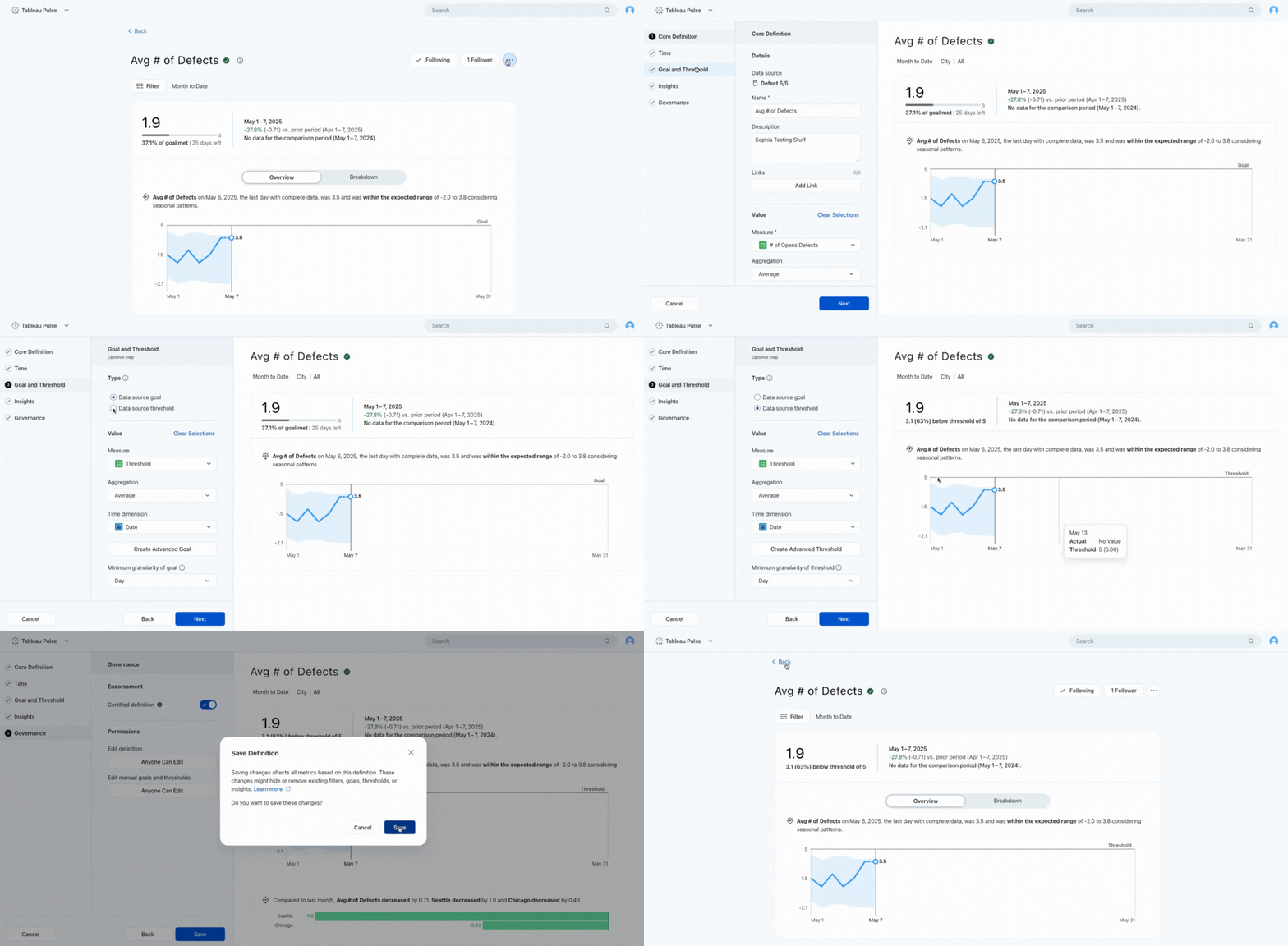
しきい値の追跡
期末の目標だけでなく、重要なしきい値に対してメトリクスを追跡して、リアルタイムの状況を踏まえたインサイトを取得することができます。
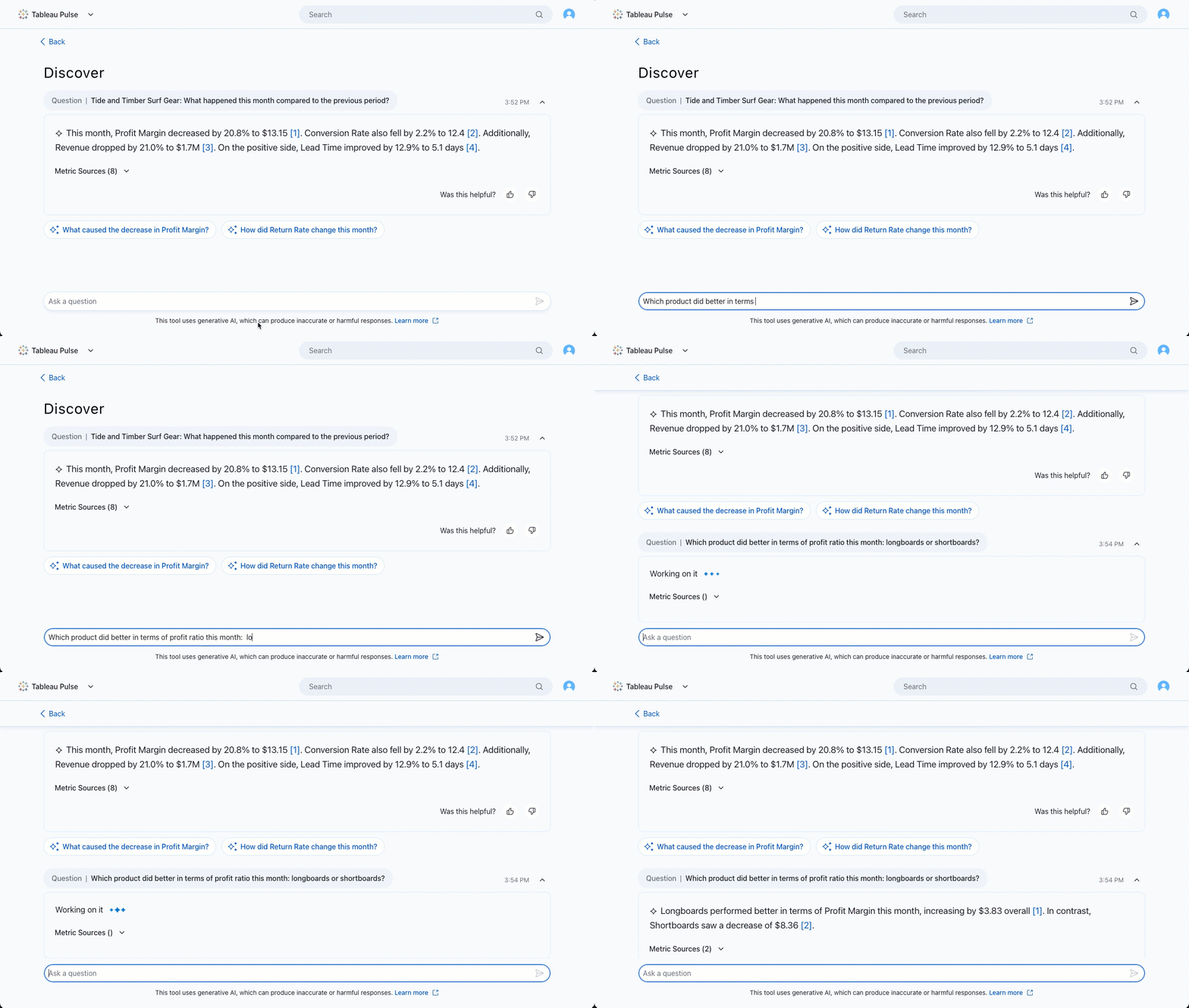
質問機能の強化 - メトリクスのフィルタリングと比較
自然言語を使用し、地域、製品、セグメント別にメトリクスをすばやくフィルタリングして比較できます。質問機能の強化により、やり直さずに分析の精密化や拡張ができるため、より簡単かつ自然にインサイトを発見し、探索することができます。
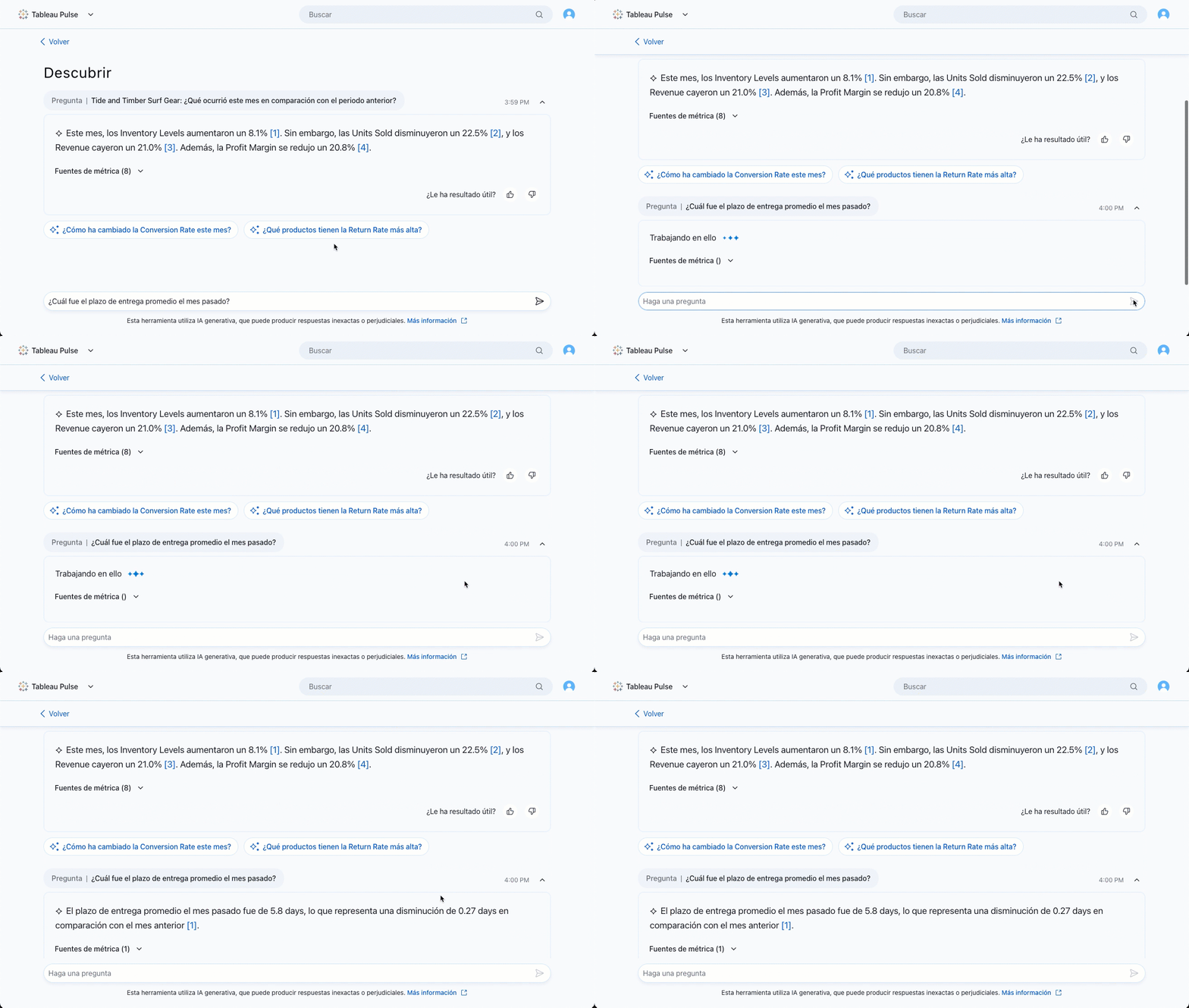
質問機能の強化 - 多言語サポート
使いたい言語で AI によるインサイトを探索できます。手作業での設定や翻訳は不要です。強化された質問機能はサイトの設定言語に合わせて、入力言語を検出し、検出結果に基づいて対応します。一方で、わかりやすくするために、メトリクス名とフィルターは元の言語のまま維持されます。多言語サポートはTableau Cloud の対応言語で提供されています。
カスタムカレンダー
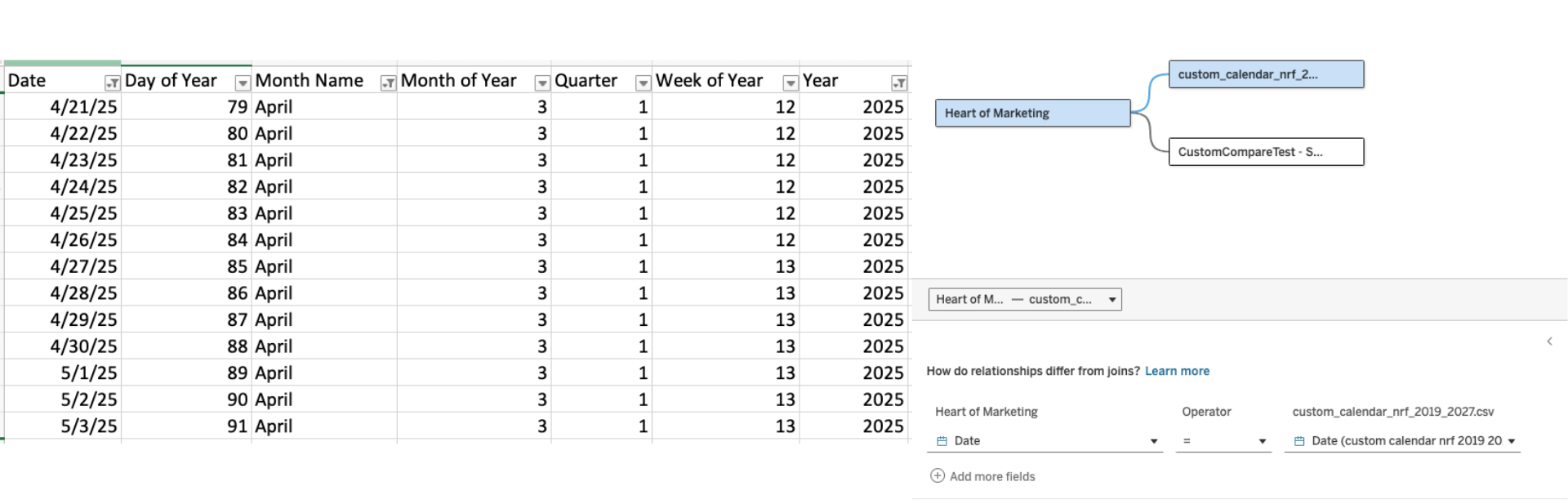
カスタムカレンダーを使うと、より的確な Pulse のインサイトを取得できます。データソースにカスタムカレンダーの表を追加して、設定時にフィールドをマッピングするだけで、組織で使われている年、四半期、月、週に合わせたメトリクスになります。
![年間通算日、年間通算週、年間通算月、月名、四半期、年のドロップダウンメニューを備えた、Tableau Pulse の [カスタムカレンダーの設定] ダイアログボックス。](https://www.tableau.com/sites/default/files/2025-05/Custom-Calendar-Definition-Set--1-.png)
メトリクスのミュート
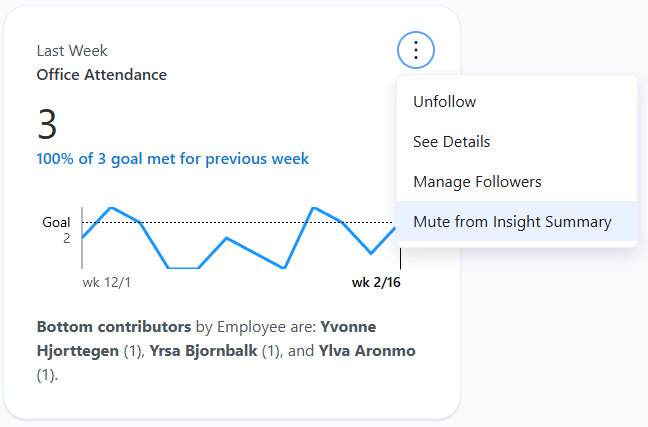
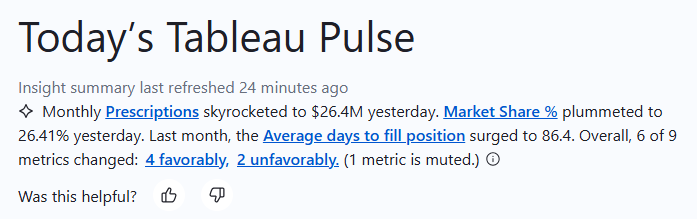
インサイトのサマリーから重要度の低いインサイトを除外して、より明確で関連性の高いビューを表示することで、最も重要なことに集中できます。Web または Mobile で次のタブを使用すると、追跡しているメトリクスを簡単にミュートし、重要なインサイトに焦点を絞ることができます。
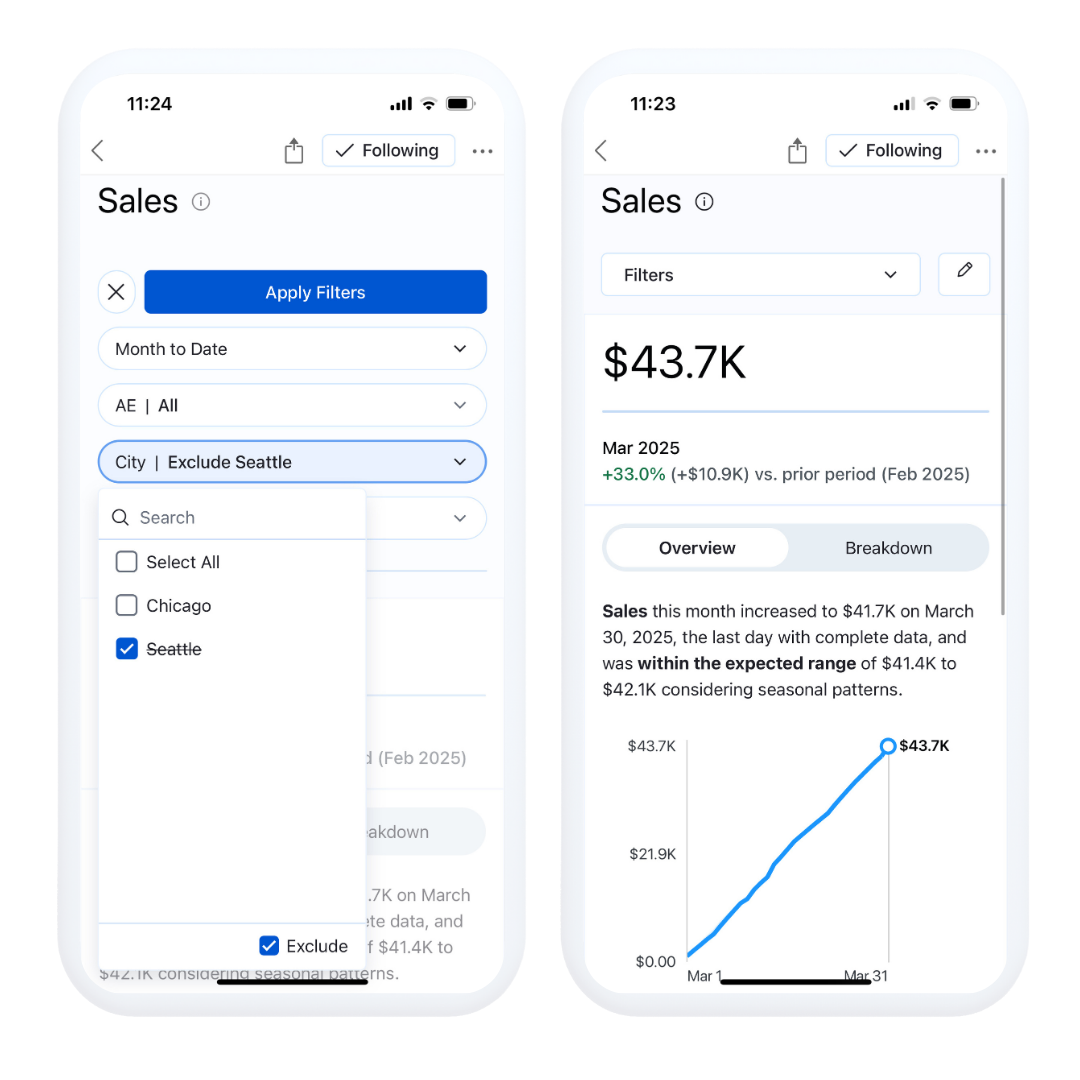
Mobile でのメトリクスフィルタリング
Mobile で、地域や期間などの特定のデータディメンションに焦点を当てることで、情報に基づいたより適切な意思決定を行うことができます。鉛筆のアイコンをクリックして、さまざまなディメンションにドリルダウンできます。
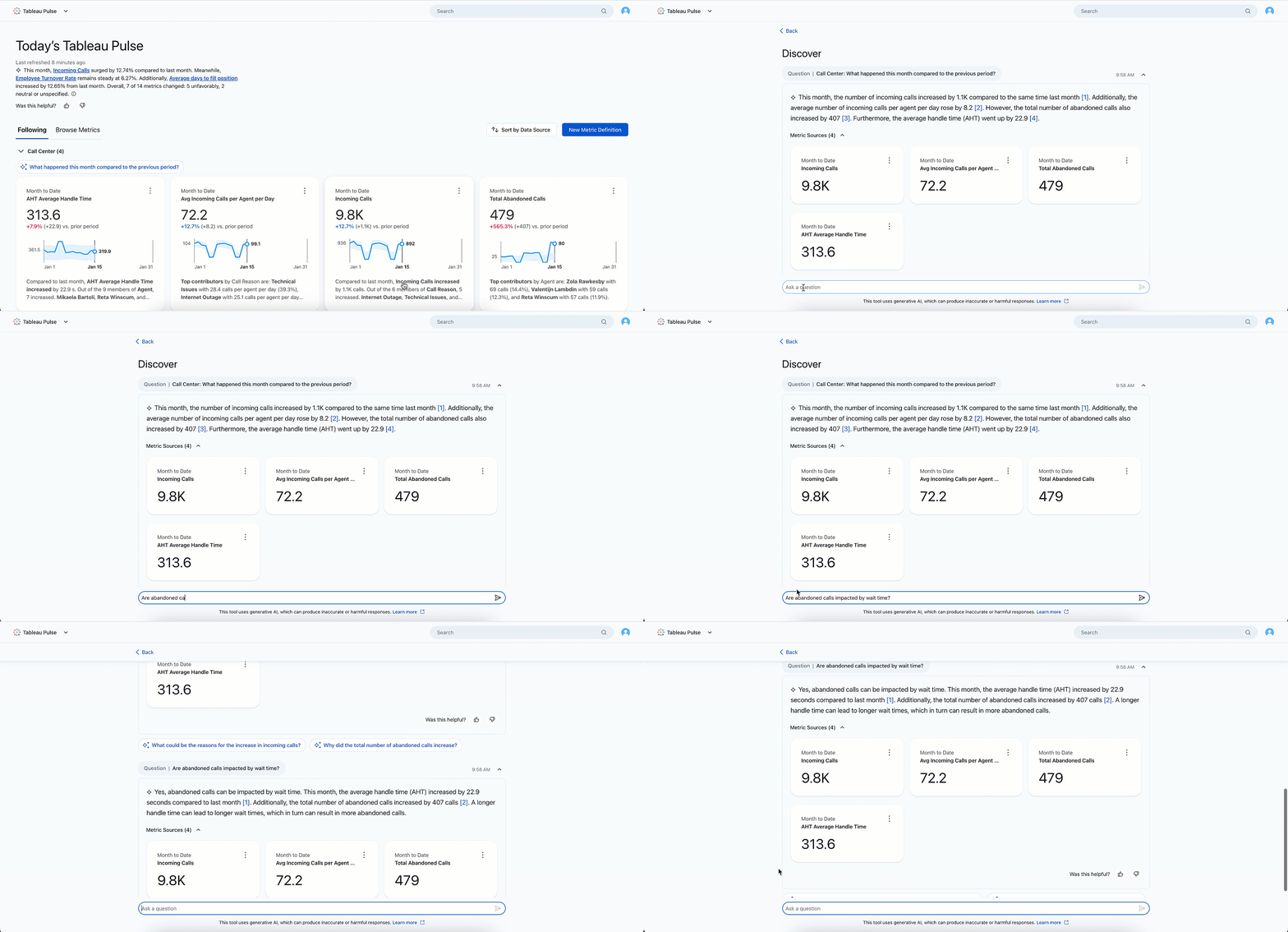
質問機能の強化
AI を活用しながら、関連するメトリクス全体のインサイトを対話形式で取得して、ビジネスの傾向が受ける影響をスピーディかつ簡単に明らかにすることができます。Pulse の強化された質問機能では、直感的な主要インサイト、適切なビジュアライゼーション、参照ソース、掘り下げるためのおすすめのフォローアップ質問が提示されます。プレミアム機能として Web と Mobile で提供されています。
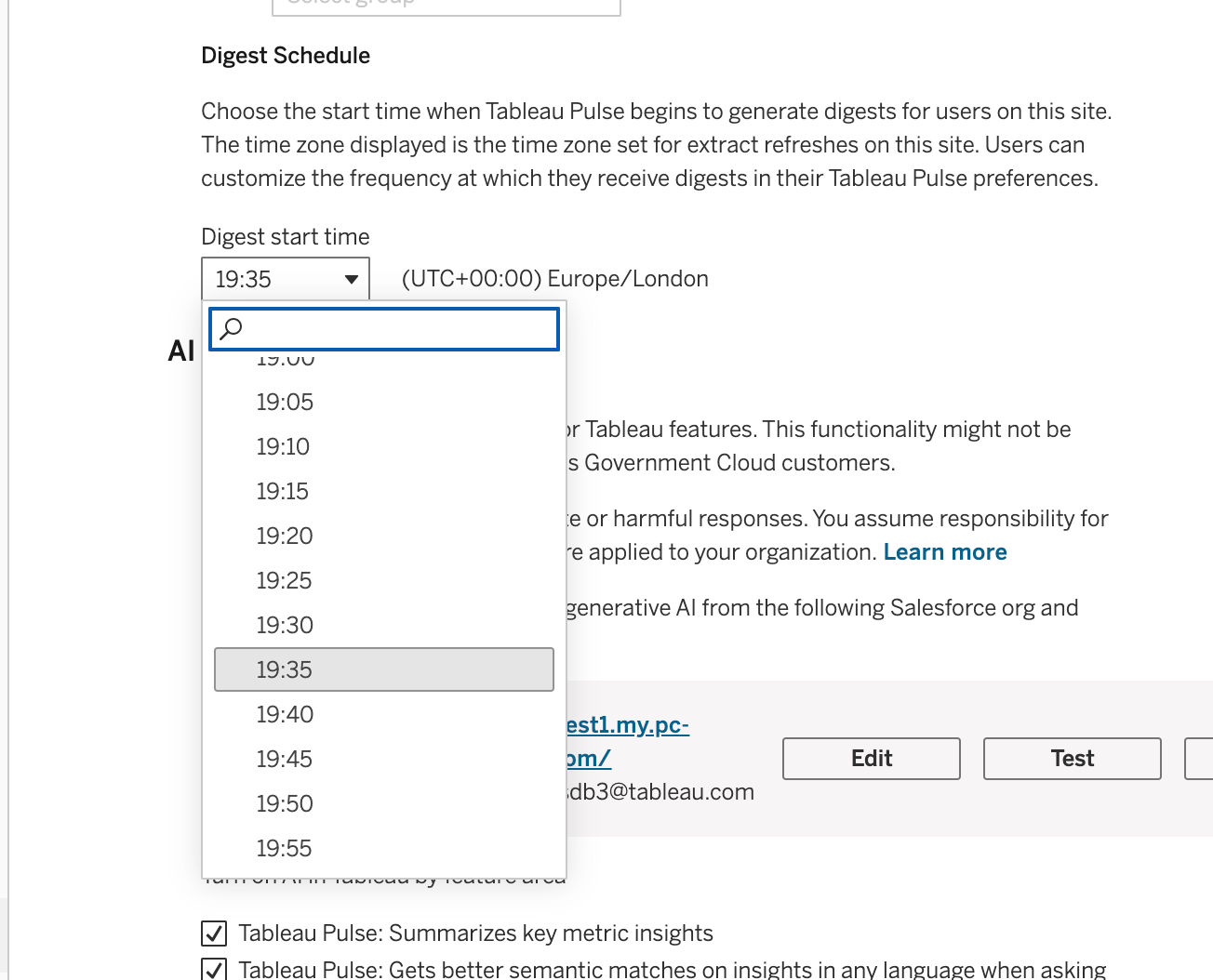
ダイジェストのスケジュール設定
データの更新時間に基づいて Pulse ダイジェストをスケジュールすることで、関連性の高いインサイトをタイムリーに得ることができます。
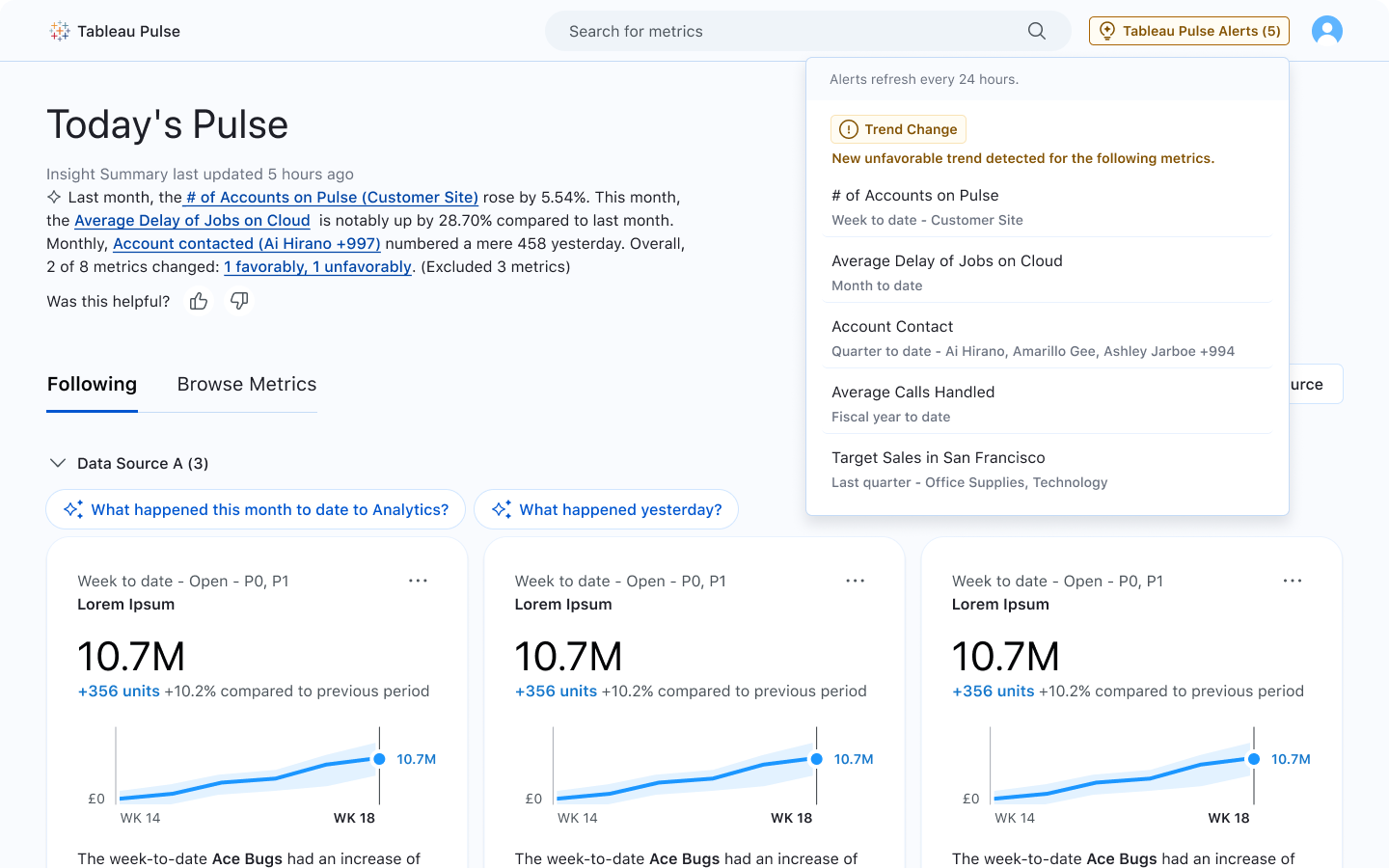
好ましくない傾向のアラート
先を見越したアラートをスマートフォンやメール、Slack、PC で受け取って、メトリクスの好ましくない変化を把握できるため、手作業で確認する必要がなくなります。Pulse はメトリクスの傾向を毎日確認して、変化を検出するとアラートを送信します。クエリ量を抑えるためにアラートはダイジェストの更新時に送信され、スマートフォンにはアプリがアクティブなときにのみ通知されます。
インサイトのサマリーの機能強化
インサイトのサマリーで、好ましい傾向と好ましくない傾向を促進しているメトリクスを見出して、タイムリーにアクションを起こしましょう。傾向の背後にあるメトリクスは、サマリーで [好ましい] や [好ましくない] を選択すると調べることができます。
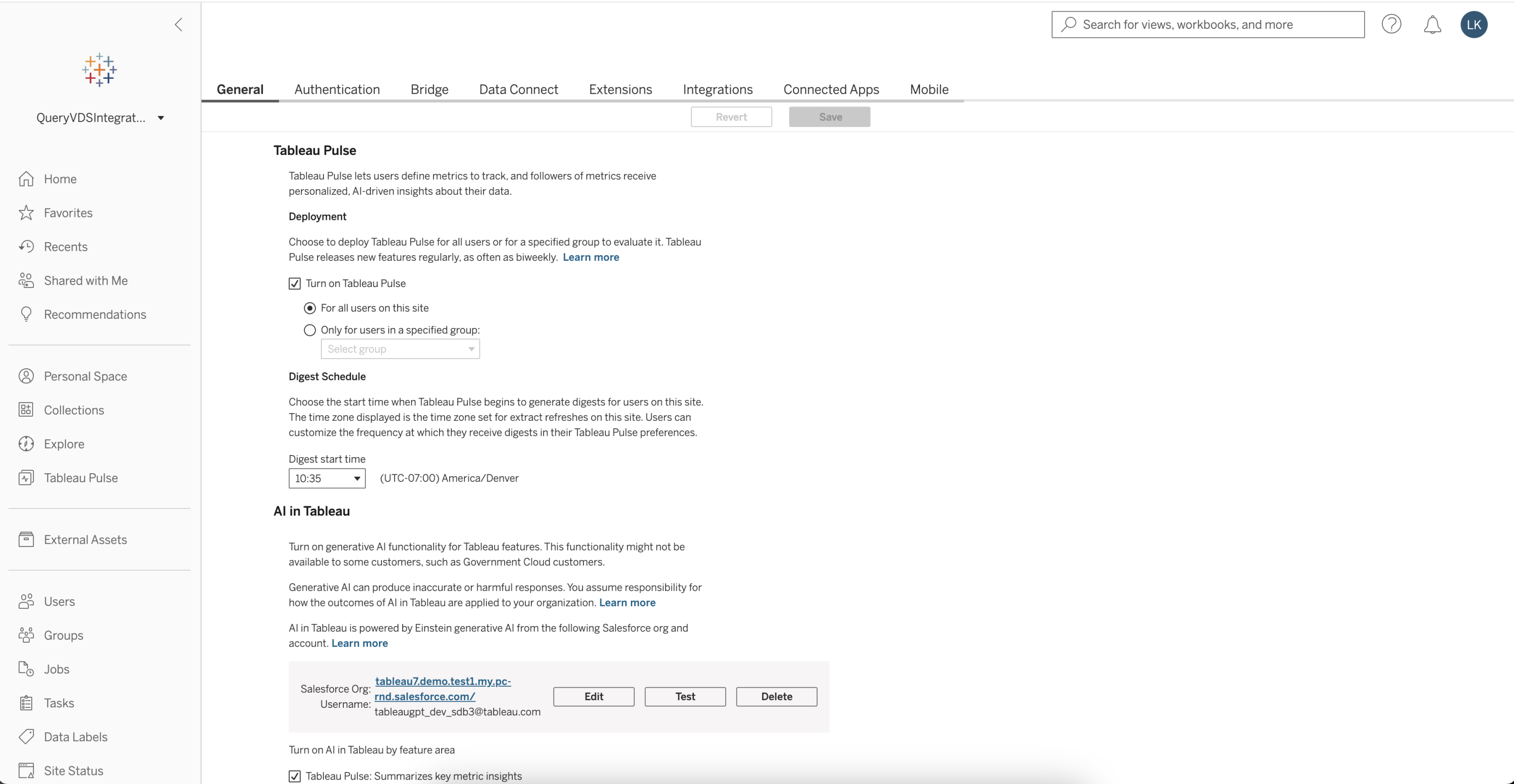
多言語サポート
ご使用の言語で Web でも Mobile でもインサイトを取得して、スケーラビリティを強化すると同時にビジネス傾向の解釈の誤りを低減できます。Pulse は Tableau がサポートしている全言語でご利用いただけるほか、お客様の Tableau アカウントのロケール設定にも従うため、インサイトには通貨をはじめとする地域の設定が反映されます。
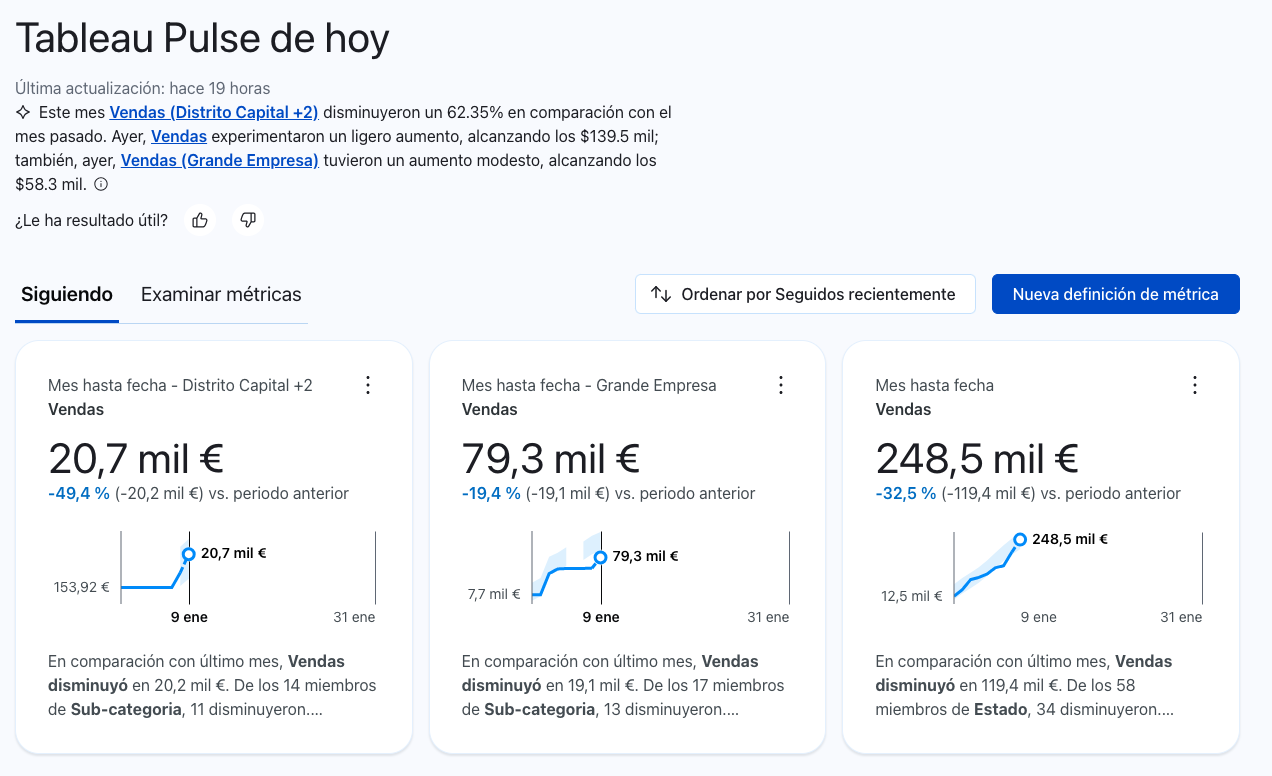
時間範囲によるグループ化
指標を時間範囲でグループ化して、インサイトの妥当性と実用性を高めましょう。すでにあるグループ化オプションに追加されたこの機能により、特定の期間で指標のパフォーマンスが調べられるようになりました。設定した既定のビューは、メールダイジェスト、Slack ダイジェスト、Tableau Mobile アプリ、Web のすべてに反映されます。

Slack ダイジェストでのグループ化と並べ替え
Slack ダイジェストでグループ化と並べ替えの機能を使って、重要性の高いメトリクスを整理、評価しましょう。Slack ダイジェストには [フォロー中] タブの設定が反映されます。
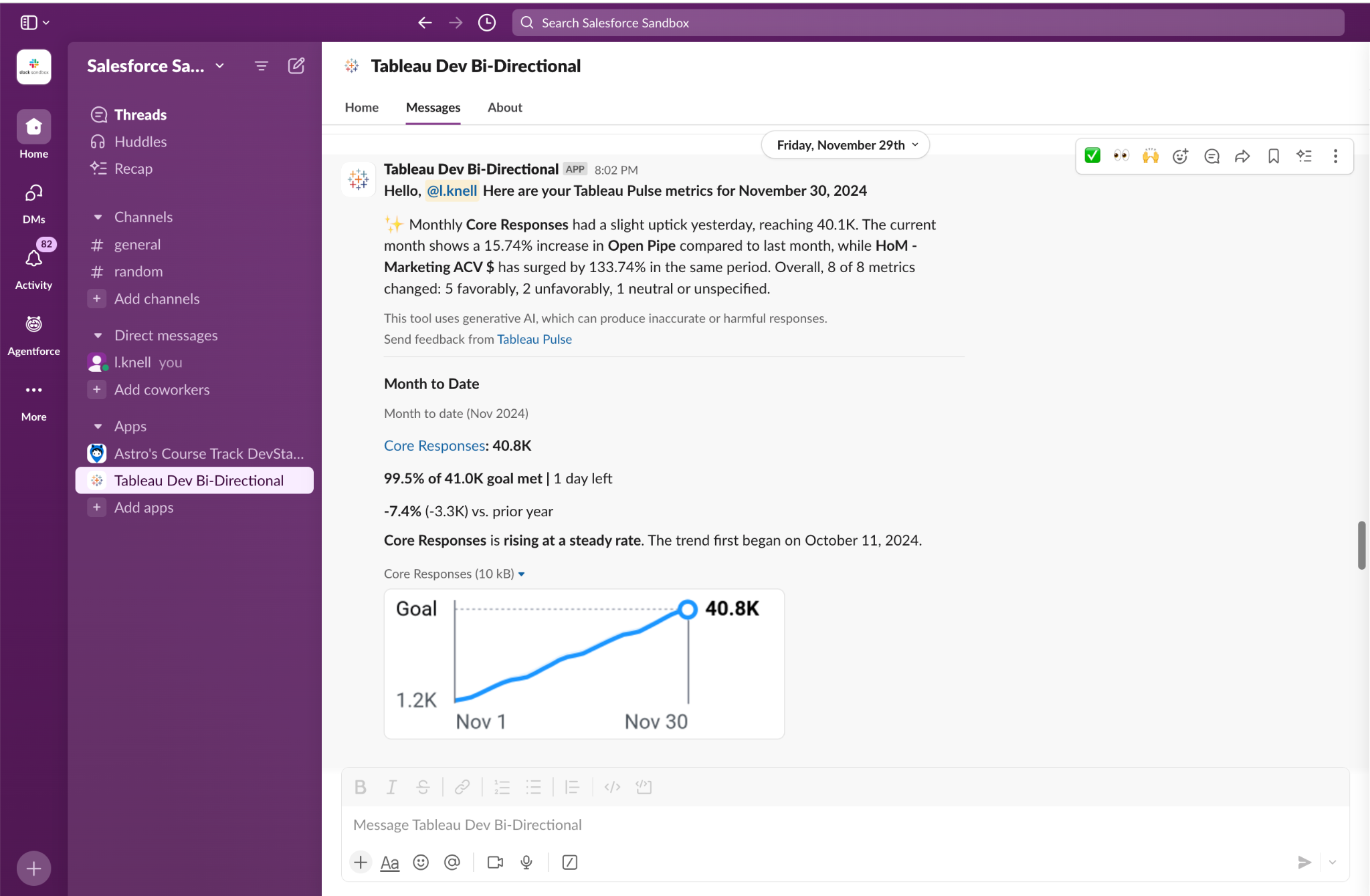
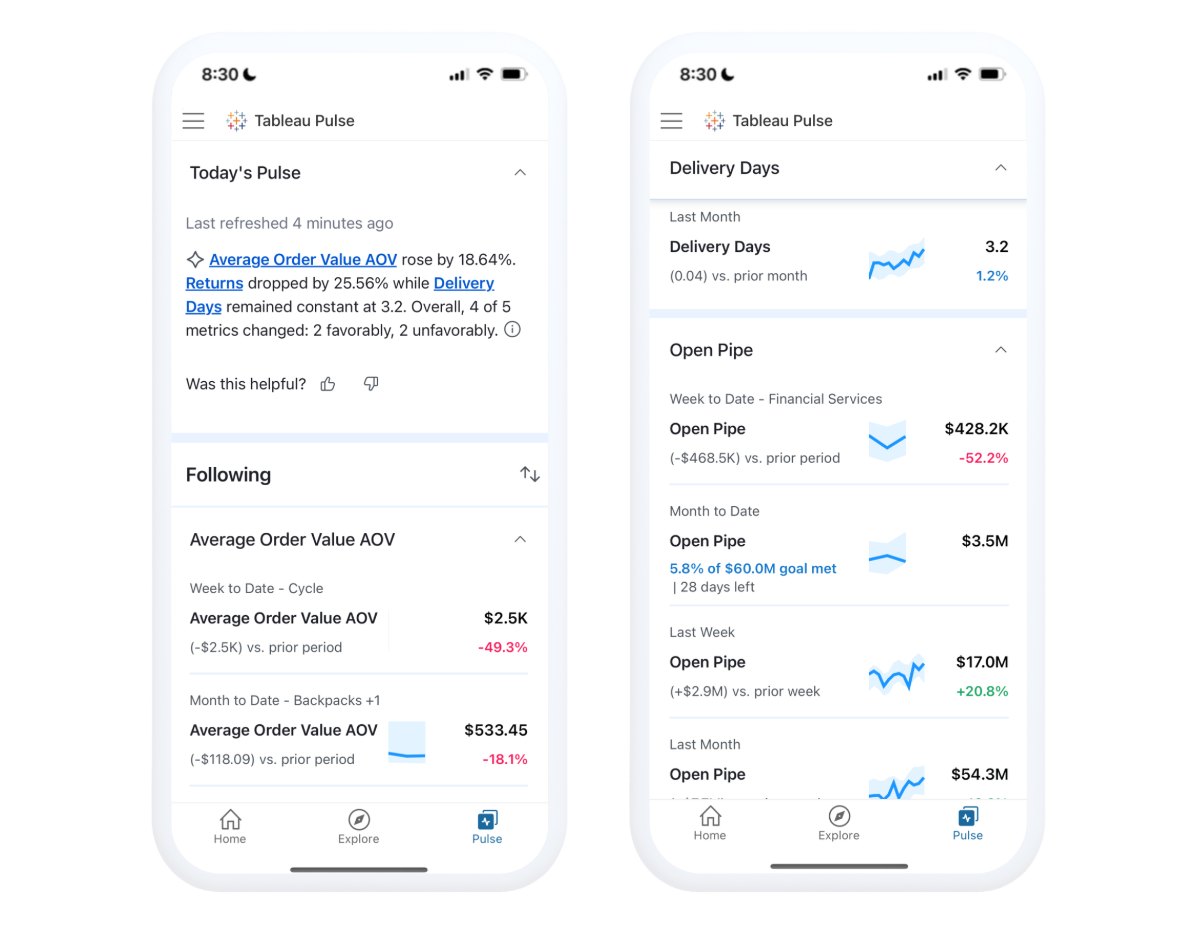
Tableau Mobile の Pulse ホームページ刷新
Mobile の刷新された Pulse ホームページでは、外出先でも主要なメトリクスを調べて比較することが簡単にできます。3 つ以上のメトリクスを一目見て傾向がすぐ把握できるようになり、一層スピーディで容易な意思決定が可能になりました。
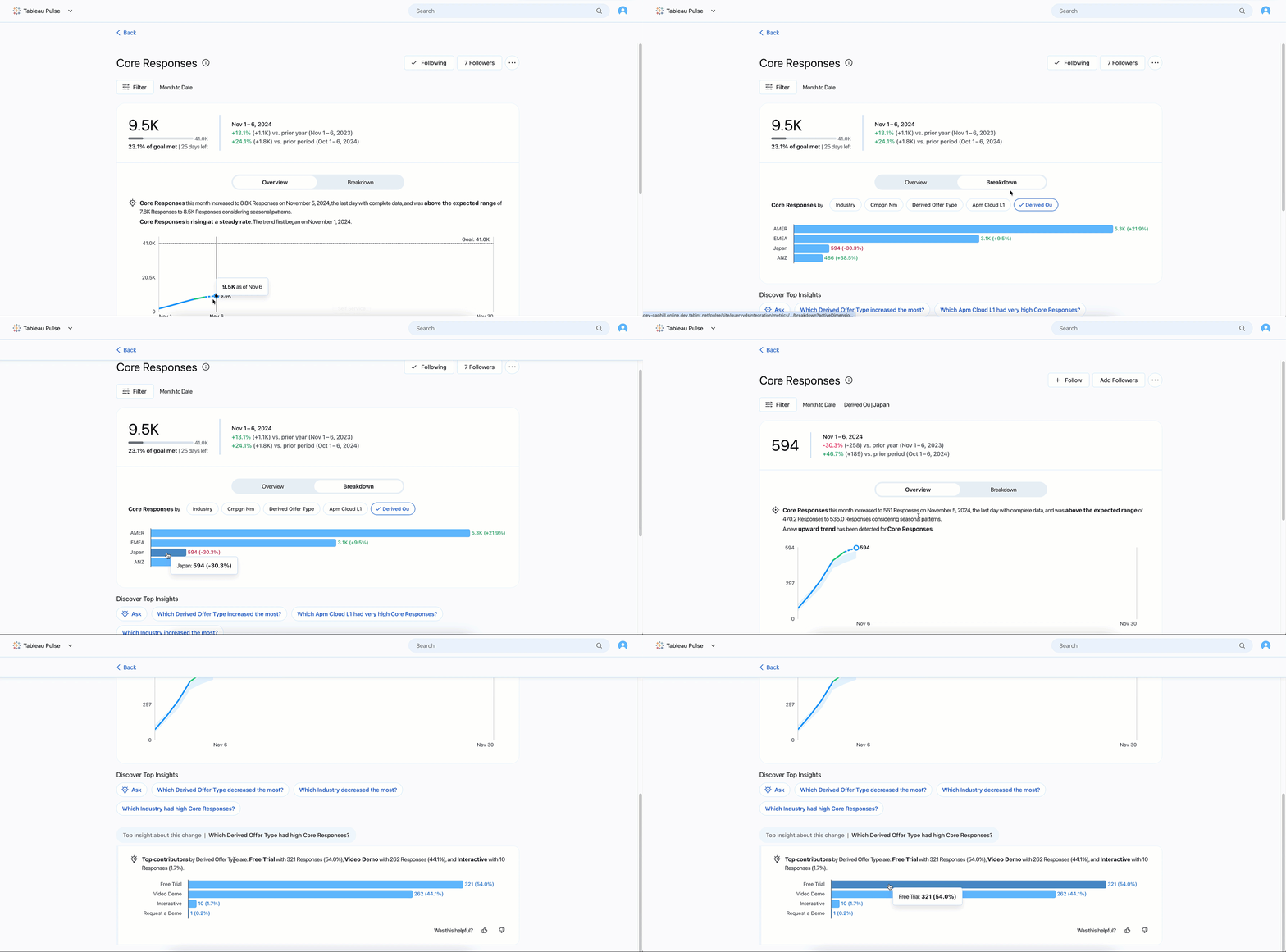
内訳やインサイトのチャートからのドリルダウン
個々のディメンション値にドリルダウンしてインサイトをすばやく見出し、より正確に理解することができるようになりました。インサイトや内訳の中の項目をクリックすると、その項目のみに焦点を合わせてデータとインサイトが表示されます。この機能ですぐに 1 段階深く掘り下げて、メトリクス内の変化がさらによく理解できるようになります。
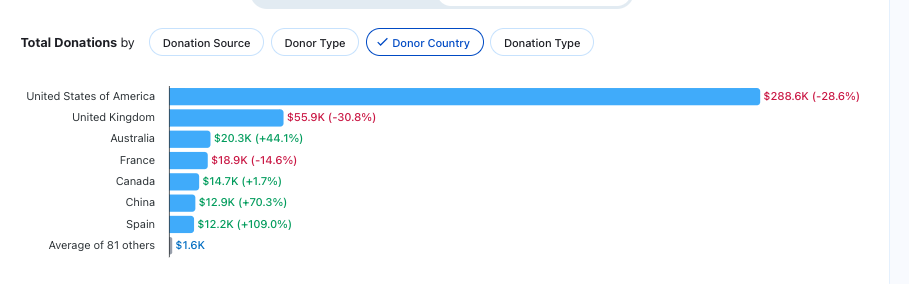
内訳チャートの期間変更
メトリクスの詳細ページの内訳チャートでディメンションの前期比変化を調べて、ビジネスの推進要因を突き止めましょう。Tableau Pulse で、内訳チャートの合計値の隣にディメンション値の変化率が表示されるようになりました。
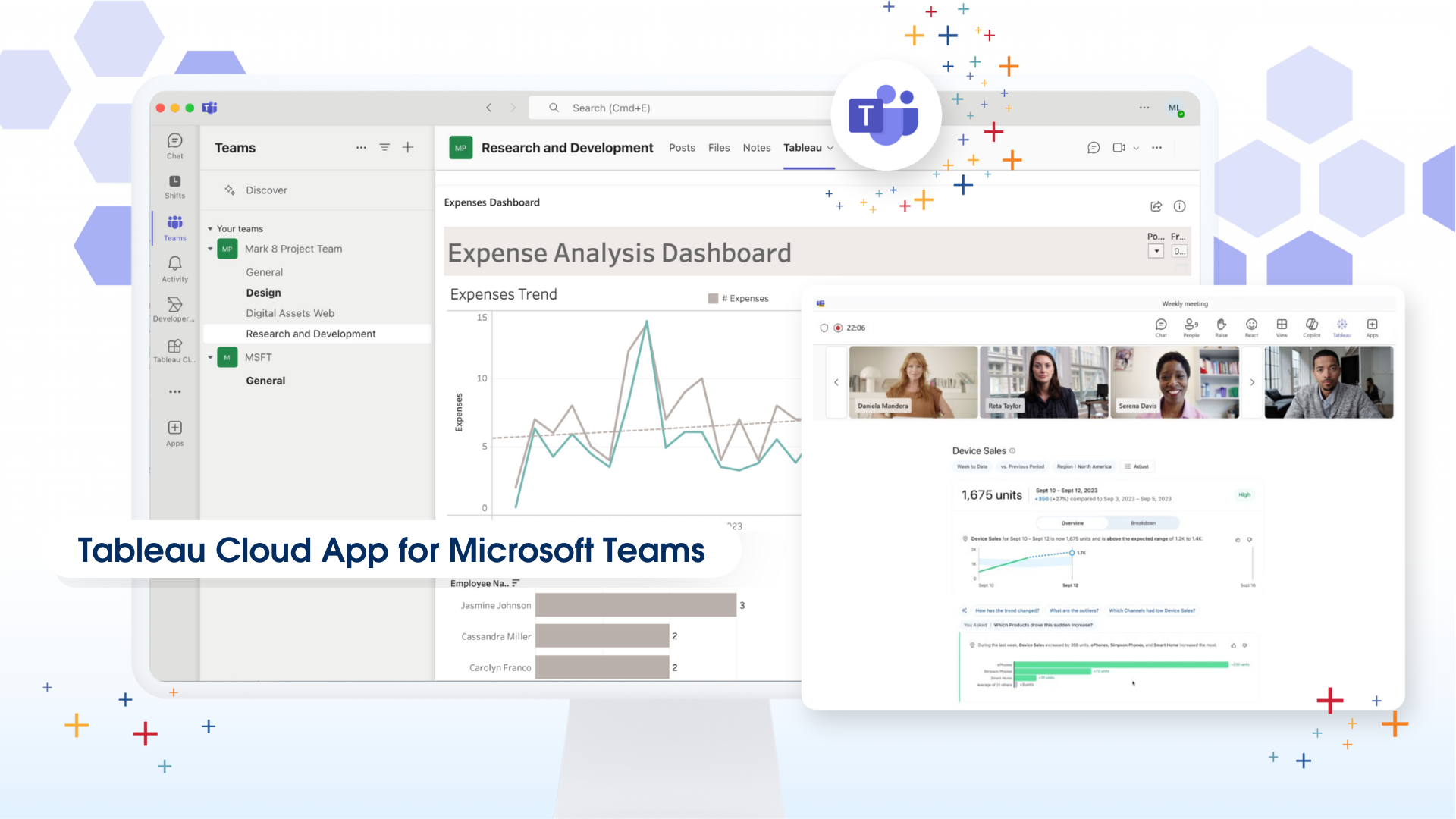
Microsoft Teams の Tableau Pulse
Tableau Pulse のパワーを活用して、Teams で情報に基づいた意思決定を迅速かつ簡単に行うことができます。AI を活用して得た、コンテキストに基づくパーソナライズされたインサイトが、このインテグレーションによってワークフローに直接提供され、生産性、効率、データ利用率が向上します。
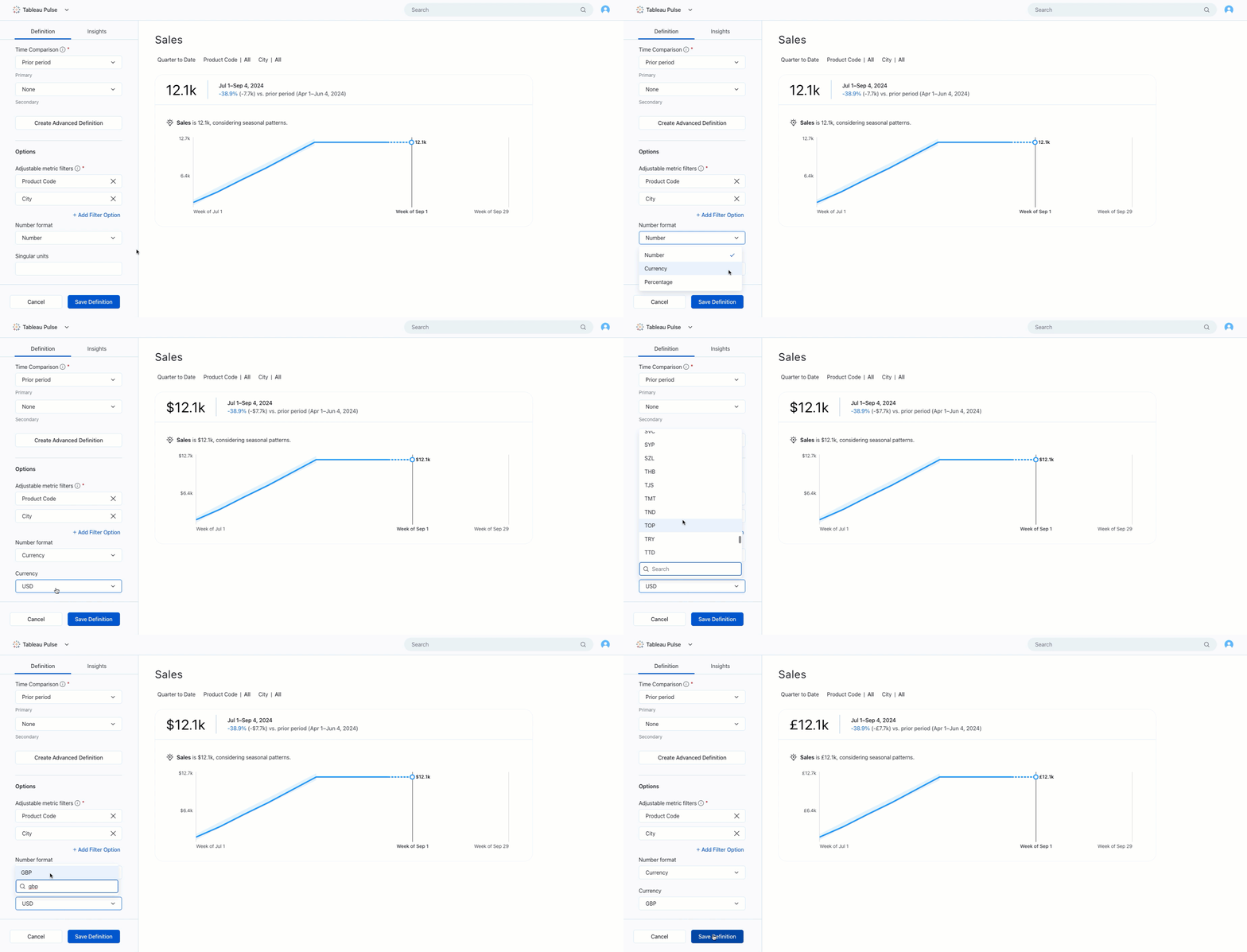
世界各地の通貨記号
適切な通貨記号を表示して、Tableau Pulse メトリクスをよりわかりやすく、よりパーソナライズされたものにできます。Tableau Pulse でサポートされている記号は 130 種類以上にのぼります。メトリクスの定義で通貨記号を指定すると、その基本的な定義を使用するすべてのメトリクスで同じ記号が使われます。通貨記号の位置は現時点では固定されており、値の前に表示されることにご注意ください。
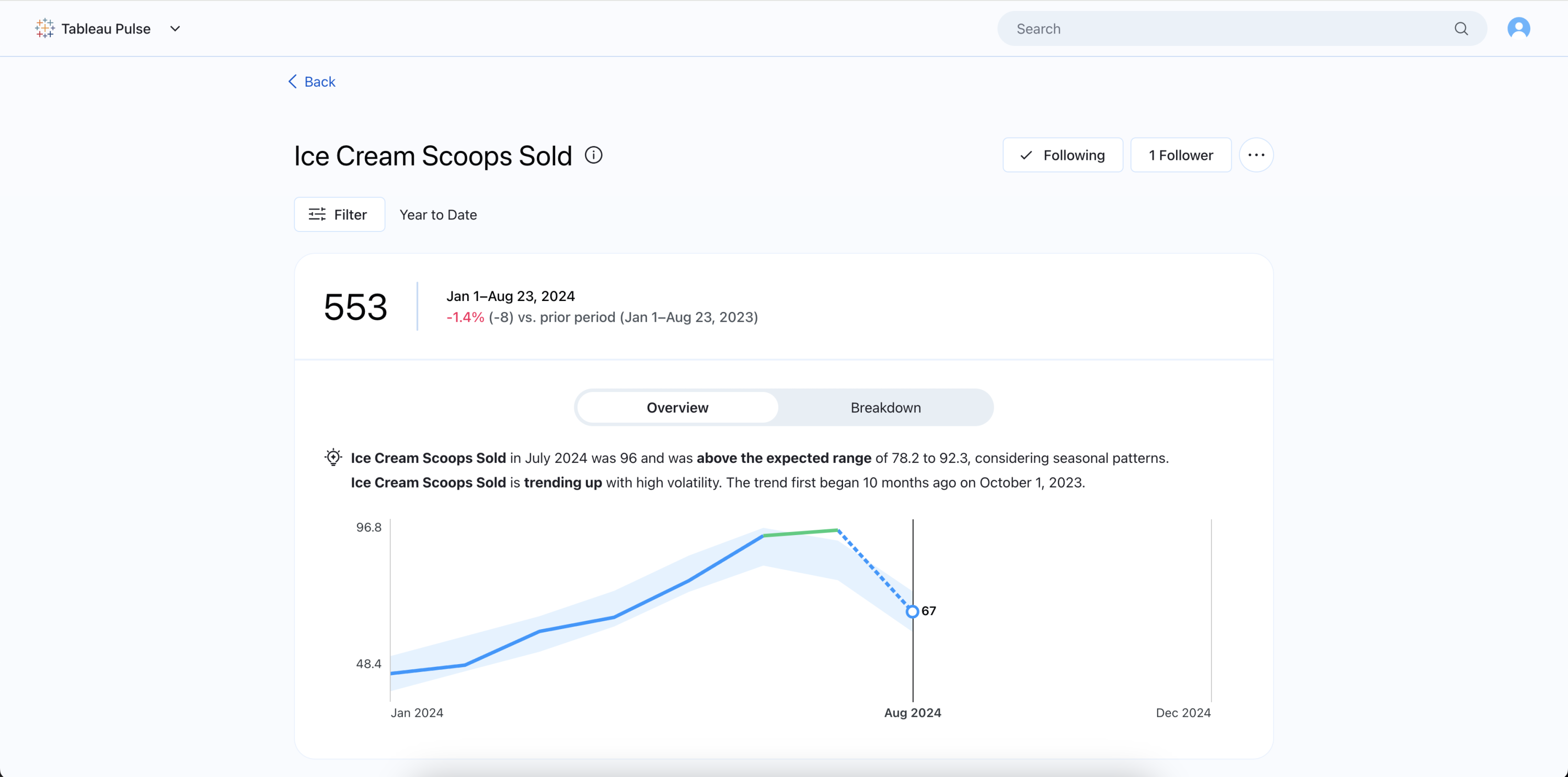
強化されたインサイト: 季節性
Tableau Pulse がメトリクスの予測範囲をより的確に反映するとともに、季節的な傾向を持つデータで通常とは異なる変化を認識できるようになりました。
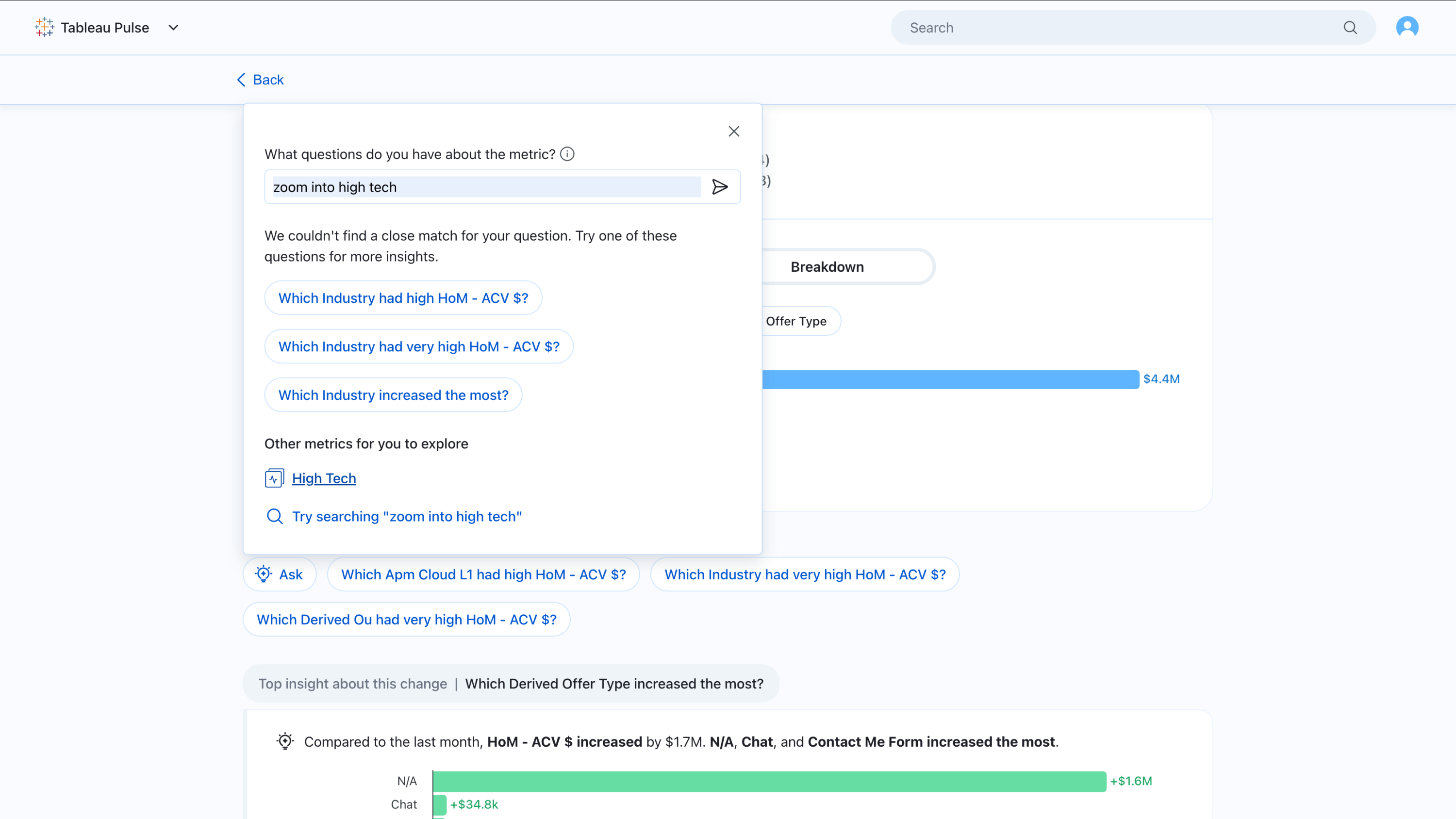
強化された質問機能: 関連メトリクス
Pulse Insights が以前に検出したものからさらにその先の質問、具体的には、同じメトリクス定義から別のメトリクスに関する質問に回答します。
ユーザーは [質問する] を使用し、フィルターレベルまでの質問をして、より正確なメトリクスビューを得られるようになりました。その他の機能強化には、さまざまなレベルの回答信頼度に関するケース処理の改善、追加の裏付けとしてのグローバルメトリクス検索、より情報豊富な視覚的処理などがあります。
これらの機能強化により、エンティティレベルのインサイトに関するディメンションのドリルダウンが可能になるだけでなく、メトリクスの時間粒度を変更したり、質問に複数のフィルターを一度に適用したり、並列メトリクススコープに移動したりするユースケースも可能になります。
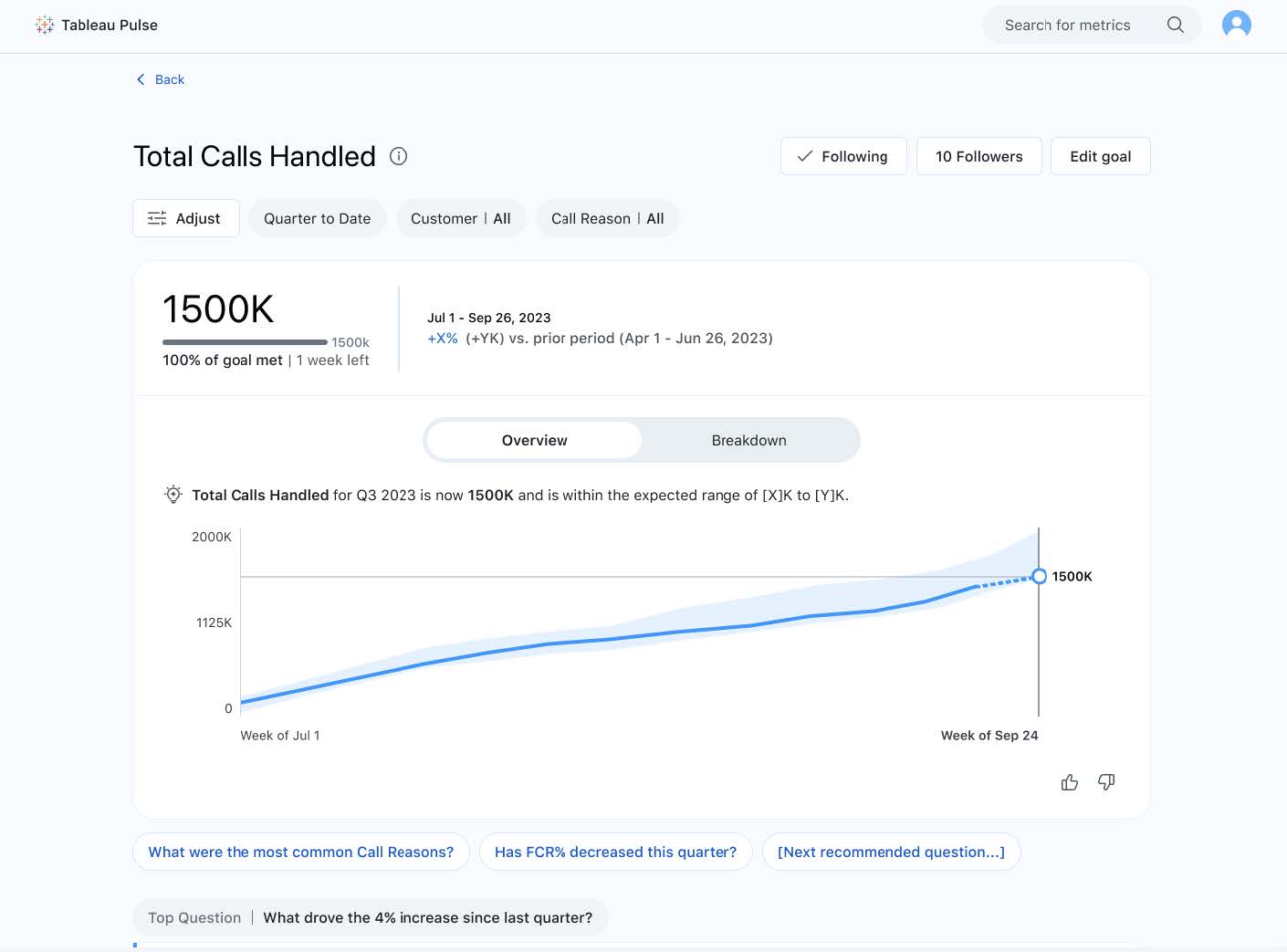
手作業による目標設定
任意のメトリクスに手作業で目標を設定できます。目標作成権限を持つユーザーは、 Web のインサイト探索ページの省略記号をクリックして表示されるドロップダウンで、目標設定の項目を選択し、関連する編集制限を追加できます。
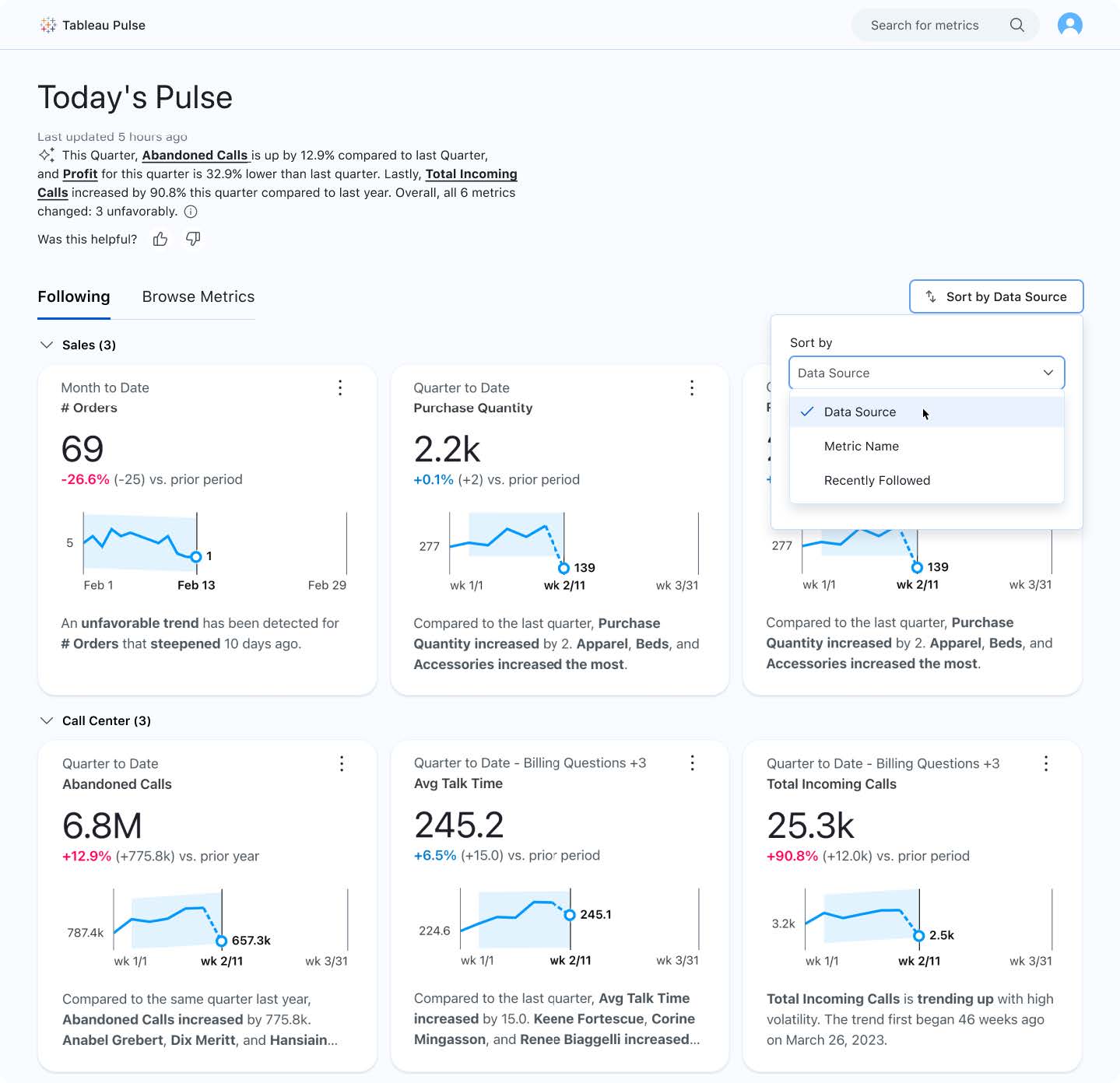
動的な並べ替えとグループ化
メトリクス名、データソース、時間範囲などのメタデータを利用して、メトリクスの並べ替えや整理が行えます。Web および Mobile で、この機能を使うと関連性のあるメトリクスをまとめて整理して評価することができるようになります。柔軟なわかりやすい手順でメトリクスの整理とグループ化を行って、データの重要なパターンや傾向を見出すことができます。
Web または Mobile で次を使用してフォロータブを並べ替え:
- データソース名
- メトリクス名
- 最新性 (最近のフォロー)
次の項目にわたって一貫したデフォルトビューを設定:
- メールダイジェスト
- Tableau Mobile アプリ
- Web のフォロータブ
![Tableau Pulse の Mobile 画面ビュー。[Data Source] が選択された状態の並べ替えメニューが表示されている。下部には青色の [Apply] ボタン](https://www.tableau.com/sites/default/files/2024-09/Pulse-mobile-dynamic-sorting-grouping.jpg)
利用度の高いメトリクス
Tableau Pulse のインサイト探索ページとメトリクス検索で、メトリクスのフォロワー数が表示され、メトリクスが見つけやすくなりました。メトリクスフォロワー数は、管理者またはユーザーによる設定は不要で、自動的に表示されます。
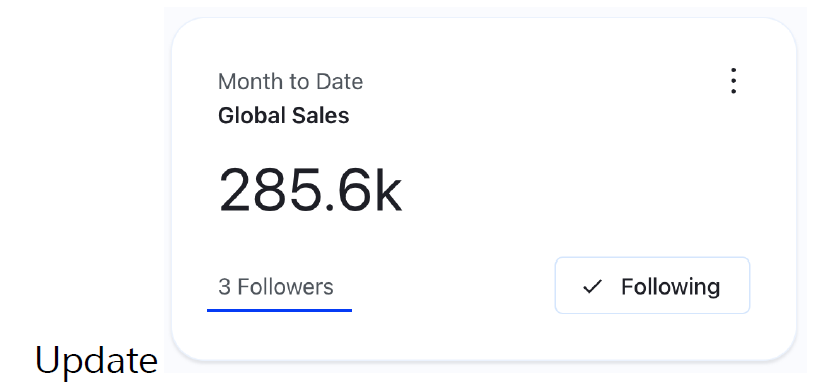
Tableau Pulse を Mobile のスタートページとして設定
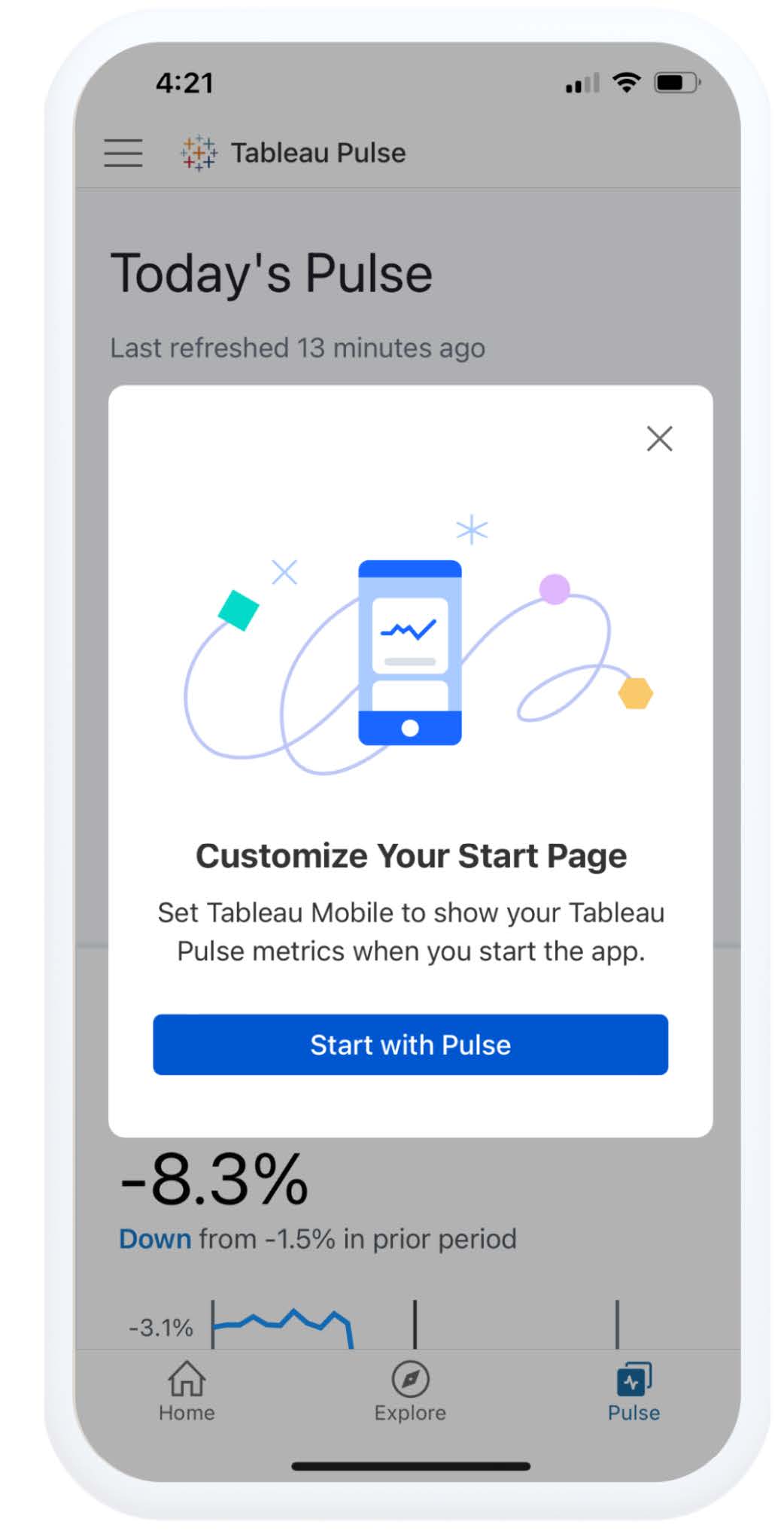
Tableau Mobile アプリを頻繁に使用する場合は、Pulse をデフォルトのスタートページとして設定すると、Pulse にすばやく簡単にアクセスできます。
設定するには、Tableau Mobile アプリを更新します。アプリへの初回アクセス時に、自動的にスタートページの選択が促され、Mobile アプリの設定にリダイレクトされます。Pulse が無効になっている状態で Tableau Server または Tableau Cloud に接続している場合、Pulse を選択するとデフォルト (管理者または Web 上のユーザーが設定したデフォルト) にフォールバックされます。
Mobile 上の期間変更
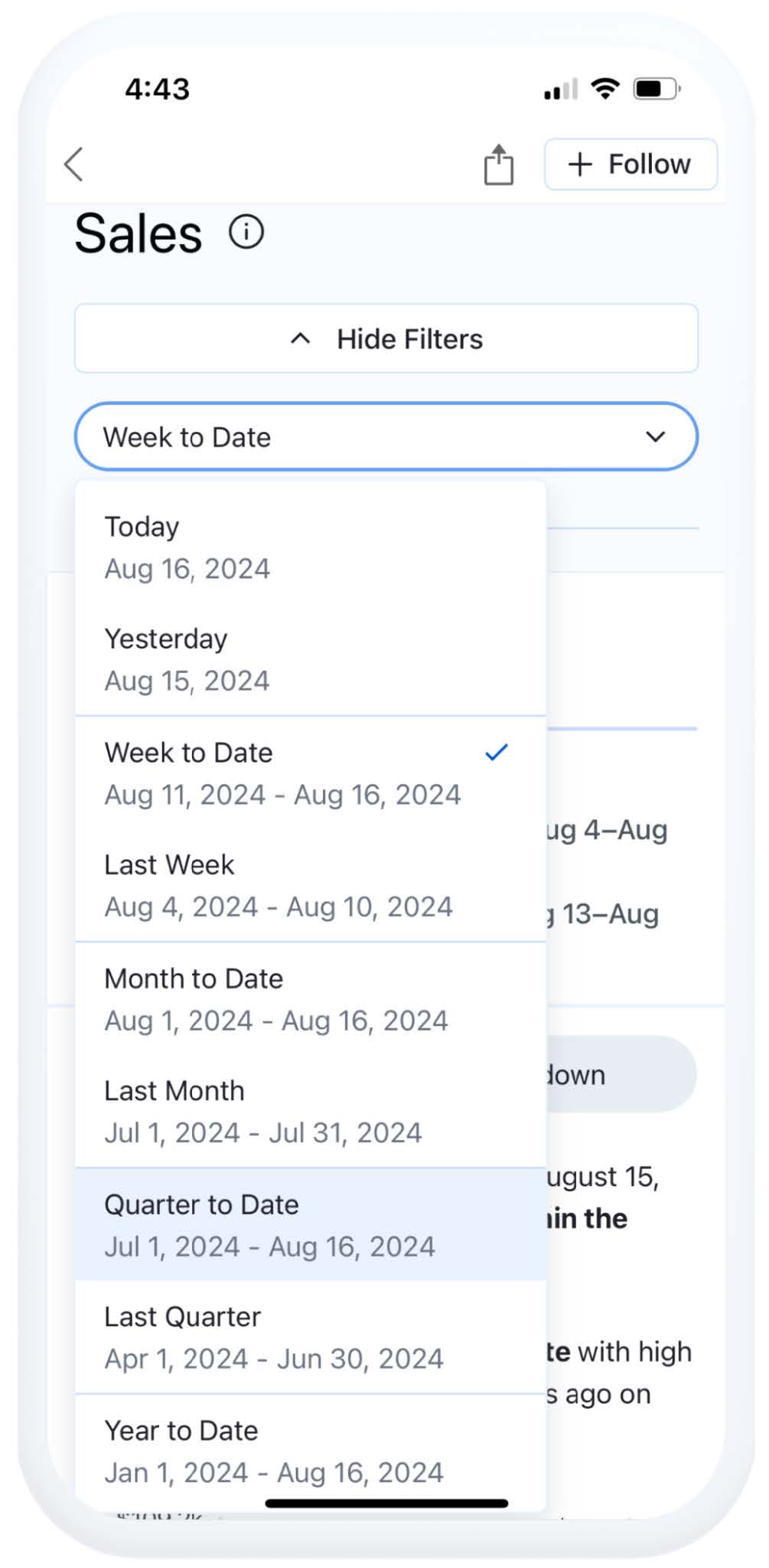
Pulse の最も一般的な操作が、Tableau Mobile の Pulse でも Web 機能と同様に行えるようになりました。Mobile でメトリクスを表示しているとき、フィルターのドロップダウンを選択して期間を変更することができます。Web に切り替えて探索する必要はもうありません。
Mobile の「Pulse を確認してください」通知
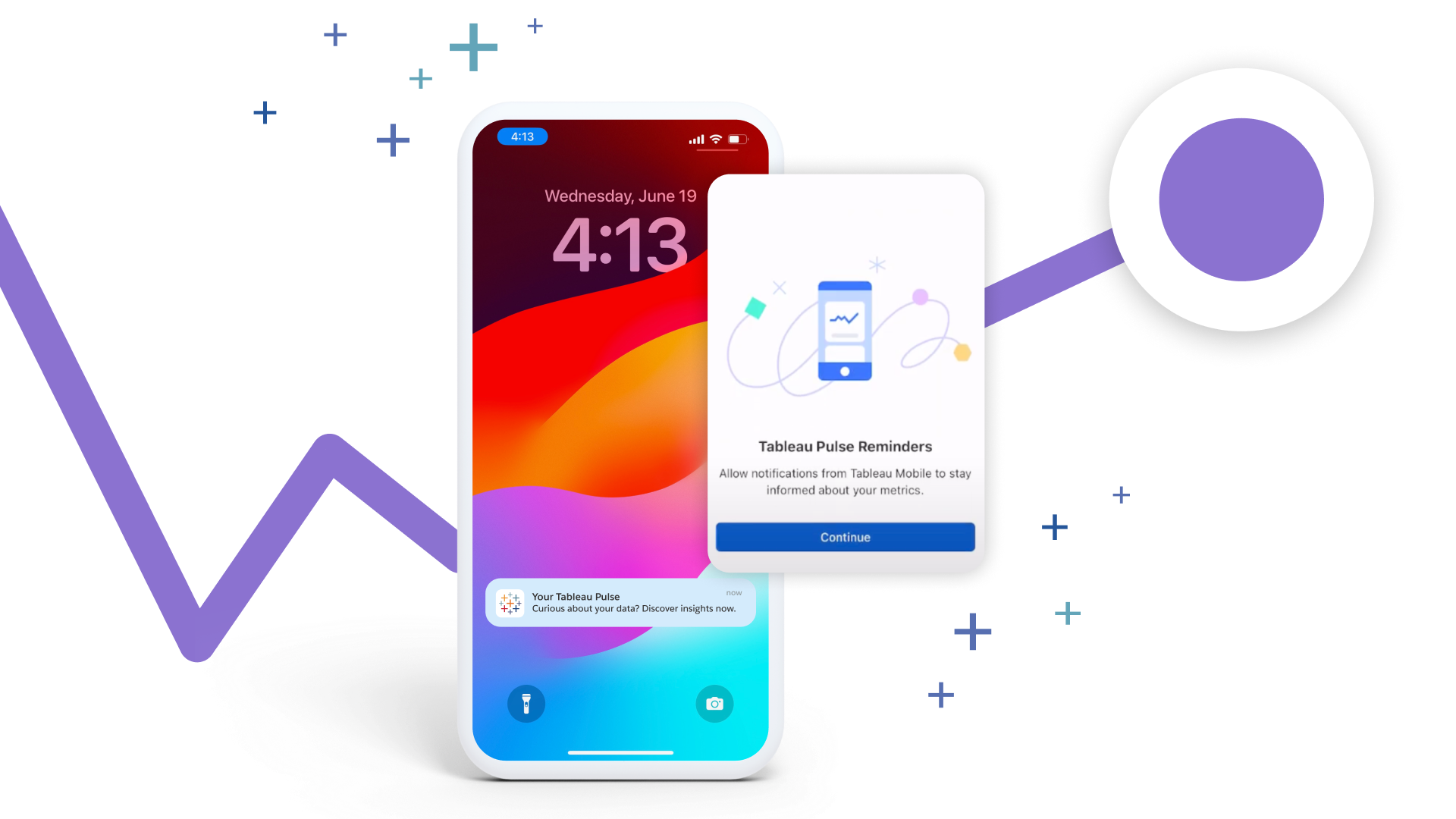
毎日の Mobile の通知で、重要なインサイトを見逃さないようにすることができます。Tableau Mobile アプリで通知をオンにすると、「Pulse を確認してください」通知が毎日表示され、最新のビジネス指標を常に把握できます。
パーソナライズされたインサイトランキング
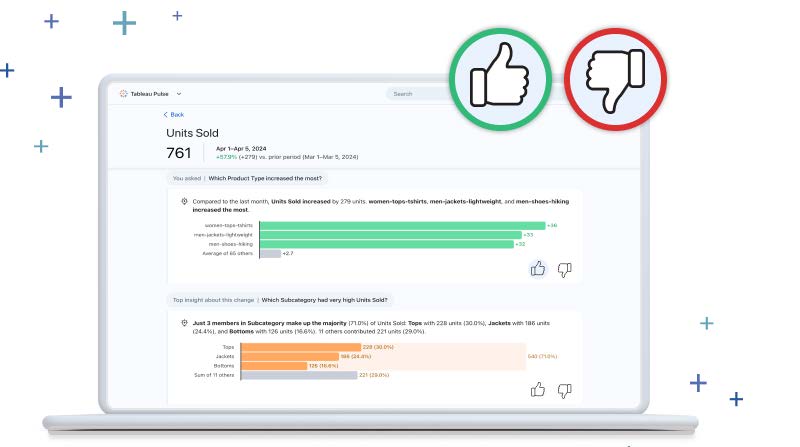
サムズアップとサムズダウンのフィードバックに基づき、自分が最も役立つと思ったものがランク付されたインサイトを取得できます。フィードバックは、フィードバックを提供したユーザーのインサイトランキングと、同じメトリクスをフォローしている他のユーザーのインサイトランキングに反映されます。これは、メトリクス、フィルタリングされた母集団、およびインサイトの種類のコンテキストで考慮されます。
Pulse Q&A
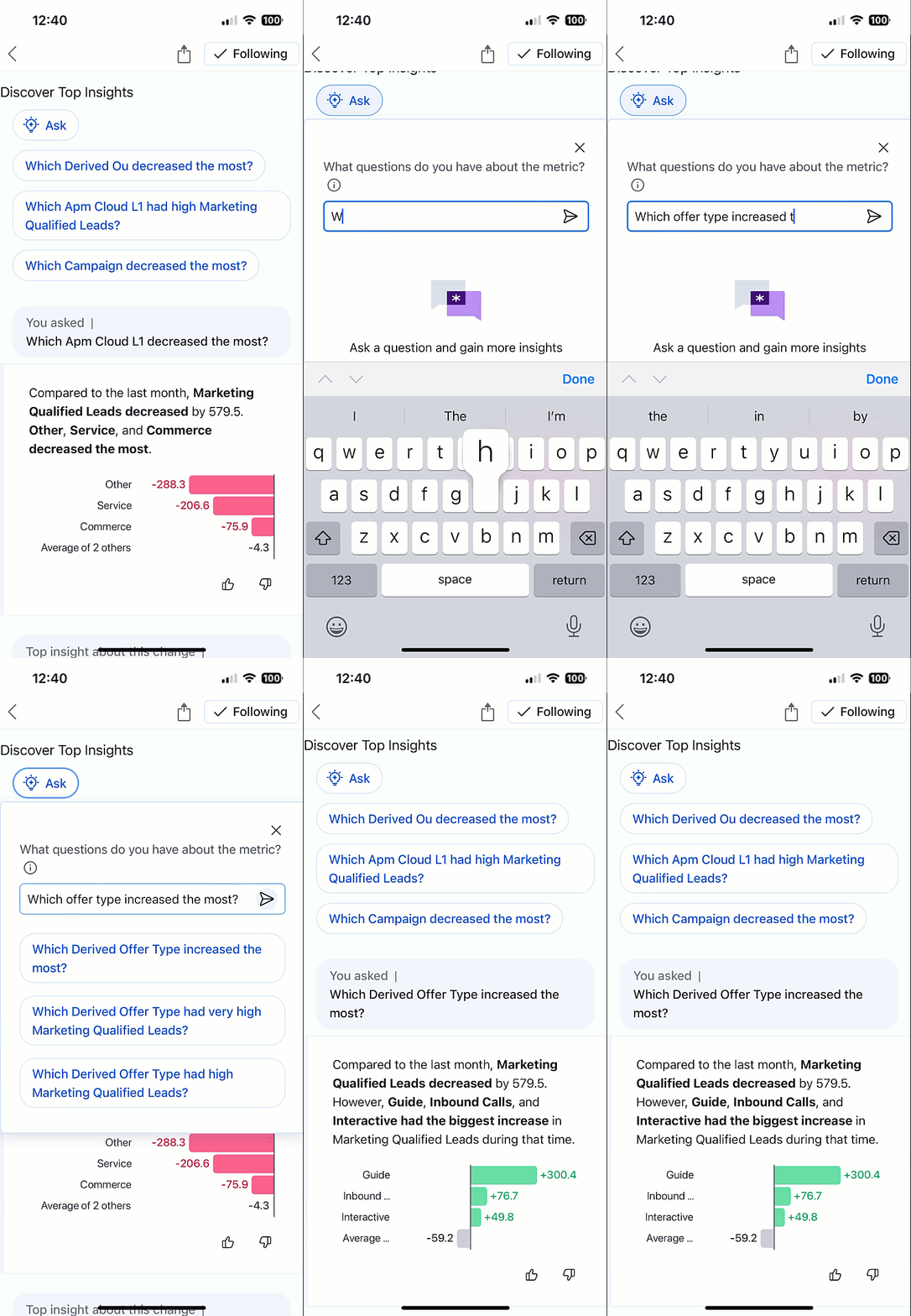
Pulse Q&A では、ガイド付きの質問や質問機能を通じて、より多くの方法でインサイトを探索できます。Tableau Pulse では、メトリクス定義のコンテキスト (促進要因、貢献者、傾向、変更など) で、最も頻繁に尋ねられるビジネス上の質問を自動化できます。Pulse はこれらの分析を実行し、ポイントアンドクリック (ガイド付きの質問) または質問の入力 ([質問する]) を通じて、ガイド付きの会話で共有されるわかりやすい言葉によるインサイトの形で分析結果を提供します。
[質問する]: これまでのガイド付きの質問の横に [質問する] ボタンが追加され、調べているメトリクスに関して質問できるようになりました。この [質問する] 機能を使うと、調べているインサイトに合わせた質問が提案されます。
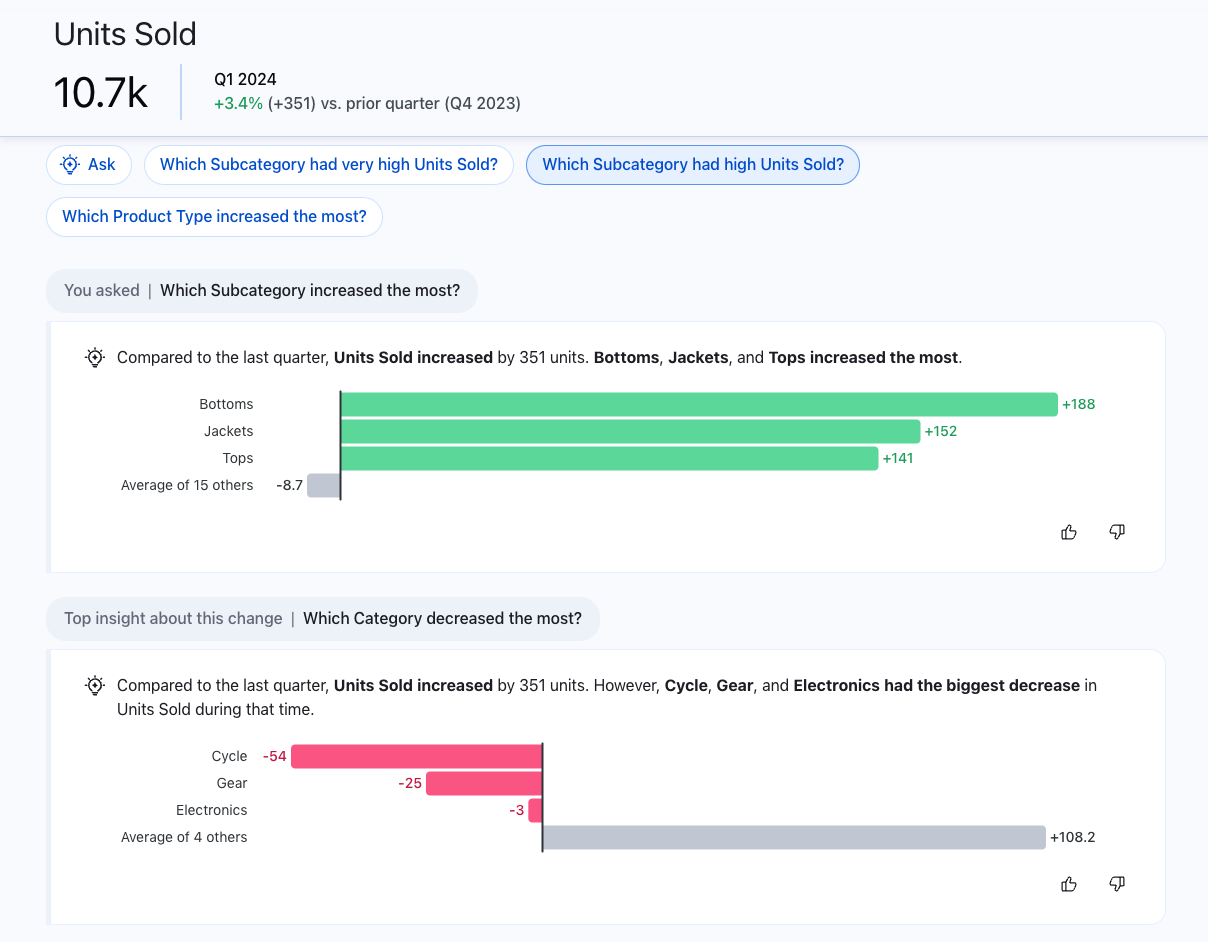
ガイド付きの質問: ユーザーは質問する前に、推奨されるガイド付きの質問の上位 3 つまで確認することもできます。AI を活用したこれらの代表的な質問は、ユーザーが見たいものとの関連性が高い順に順序付けられます。ユーザーはワンクリックで、回答と他の一般的な質問をセルフサービスで取得できるため、インサイトを得るまでの時間が短縮され、反復作業が削減されます。
Slack ダイジェストでのスパークライン
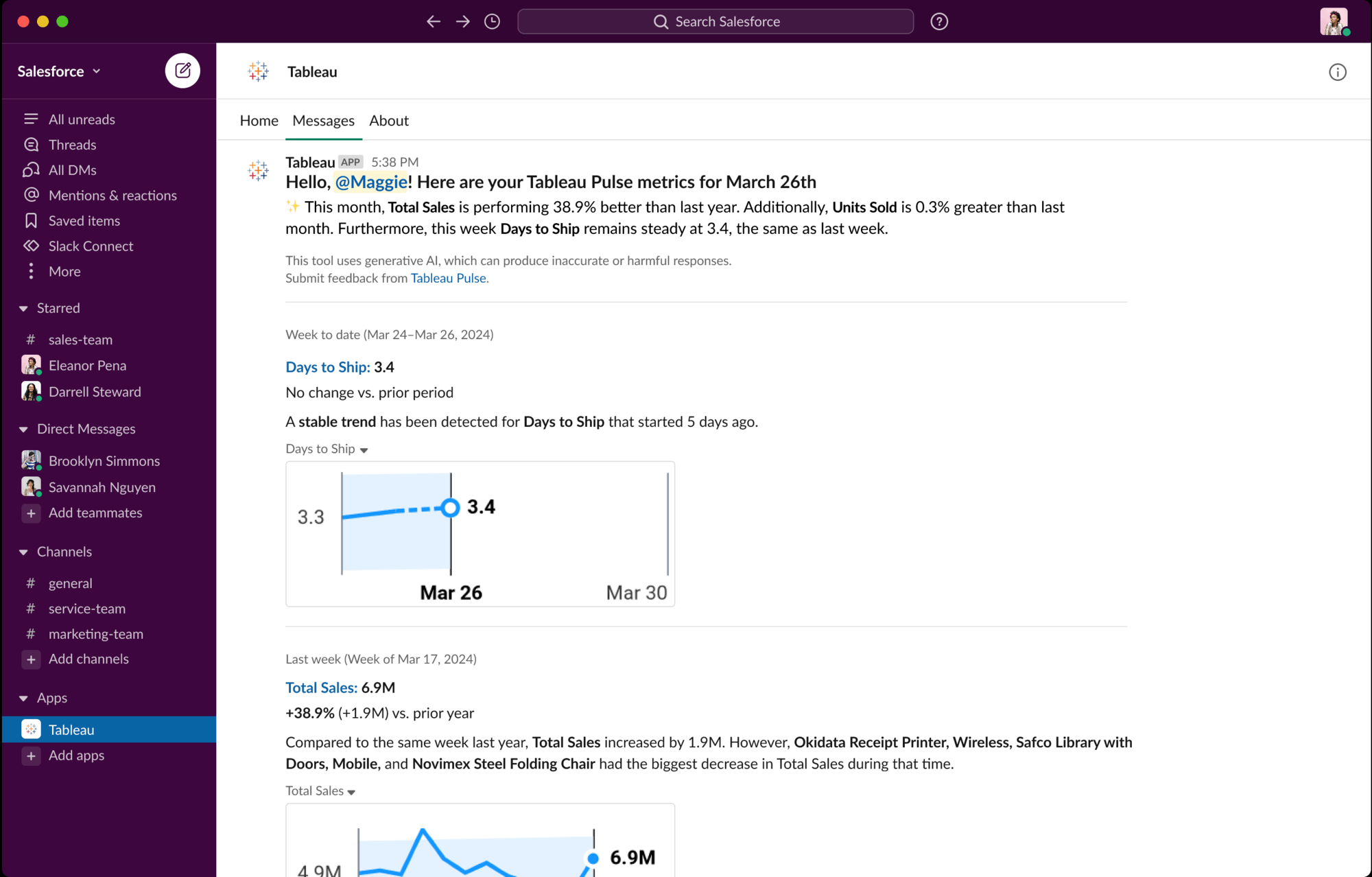
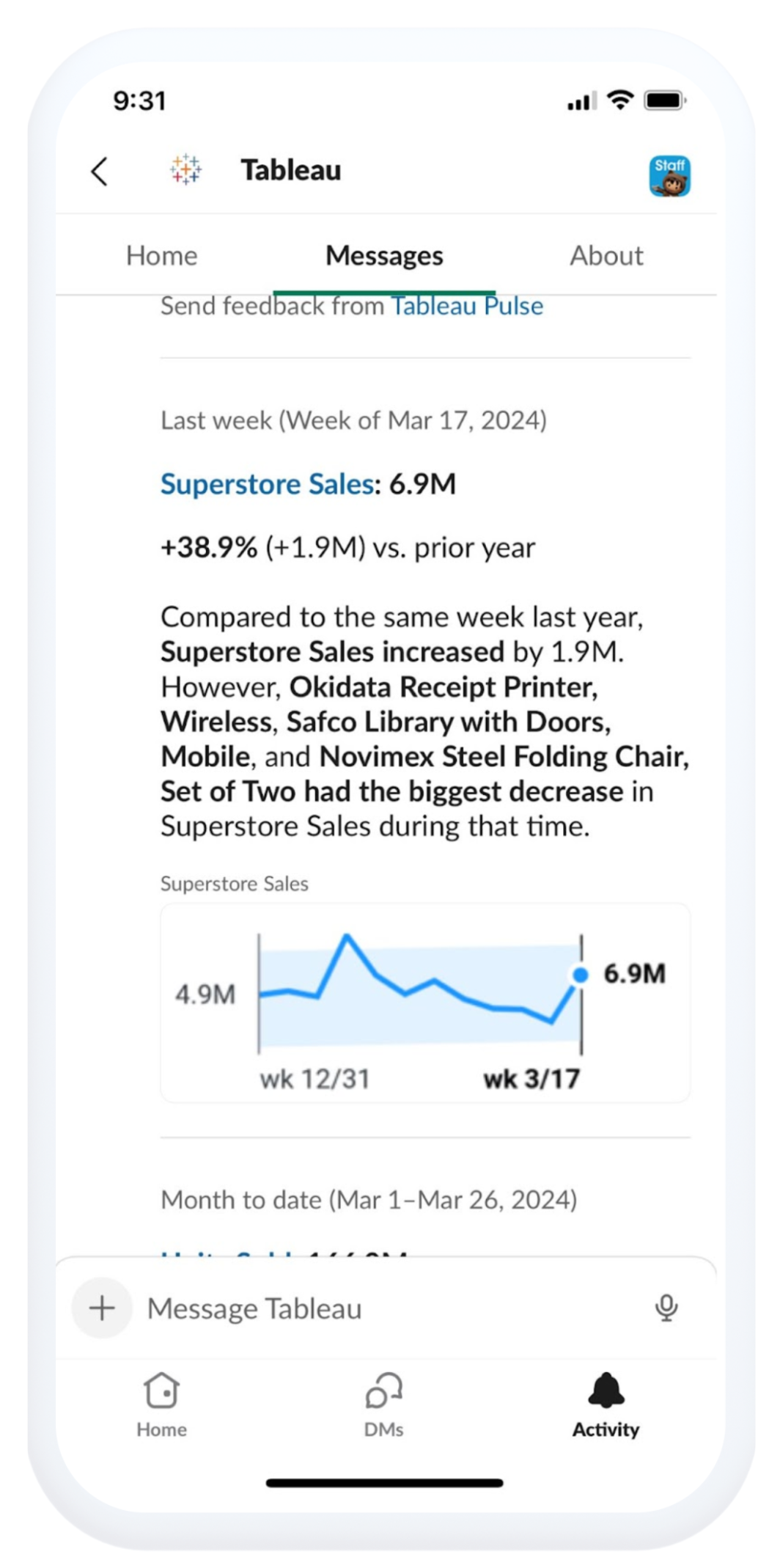
図を使った説明を添えてインサイトが自然言語で示されるため、ワークフローの中でメトリクスの変化を一層簡単に評価できます。Slack から離れることなく、メトリクスの傾向と、それが想定の範囲内にあるかどうかをすばやく把握し、適時適切な意思決定につなげることができます。

認定メトリクス
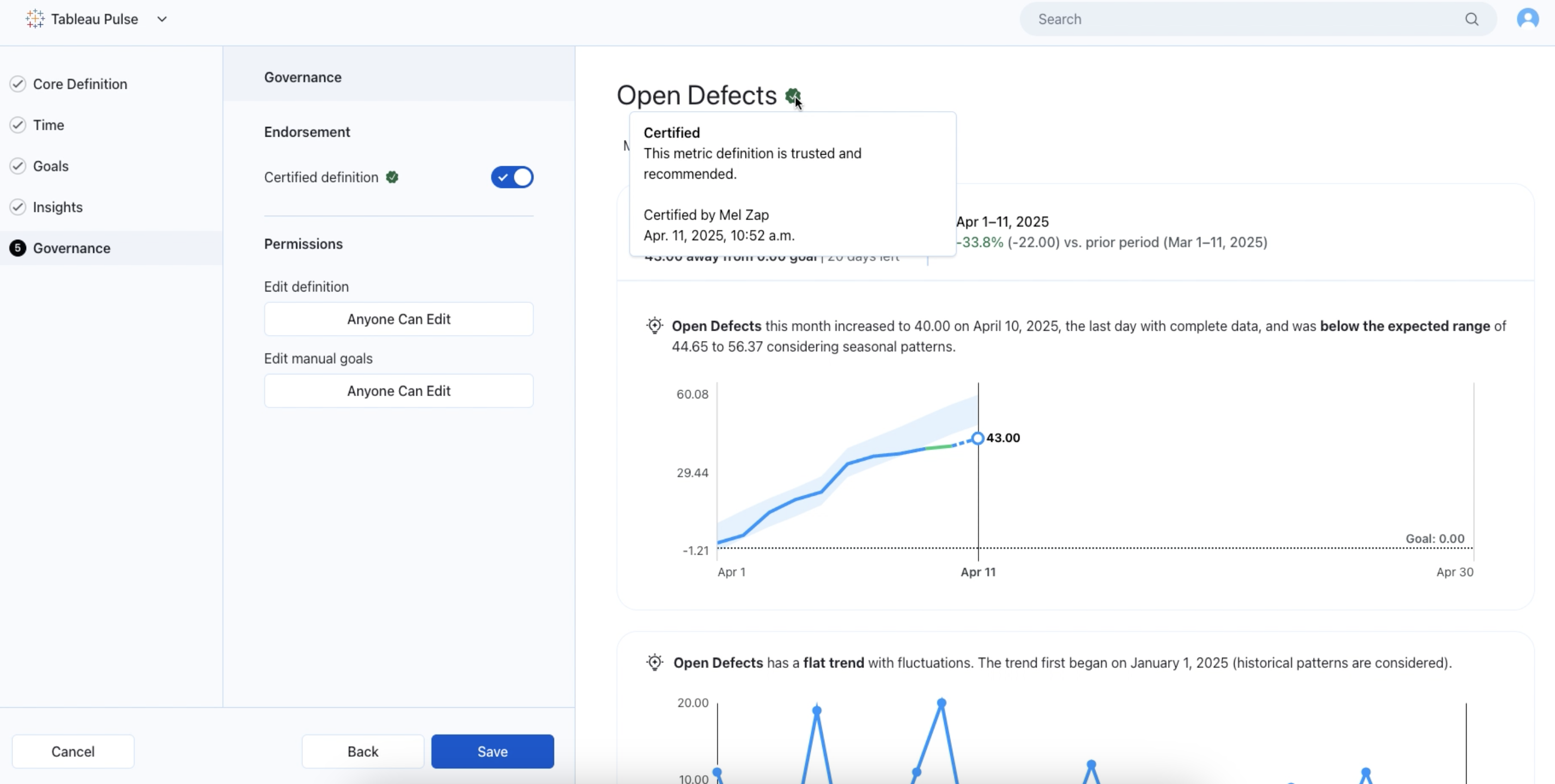
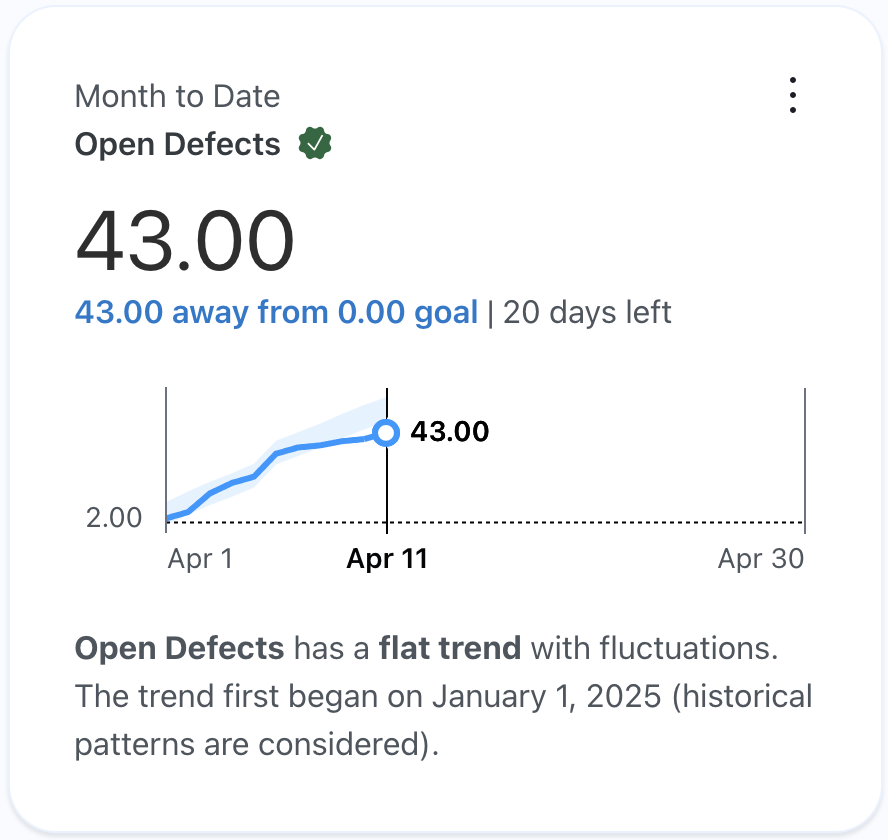
メトリクスを認定することで、信頼できる情報に基づいてビジネス上の意思決定を行うことができます。「ガバナンス」というタイトルのメトリクス定義の新しいステップにアクセスするときに、メトリクス認定をオンに切り替えます。
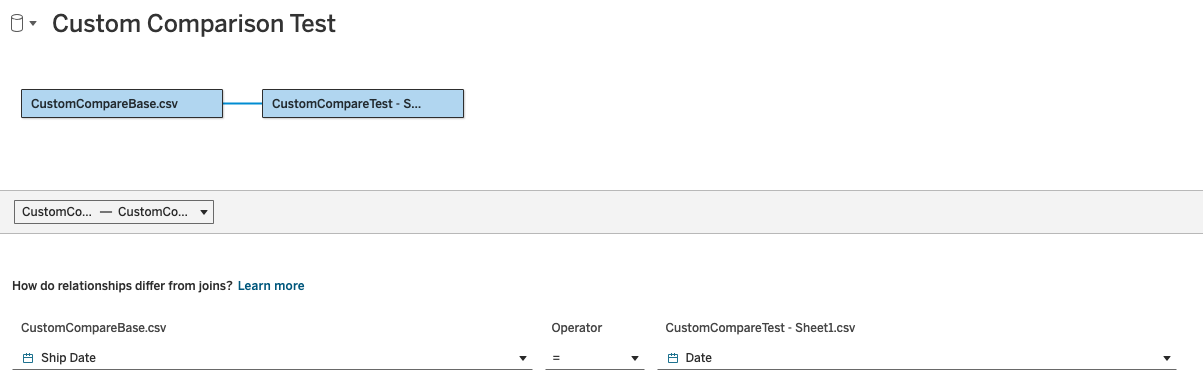
カスタム日次比較
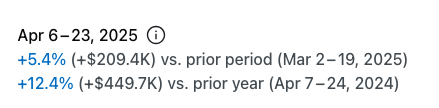
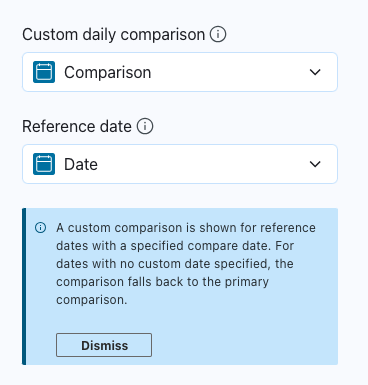
データソース内のメトリクスの「比較日」を指定することにより、期間ごとの比較をより正確に行うことができます。Pulse でメトリクスの「比較日」を設定できるようになりました。これにより、他の時間範囲に影響を与えることなく。「今日」と「昨日」の時間範囲で関連性のある同等の比較 (たとえば、平日を前年の同じ平日と比較するなど) を行うことができます。

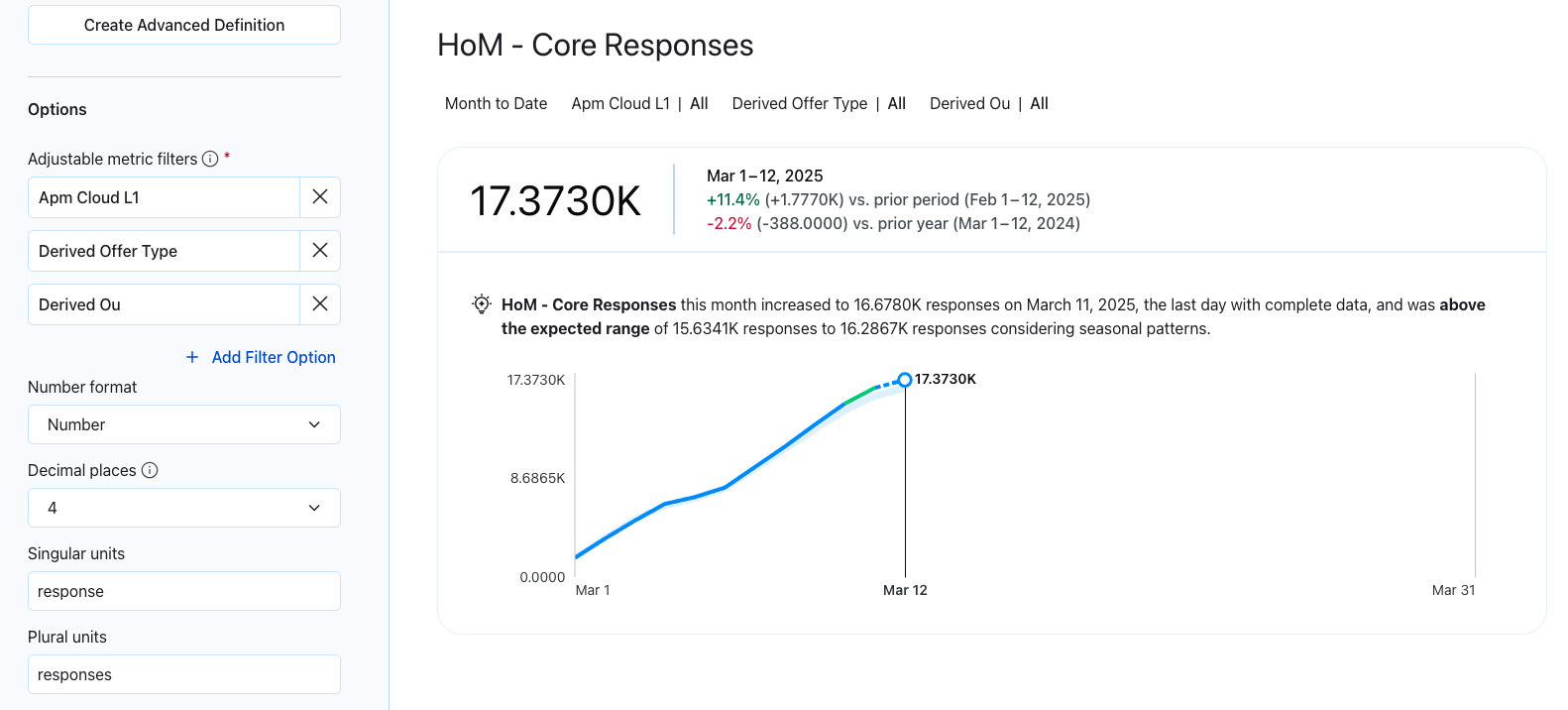
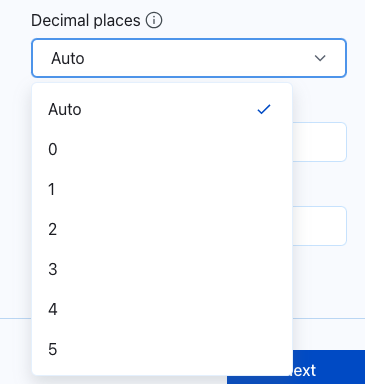
カスタム小数点
Pulse でメトリクスを表示する方法をカスタマイズできます。定義を作成または編集するときに、小数点以下の正確な桁数 (最大 5 桁) を選択するか、[自動] を選択して Pulse のデフォルトの丸め方を使用します。これにより、データが明確かつ正確で、解釈しやすい状態が維持されます。
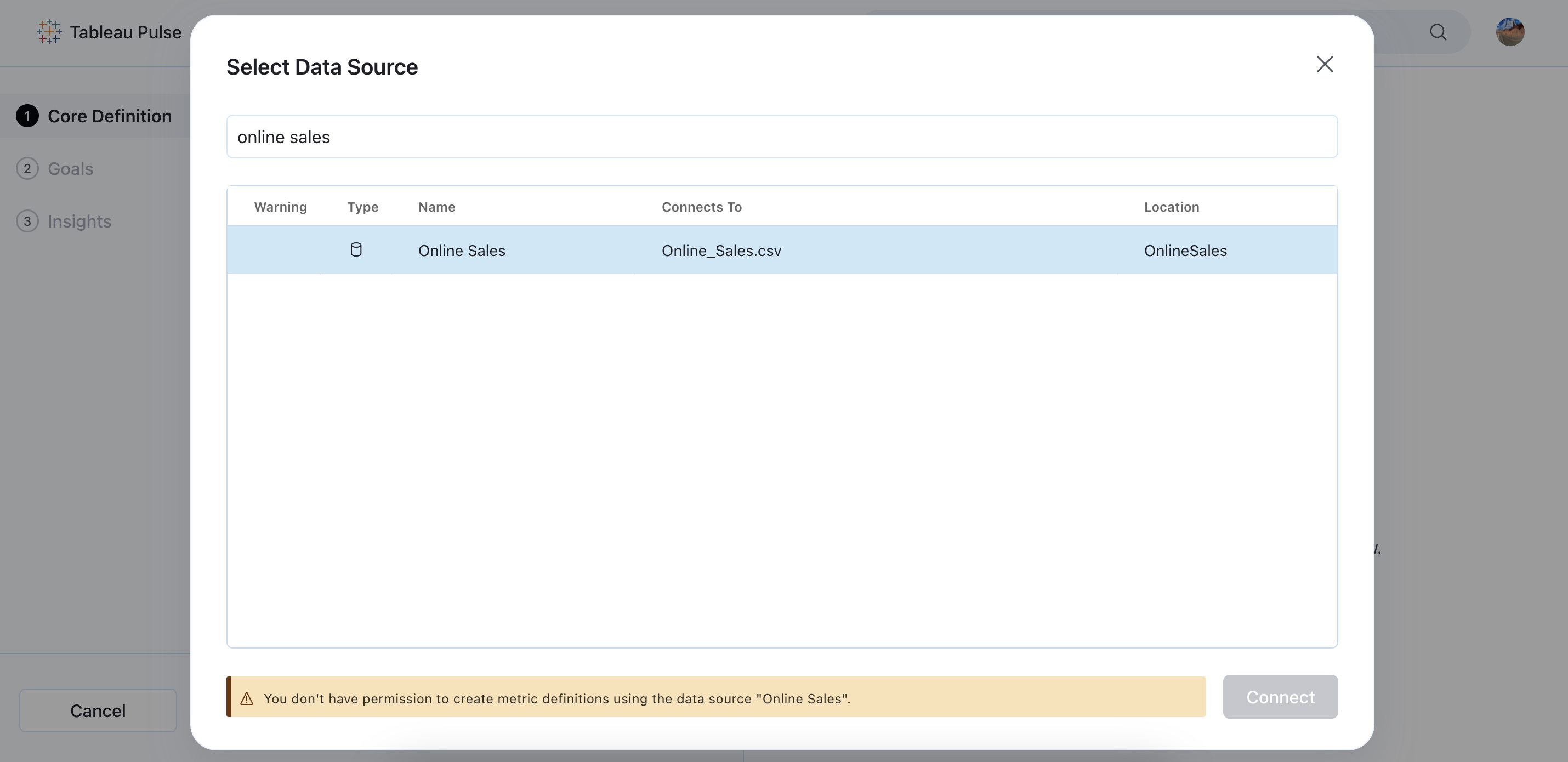
メトリクスの定義のガバナンス
特定のデータソースでメトリクスの定義を作成できるユーザーを、管理者が指定することが可能になりました。データのガバナンスと的確性の強化につながります。

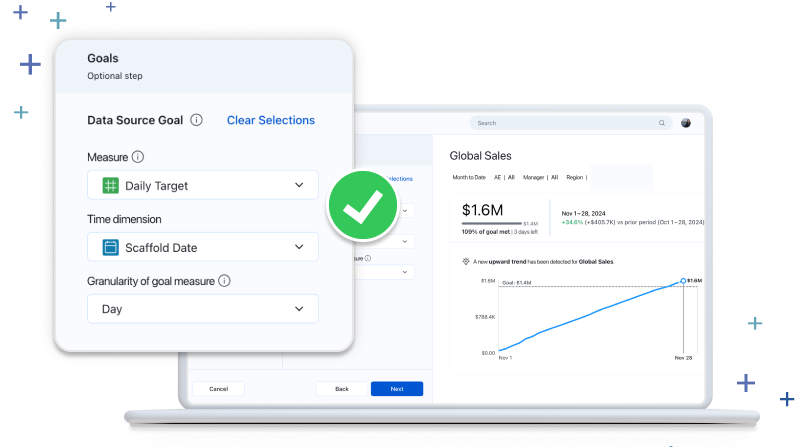
データソースの目標
データソースの目標に対する指標のパフォーマンスを追跡して、効率と的確性を高めましょう。指標ごとの目標を設定するのではなく、指標の定義でデータソースの目標を参照できるようになりました。データソースの目標は必要に応じて設定でき、関連するすべての指標に適用されるほか、一部の期間にも全期間にも対応しています。
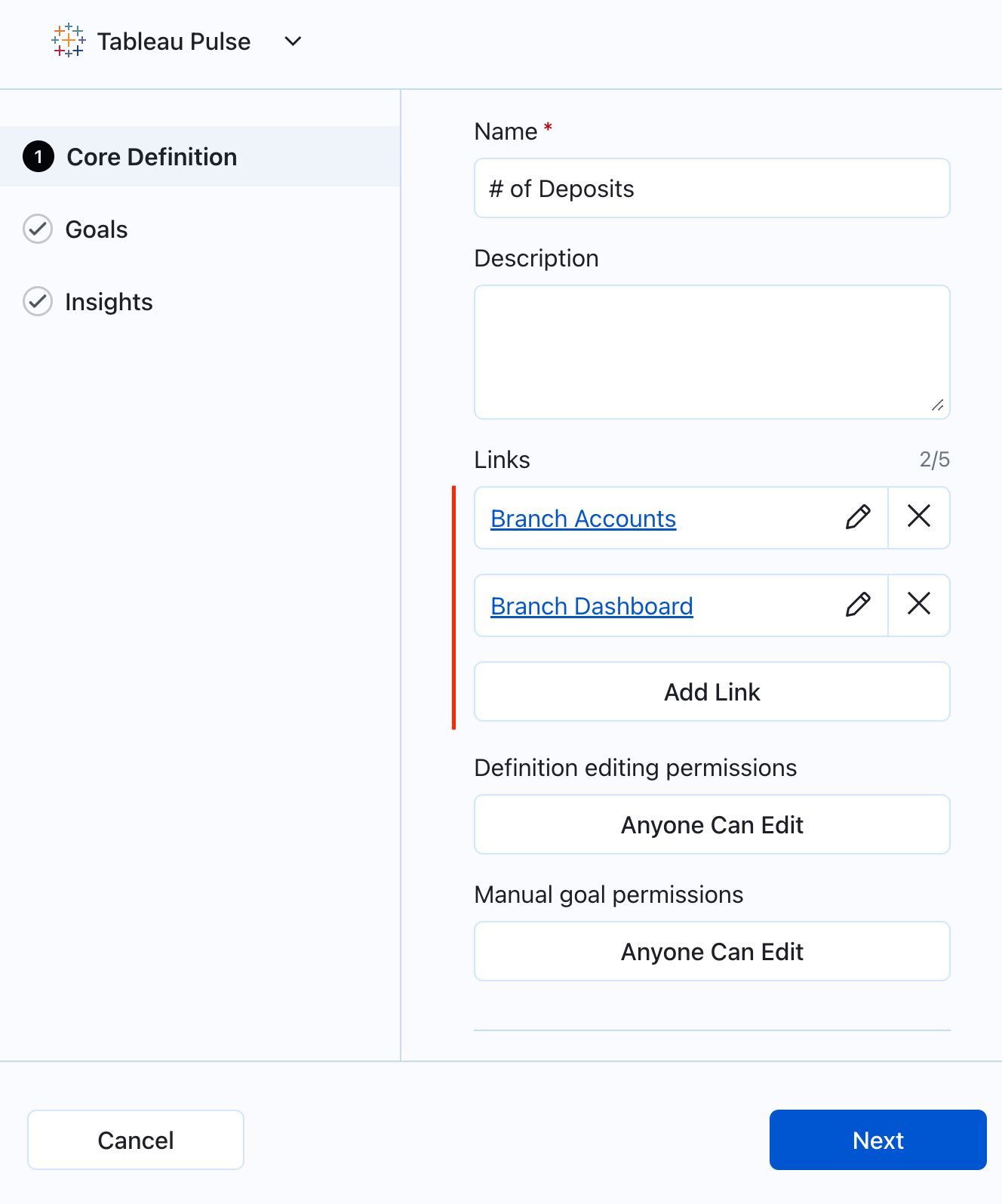
関連コンテンツのリンク
関連コンテンツをメトリクスにリンクして、分析に関係するコンテンツを簡単に利用できるようにしましょう。コア定義のステップで最大 5 つのリンクが追加できるようになり、そのリンクはインサイト探索ページと関連メトリクスページで提示されます。
Pulse メトリクスのコーナーのスタイル
コーナーのスタイルでスクエアとラウンドを切り替えて、ダッシュボードで Pulse メトリクスの外観を調整しましょう。Pulse ダッシュボードオブジェクトの設定で、Pulse メトリクスのコーナーのスタイルが選べるようになりました。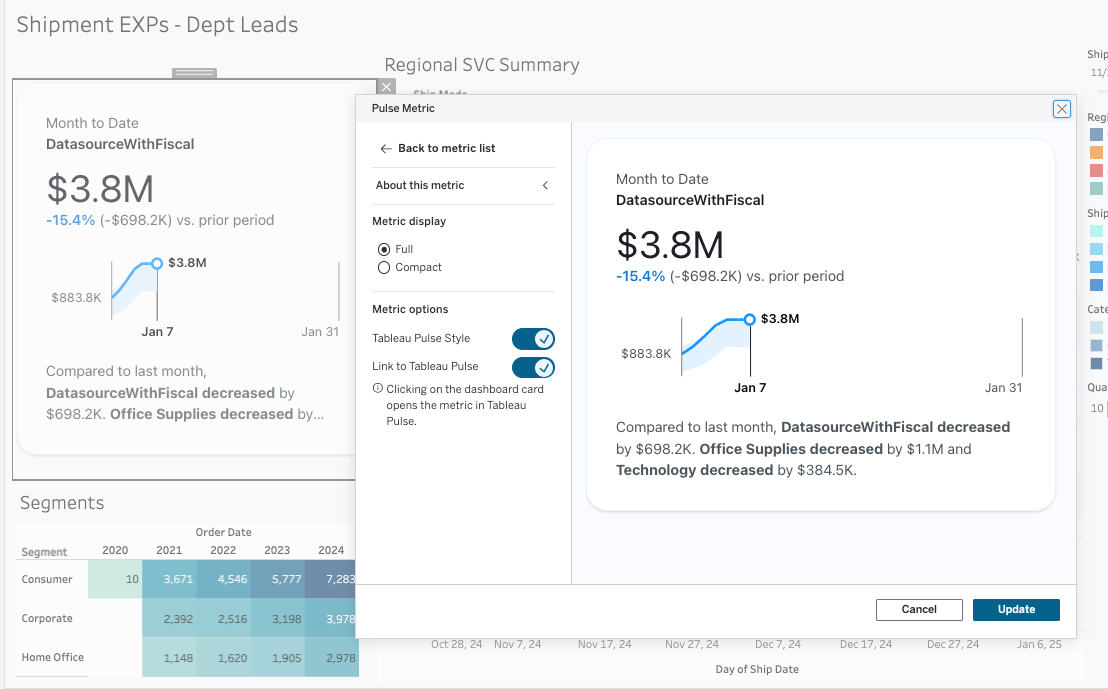
予測範囲の非表示
[インサイト] タブにあるメトリクスの定義で直接、予期しない値を隠してインサイトを見やすくすることができます。この機能を使うと予測範囲の表示がオフになり、インサイトページのチャートにインサイトのテキストと青いインジケーターが表示されなくなります。
メトリクス定義の簡単な削除
新しい [定義の削除] ボタンを使用して、[すべてのメトリクス] ページからメトリクス定義を直接削除することで、データをより簡単にクリーンアップし、より迅速にインサイトを得ることができます。
![「Case Closes」というテキストが表示された白い画面。Tableau Pulse の [すべてのメトリクス] ページにある、定義の削除ボタンを強調表示する青い四角形が表示されている](https://www.tableau.com/sites/default/files/2024-11/Delete-Metric-Definition---Highlighted-Button.png)
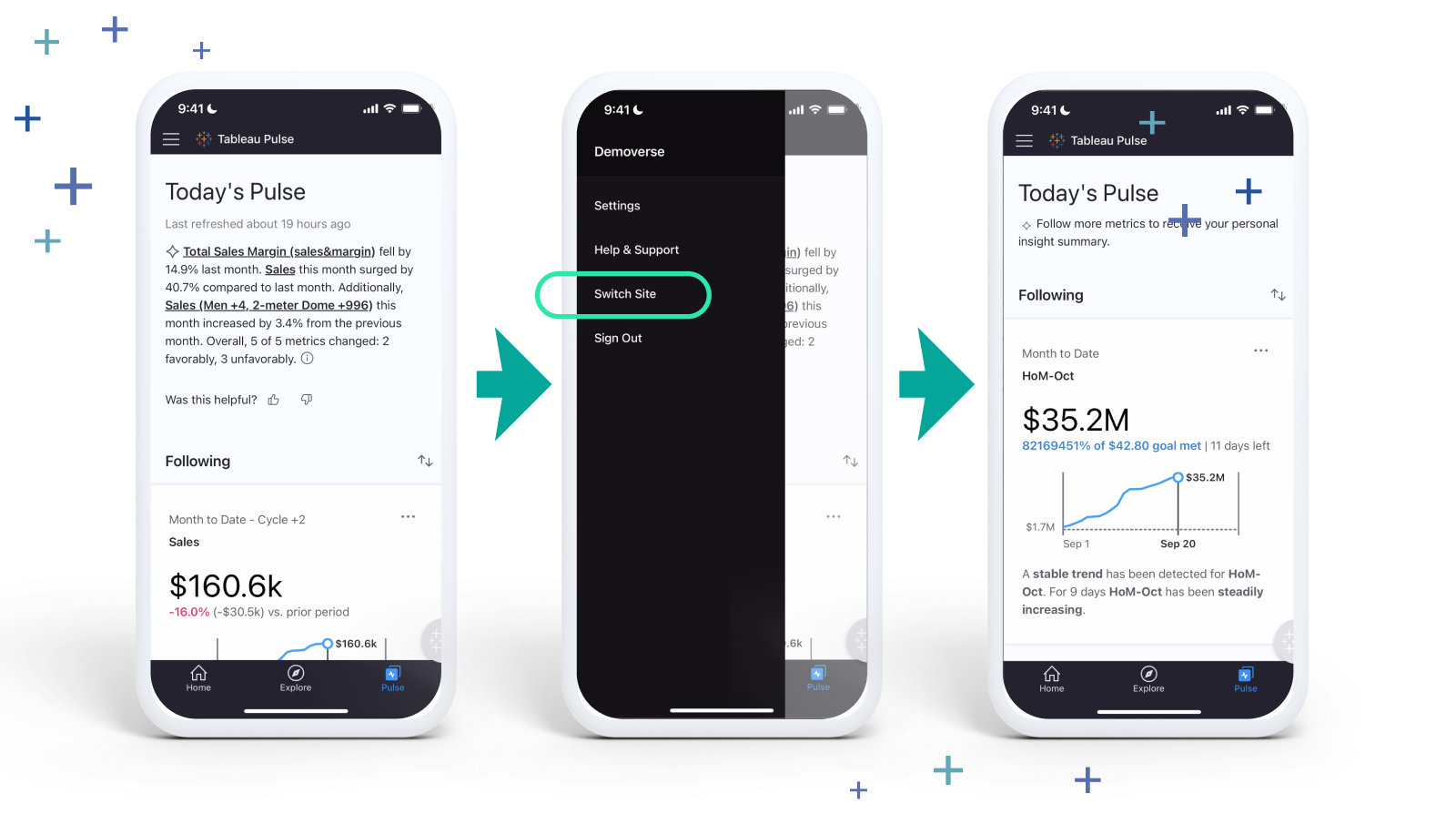
Tableau Mobile でのサイト切り替え
Tableau Mobile のドロップダウンリストで、複数のクラウドサイトを簡単に切り替えられるようになりました。手作業を何度も繰り返す必要がなくなり、時短が可能になります。このサイト切り替え機能で、切り替えるたびにサイト URL を探して入力したり認証資格情報を再入力したりする手間が不要になります。
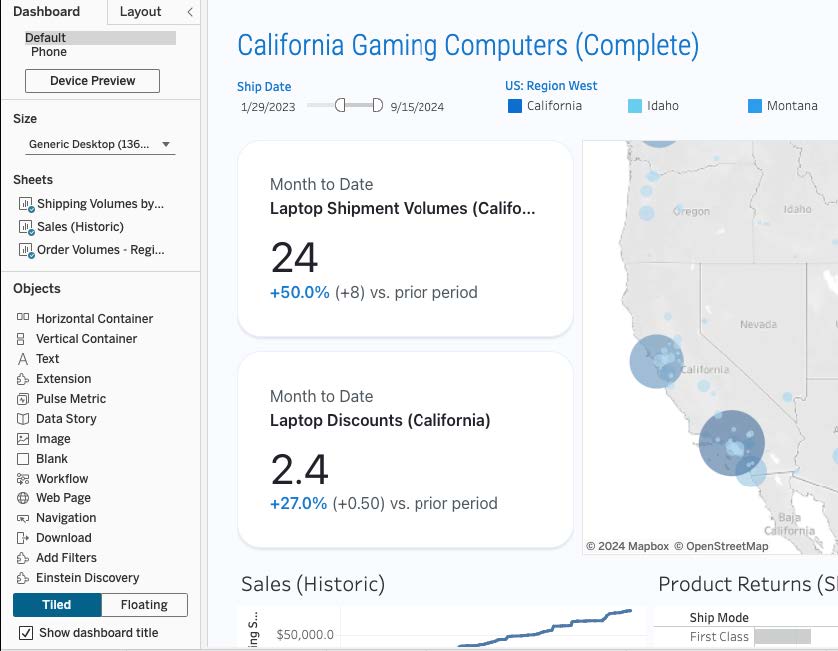
ダッシュボードでの Pulse メトリクス
Tableau ダッシュボードの作成者は、Desktop や Server でのダッシュボード作成時に、組み込まれているダッシュボードオブジェクトを使って Pulse メトリクスを埋め込めるようになりました。運営や戦略、パフォーマンスのダッシュボードに Pulse メトリクスを埋め込むことで、ユーザーはメトリクスをクリックしてその詳細ページを開き、メトリクスの傾向やわかりやすいインサイトを詳しく調べられます。
新しい Pulse Metric ダッシュボードオブジェクトをダッシュボードにドラッグ & ドロップすると、オブジェクトは公開されているすべてのデータソースとそのメトリクス定義を自動的に検出します。
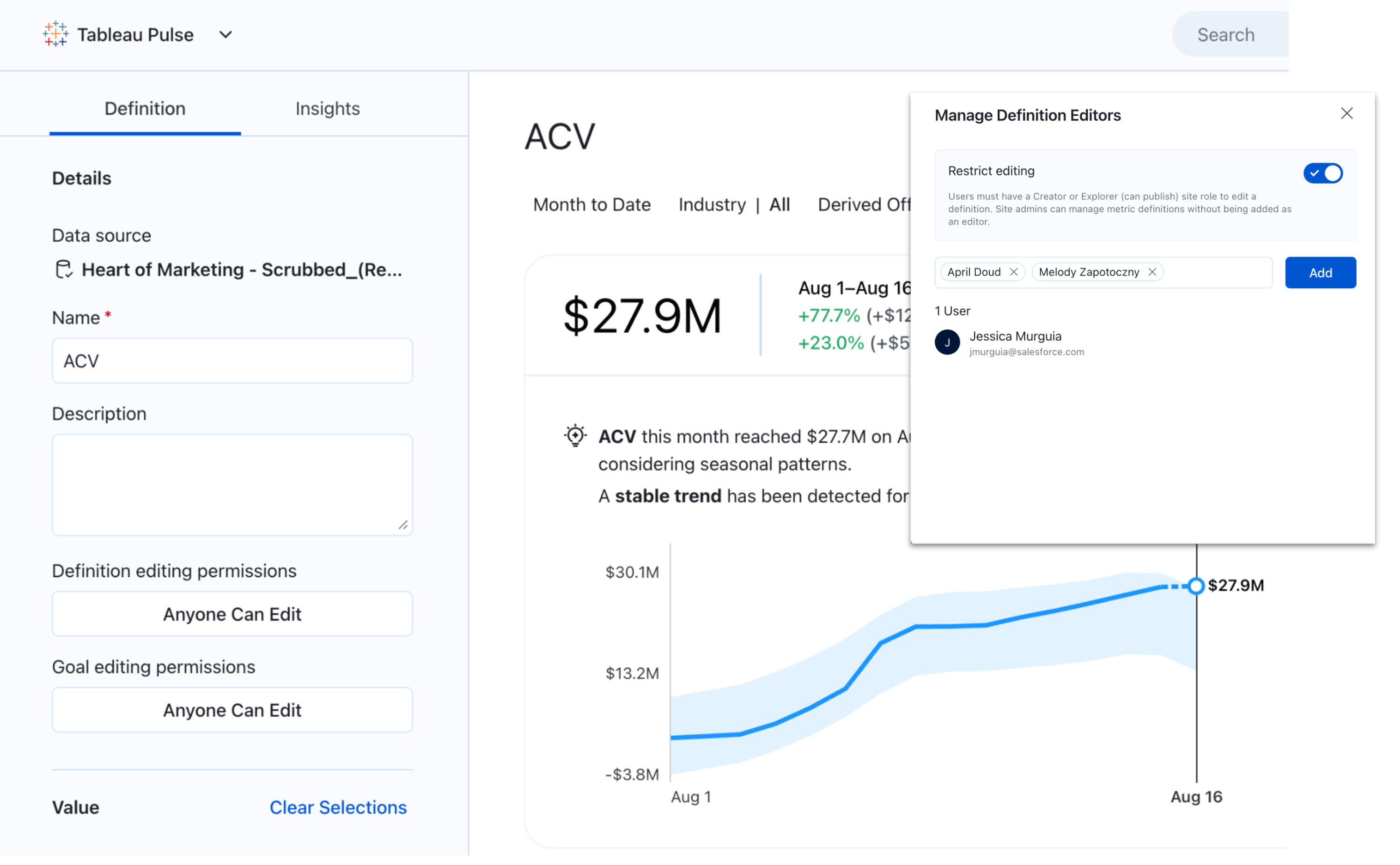
メトリクス定義の編集の制限
メトリクス定義の編集や削除の権限をサイト管理者と許可されたアナリストに限定して、ガバナンスを強化することができます。パーミッションの今回の強化で、許可されていないユーザーによる変更からメトリクスを保護することができます。
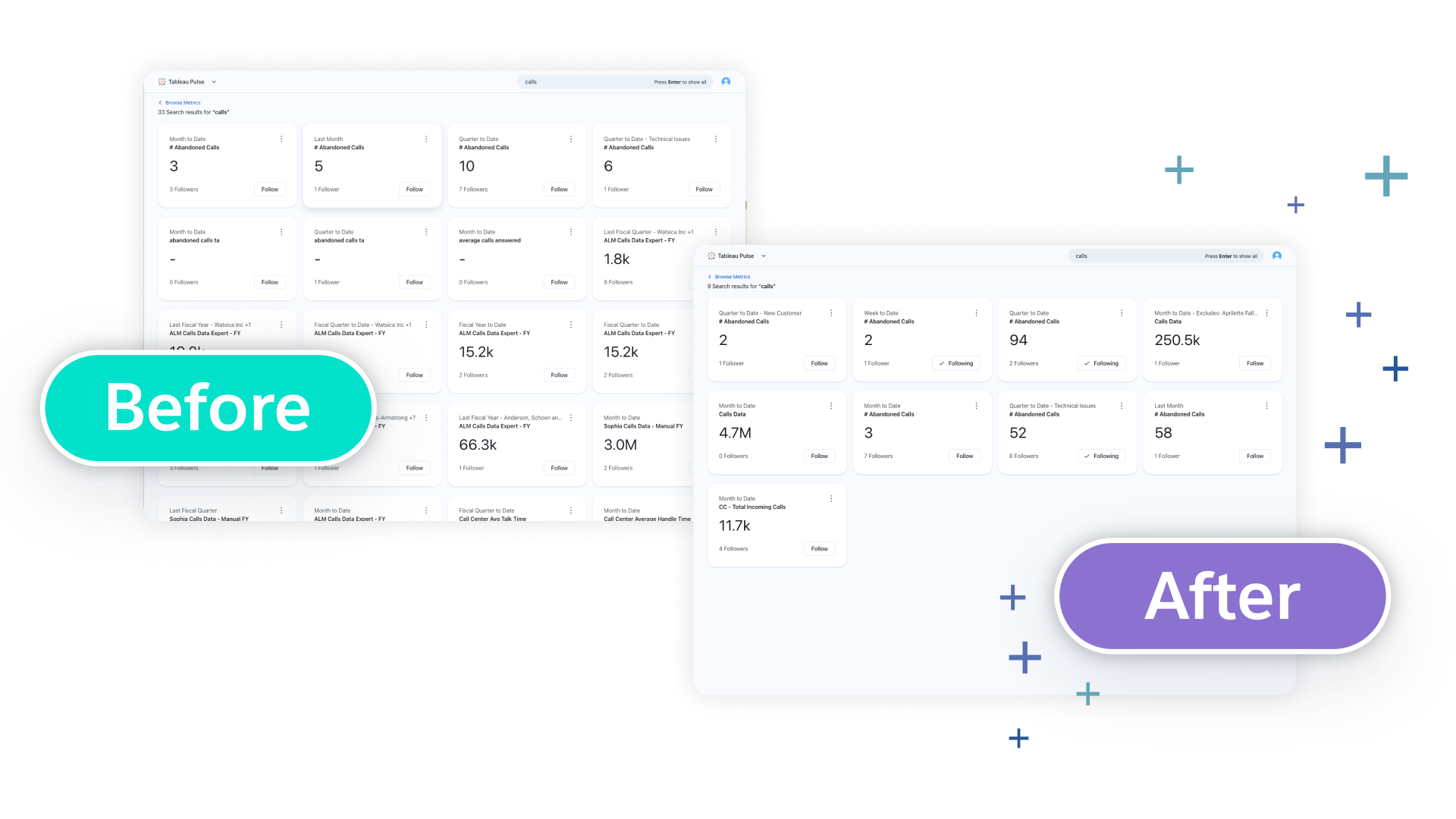
スムーズなメトリクス検索
メトリクスの選択がスムーズになります。メトリクスの検索時と参照時に、主要なメトリクスとそのバリエーションのみがフォロワー数とあわせて表示されます。
時間処理機能の強化
日付オフセット: 指定された日付オフセットにより、時間処理が改善されます。メトリクス定義で日付を設定して、システムが「今日」をどのように決定するかを指定します。これにより、ユーザーはデータソースが更新されるタイミングに合わせてメトリクスを調整することができ、非標準のカレンダーの場合や、データが毎日更新されない場合の不正確なギャップを回避できます。
最小粒度と週の開始日: メトリクス定義で最小の時間粒度を指定し、カスタムの週の開始日を設定すると、データソースに一致する関連する期間のみが表示されます。
メトリクスのブートストラップの強化
Tableau データガイドのスマートなヒューリスティクスと詳しいコンテキストを使って、ダッシュボードのビジュアライゼーションに隠れているメトリクスを発見することができます。今回のリリースでは、Tableau ビジュアライゼーションの主なタイプ (棒グラフ、面グラフ、折れ線グラフ) で重要なメジャーとディメンションを識別するヒューリスティクスが強化されました。また、パブリッシュされたデータソース (PDS) 内の計算フィールドが認識されて含められるようになったほか、メジャーとディメンションのアイコン表示も改善されています。
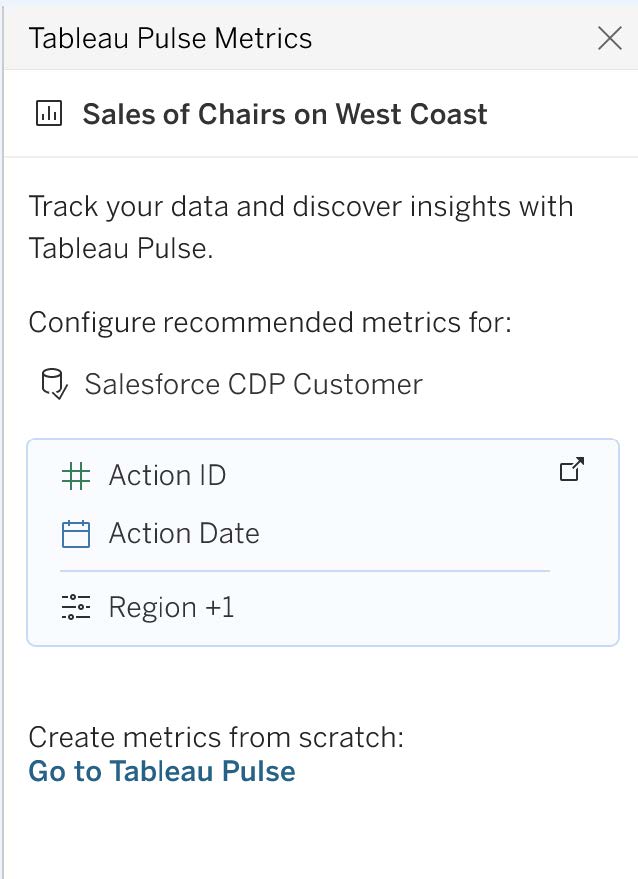
最新の機能を試したいとお考えですか? Tableau Pulse リリースノートをご覧ください。
関連ストーリー
What is Tableau Knowledge?
 2026/09/30

時代遅れではないダッシュボード、ともに進化を続ける Tableau
 2025/12/11
「BI における AI 活用」の大半がギミックなのはなぜか — 一線を画す Tableau の AI へのアプローチ
 2025/11/18