
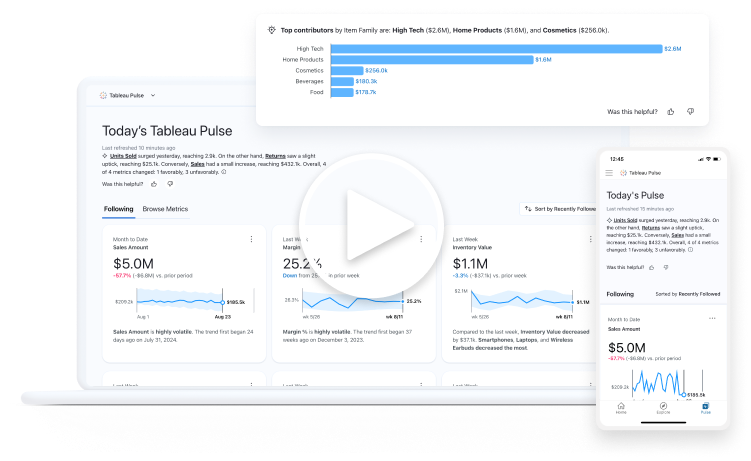
AI 기반 인사이트를 필요할 때 필요한 곳에서 얻으십시오.
Tableau Pulse는 개인화되고 상황에 맞는 지능형 인사이트를 작업 흐름에서 제공하여 모든 직원의 역량을 강화하는 새롭게 구상된 데이터 경험입니다. 새로운 도구를 배우거나 포괄적인 비주얼리제이션을 만들 필요 없이, 조직에서는 Tableau Pulse를 사용하여 데이터를 일상 업무에 통합하여 더 나은 의사 결정을 더 빠르게 내릴 수 있습니다.
Tableau Cloud 작동 방식 보기Pulse 활성화
Tableau Pulse가 이미 활성화되어 있을 수 있으며 Tableau Cloud 홈 페이지의 왼쪽 탐색 모음에서 액세스할 수 있습니다. 찾을 수 없는 경우 아래 안내를 따라 사이트에 대해 Pulse를 활성화해야 합니다.
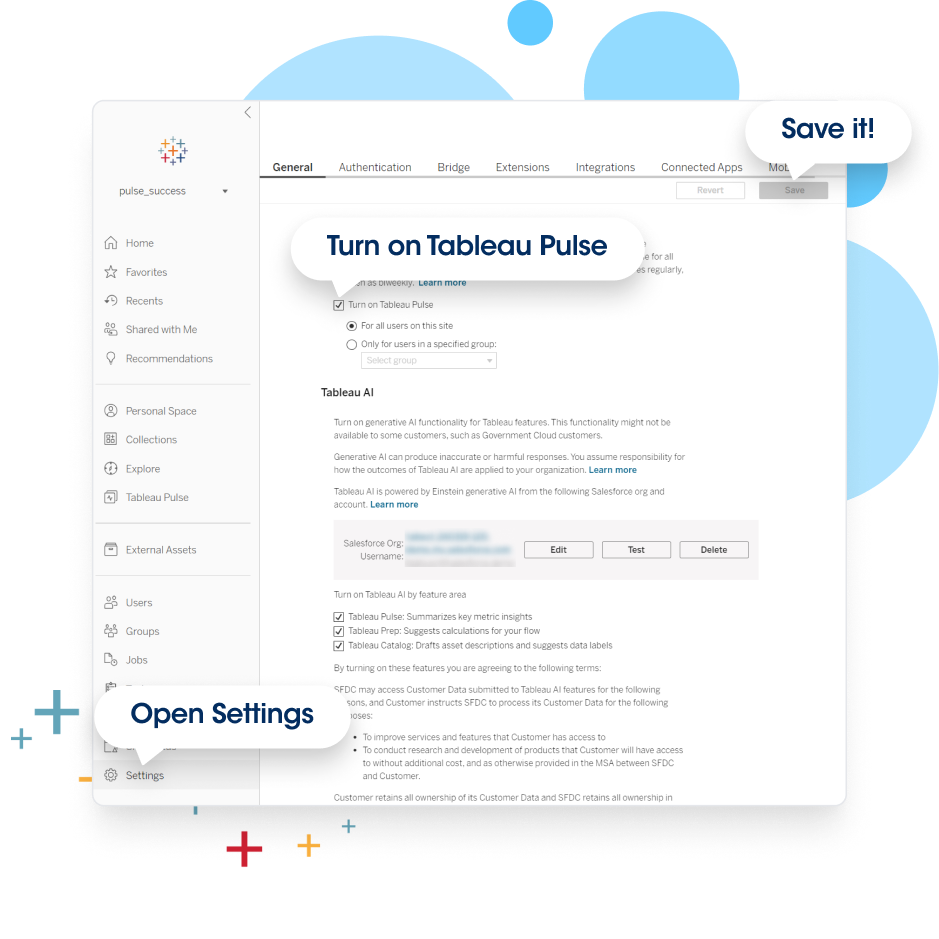
Tableau Pulse를 배포하려면 사이트의 설정 페이지로 이동합니다(관리자 역할 필요).
- Tableau Cloud 기본 탐색 메뉴에서 설정을 선택합니다.
- Tableau Pulse 배포에서 Tableau Pulse 설정을 선택합니다.
- Tableau Pulse를 모든 사용자에 대해 설정할지, 아니면 특정 그룹용으로 설정할지 선택합니다.
- Tableau Pulse를 특정 그룹으로 제한하려면 해당 그룹을 선택합니다. 참고: 그룹은 여기에서 만들고 관리할 수 있습니다.
- Pulse에 Tableau AI 기능을 활성화하려면 Tableau AI 섹션에서 적용 가능한 Tableau AI 기능을 선택합니다.
저장을 선택합니다.
메트릭 만들기
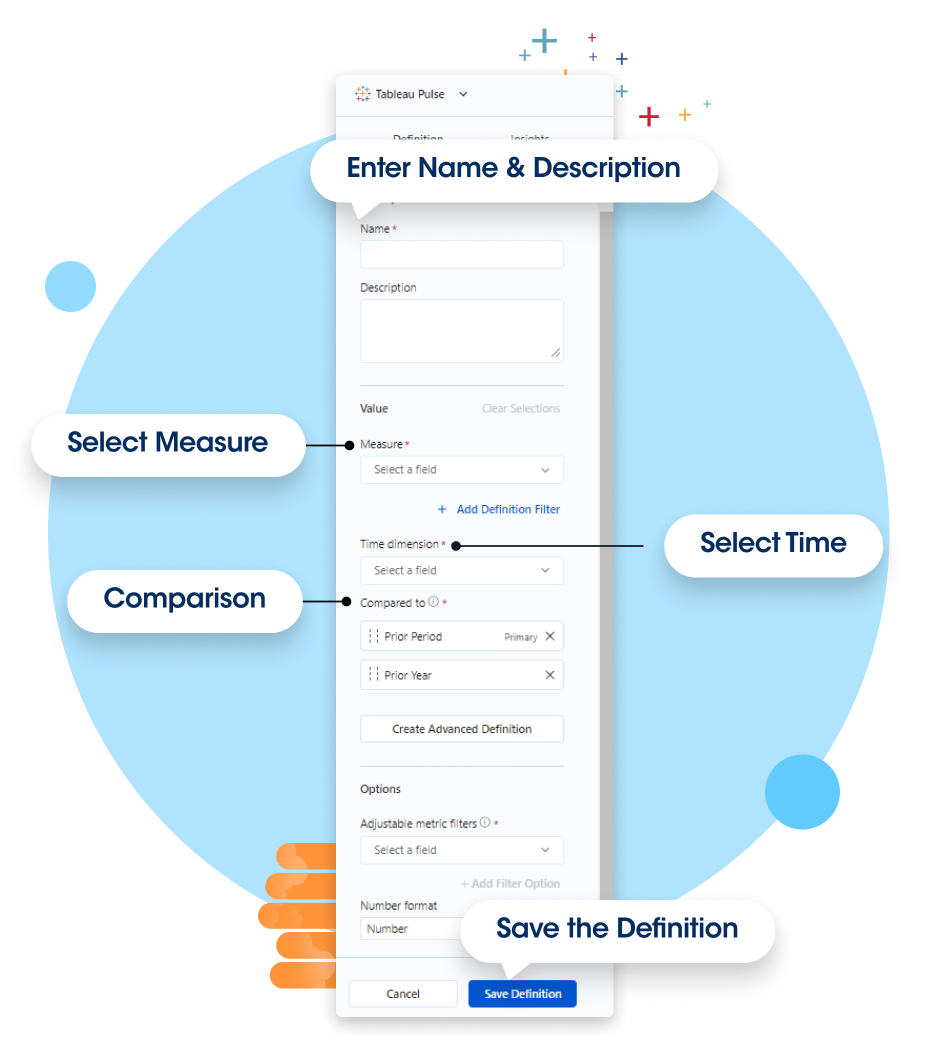
Tableau Pulse는 사용자가 정의한 메트릭을 기반으로 데이터에 대한 인사이트를 제공합니다. 이러한 메트릭 기능은 신뢰할 수 있는 단일 정보 원본 역할을 하여, 조직 구성원은 이를 팔로우하고 정기적인 이메일이나 Slack 요약문 형태로 받아볼 수 있습니다.
- Tableau Cloud 홈 페이지의 왼쪽 탐색 패널에서 Tableau Pulse에 액세스합니다.
- Tableau Pulse 홈 페이지에서 새 메트릭 정의를 선택하고 게시된 데이터 원본에 연결합니다.
- 다른 사용자가 메트릭을 선택할 때 무슨 메트릭인지 알 수 있도록 이름과 설명(선택 사항)을 입력합니다. 설명은 정의 페이지와 정보 아이콘에 표시됩니다.
- 메트릭을 정의하는 값을 선택합니다.
- 측정값: 연결된 데이터 원본에서 추적할 기본 필드 선택
- 시간: 데이터 원본의 날짜/시간 형식 선택
- 비교 메트릭: 이 메트릭을 시간 경과에 따라 어떻게 표시할지 선택(예: 전년도 실적과 비교)
- 사용자가 적용할 수 있게 하려는 메트릭 필터(예: 지역)를 선택하고 해당하면 숫자 형식을 선택합니다.
- 정의를 저장하면 완료입니다!
참고: Pulse 정의 에디터에서 계산을 만들려면 고급 정의 만들기 단추를 사용하십시오.
지금 보기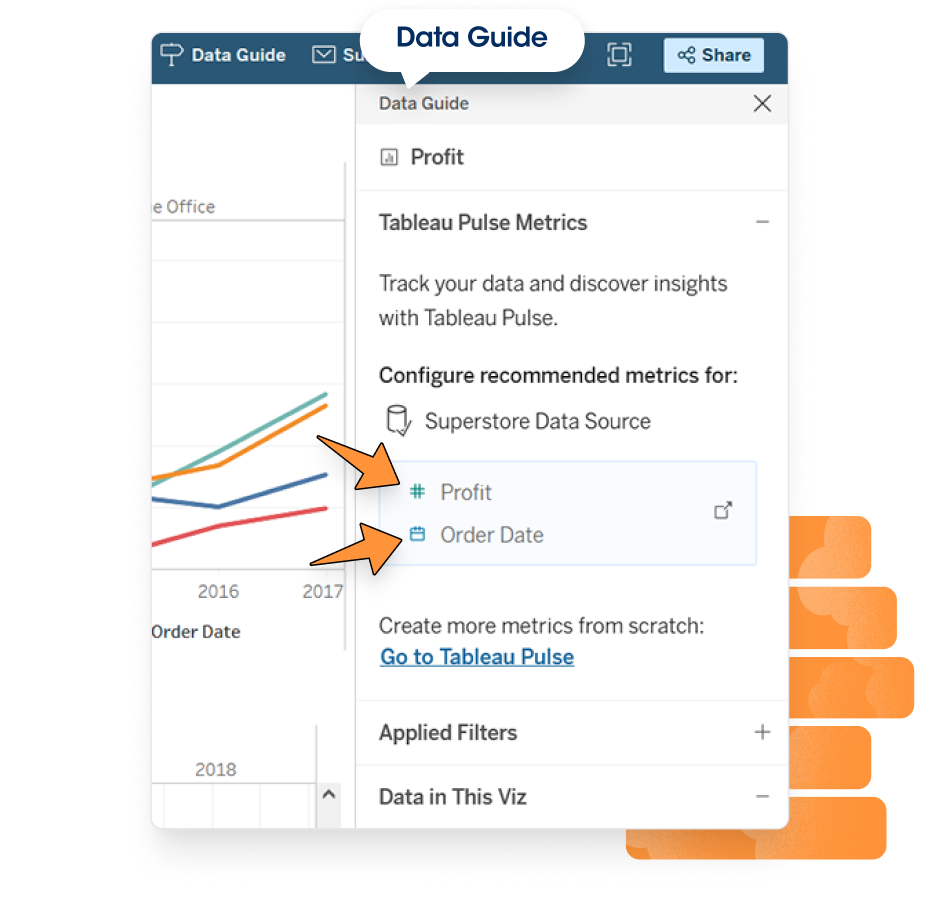
AI 인사이트 활용
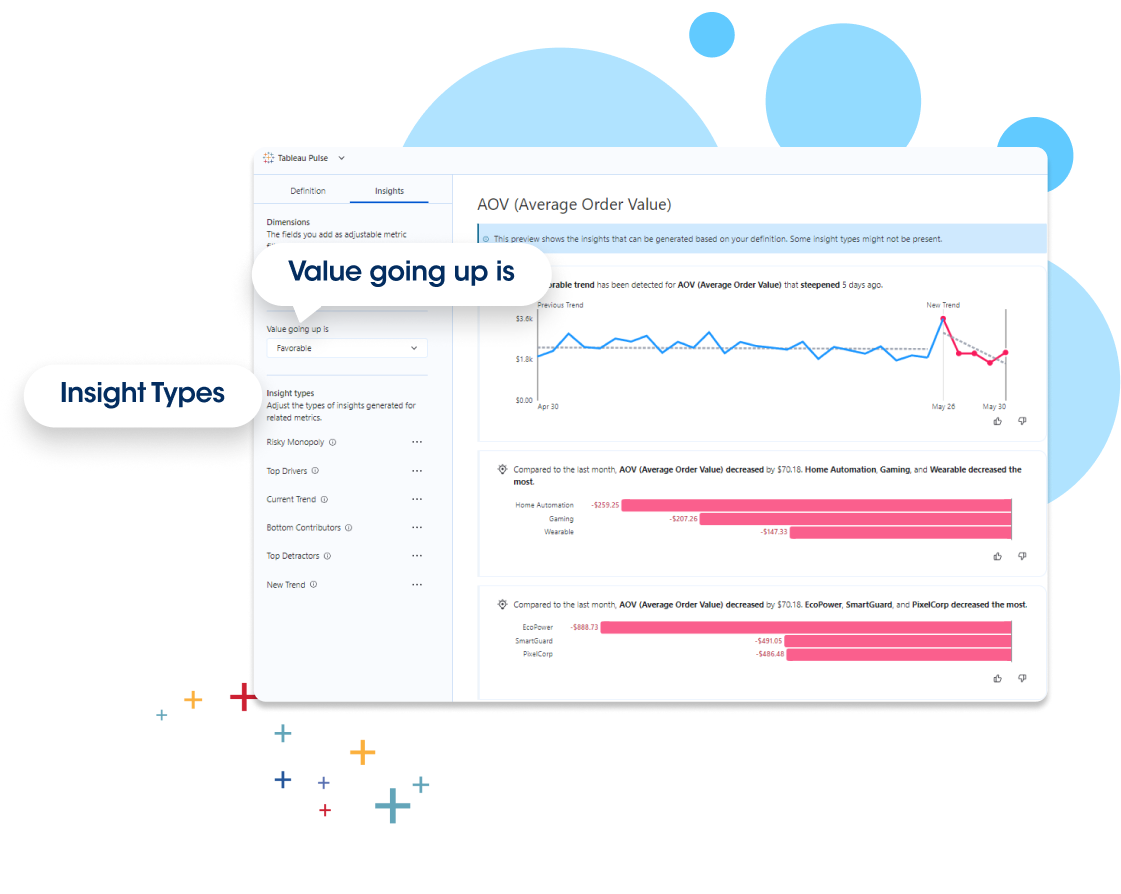
정의한 메트릭에 대한 추세를 사용자에게 알려줄 때 인사이트를 사용할 수 있습니다. 정의 에디터의 인사이트 섹션에서 다양한 인사이트 유형 중에서 선택하고 값의 색상 코드를 설정하여 사용자가 관심 있는 메트릭에 대한 인사이트를 한눈에 파악할 수 있도록 지원합니다(인사이트 구성).
메트릭 탐색
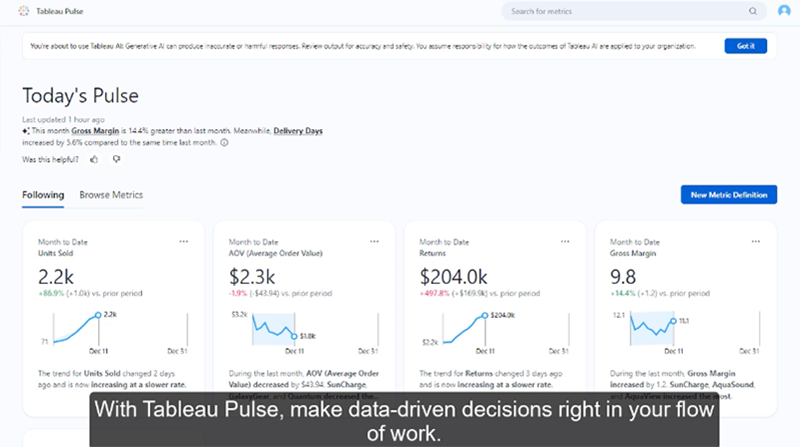
메트릭이 정의되면 사용자가 메트릭을 팔로우하고, 상호 작용하고, 선택적 필터를 적용하여 다양한 대상과 목적에 맞게 데이터 범위를 지정할 수 있습니다. 메트릭을 팔로우하면 데이터에 대한 인사이트가 이메일, Slack 또는 Tableau Mobile에서 볼 수 있는 형식으로, 업무를 보는 곳으로 바로 제공됩니다.
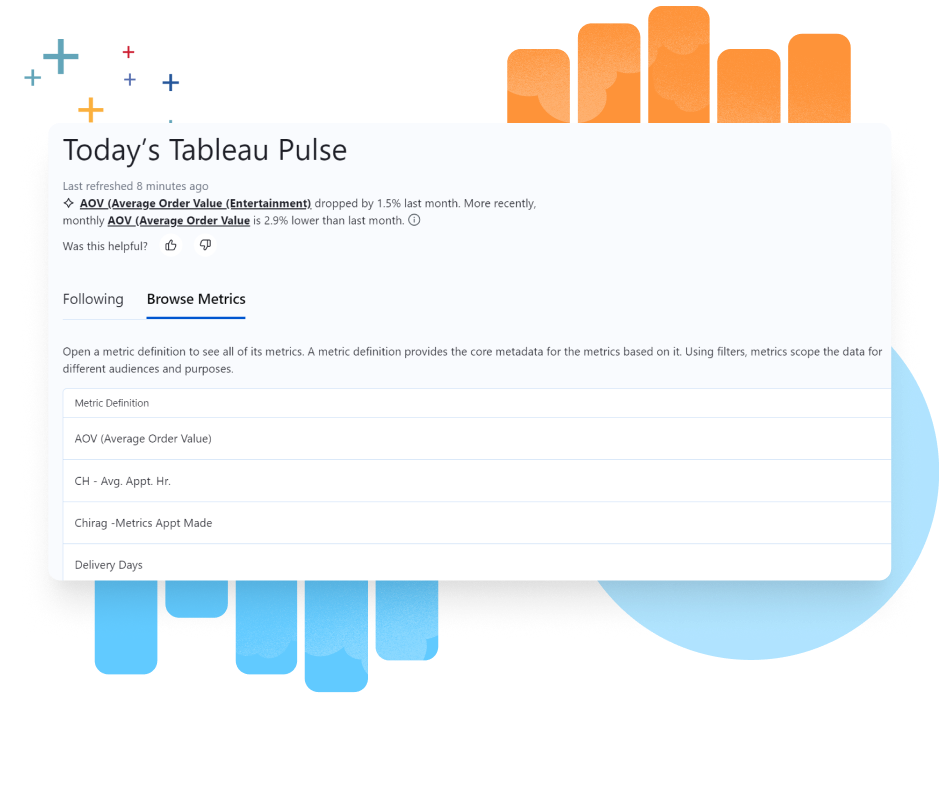
지금 보기메트릭 찾아보기 및 팔로우하기: Tableau Pulse 홈 페이지의 메트릭 찾아보기 섹션을 선택하여 나에게 가장 큰 영향을 미치는 메트릭을 찾아보고 팔로우하십시오. 팔로우한 메트릭은 팔로우 섹션에 표시되고, 이러한 메트릭들이 모여 일일 요약문을 구성합니다.
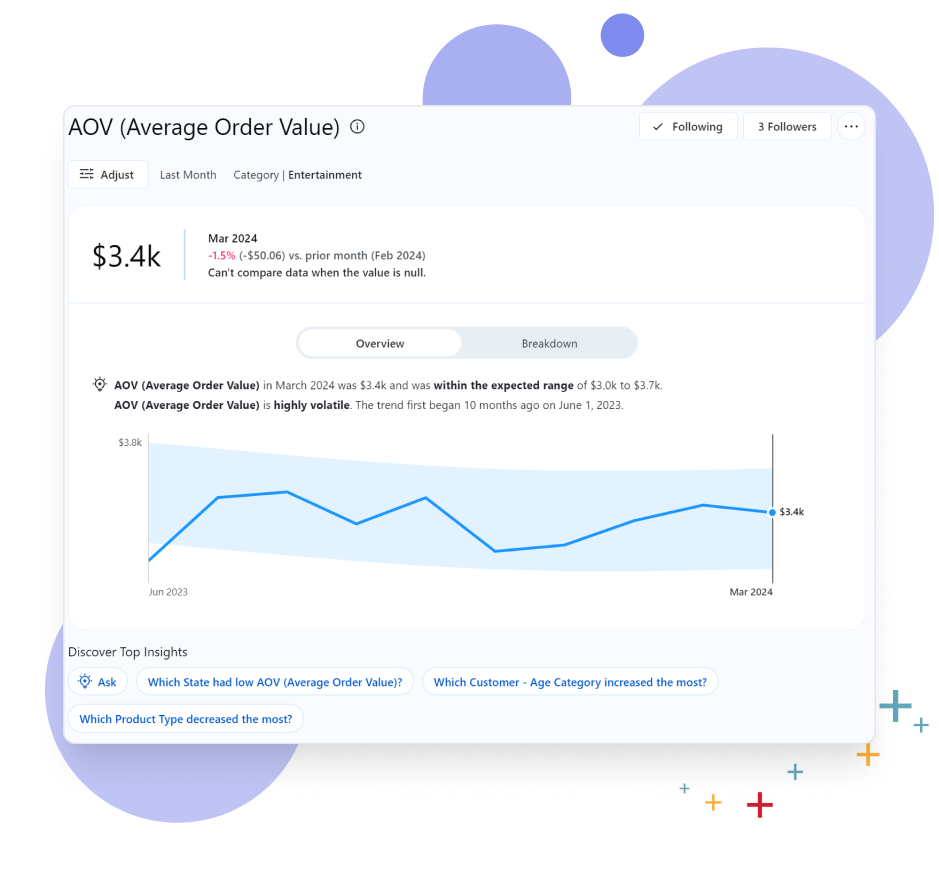
메트릭 개요 및 상세 액세스: 팔로우한 메트릭을 선택하면 메트릭이 어떤 추세로 가고 있는지를 포함하여 메트릭 실적을 강조 표시하는 개요 탭이 나타납니다. 상세 탭을 선택하면 메트릭의 다양한 값들이 전체 값에 어떻게 영향을 주고 있는지 확인할 수 있습니다. 메트릭이 구분된 방식에 따라 다양한 차원을 선택할 수 있습니다.
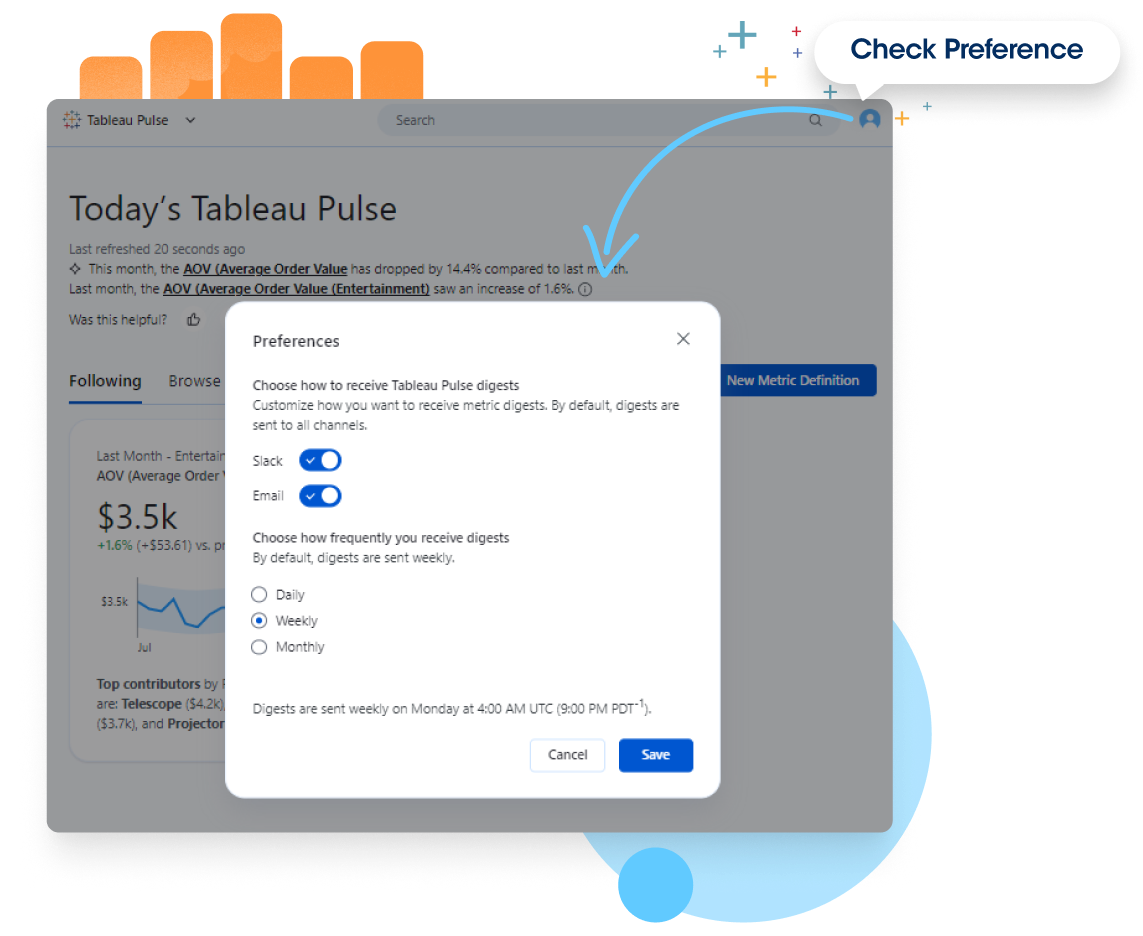
요약문 설정 구성: Pulse 홈 화면에서 페이지 오른쪽 상단에 있는 기본 설정을 선택합니다. 여기에서 요약문을 Slack으로 받을지 또는 이메일로 받을지와 요약문 생성 주기를 선택할 수 있습니다. 완료했으면 저장을 클릭합니다.
배포
조직의 사이트에 Pulse를 활성화할 때, 사용자 수용을 지원하고 더 명확한 메트릭을 정의하여 조직 내에서 사용자의 역량을 강화하는 배포 전략을 고려하십시오.
- 배포 제어: 관리자가 Pulse 액세스 권한을 부여할 때 먼저 Pulse 메트릭을 탐색하고 평가할 수 있는 사용자 그룹에 부여한 후, 더 광범위한 사용자층으로 확장하도록 하십시오.
- Mobile 앱에서 Pulse 사용: Tableau Mobile 앱을 통해 필요할 때마다 Tableau Pulse 메트릭과 인사이트에 대한 사용자 액세스를 활성화하십시오.
- Tableau와 Slack 통합: 사용자가 Slack 작업 영역에서 직접 Pulse 요약문을 받아볼 수 있도록 하여 업무가 이뤄지는 곳에서 바로 데이터 인사이트 협업을 수행할 수 있게 보장합니다.
- 최신 기능 받기: Tableau Pulse는 자동 푸시 방식으로 사용자에게 새로운 기능을 추가합니다. 새로운 Pulse 기능 릴리스에서 최신 정보를 확인하고 또는 Tableau Ideas 커뮤니티 페이지를 통해 기능 요청을 제출해 주십시오.
- 관리자 인사이트 데이터를 통해 Pulse 수용 현황을 추적하여 생성된 메트릭 수, 특정 메트릭을 팔로우하는 사용자, 정의 생성에 사용 중인 데이터 원본 등을 파악할 수 있습니다.
- Microsoft Teams용 Tableau Cloud 앱을 다운로드하여 Microsoft Teams 내에서 Tableau 대시보드와 Tableau Pulse 메트릭에 액세스하고 공유하고 협업할 수 있습니다.