Nybörjarguide till Tableau Public



Har du funderat på att gå med i Tableau Public för att utveckla dina datakunskaper men är inte säker på hur du ska komma igång? Kanske har du följt några av våra visionärer och ambassadörer men känner dig osäker på att visa upp dina egna datavisualiseringar offentligt? Eller så kanske du bara försöker förstå fördelarna med Tableau Public och vill veta lite mer.
Oavsett var du befinner dig på din datavisualiseringsresa finns vi här för dig. Det här är den första i en serie steg-för-steg-guider som hjälper dig att få ut mesta möjliga av Tableau Public – från att skapa en profil till att säkert publicera egna datavisualiseringar!
Vad är Tableau Public?
Tableau Public är en kostnadsfri plattform där du kan utforska, skapa och dela interaktiva visualiseringar med hjälp av offentligt tillgänglig data på nätet. Den sista biten är viktig. Se till att datan som du delar på Public är just det – offentligt tillgänglig. (Om du har privata data som du vill analysera eller dela med dig av kan du kolla in Tableaus andra erbjudanden.
Att experimentera med data i Tableau Public hjälper dig att utveckla datafärdigheter och lära dig av en community av likasinnade dataentusiaster – eller som vi brukar kalla dem – DataFam. Oavsett om det handlar om att upptäcka datavisualiseringar kring ämnen du brinner för (snyggt kategoriserade på vår hemsida) eller gå med i ett av Tableaus communityprojekt, har Tableau Public verktygen som hjälper dig att bli en datastjärna.
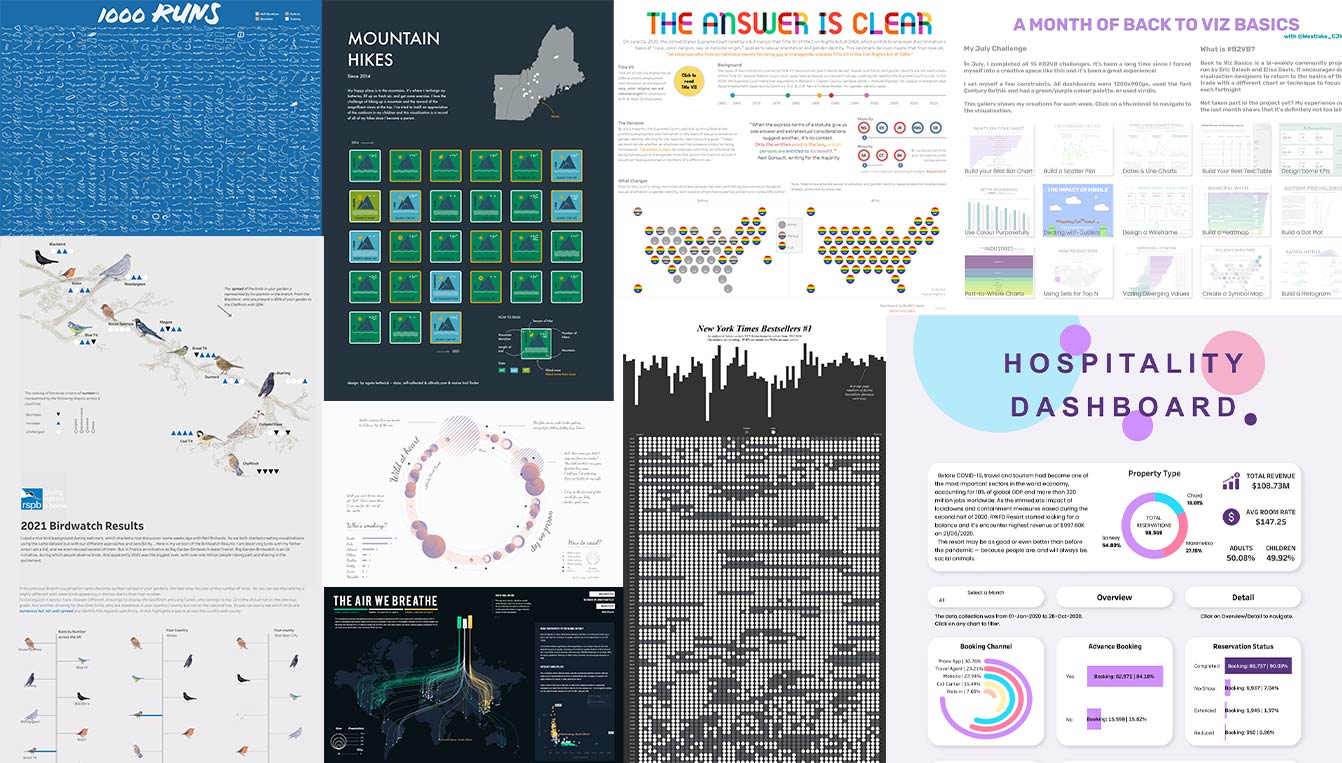
Några av de datavisualiseringar som kommer att visas som Dagens visualisering
Jag vill komma igång med att skapa och bläddra bland visualiseringar. Hur registrerar jag mig?
Du kan registrera dig för Tableau Public genom att klicka på den här länken eller genom att gå till Logga in längst upp på varje sida på tableaupublic.com. När du har fyllt i registreringsformuläret är du redo att börja bygga upp din profil.
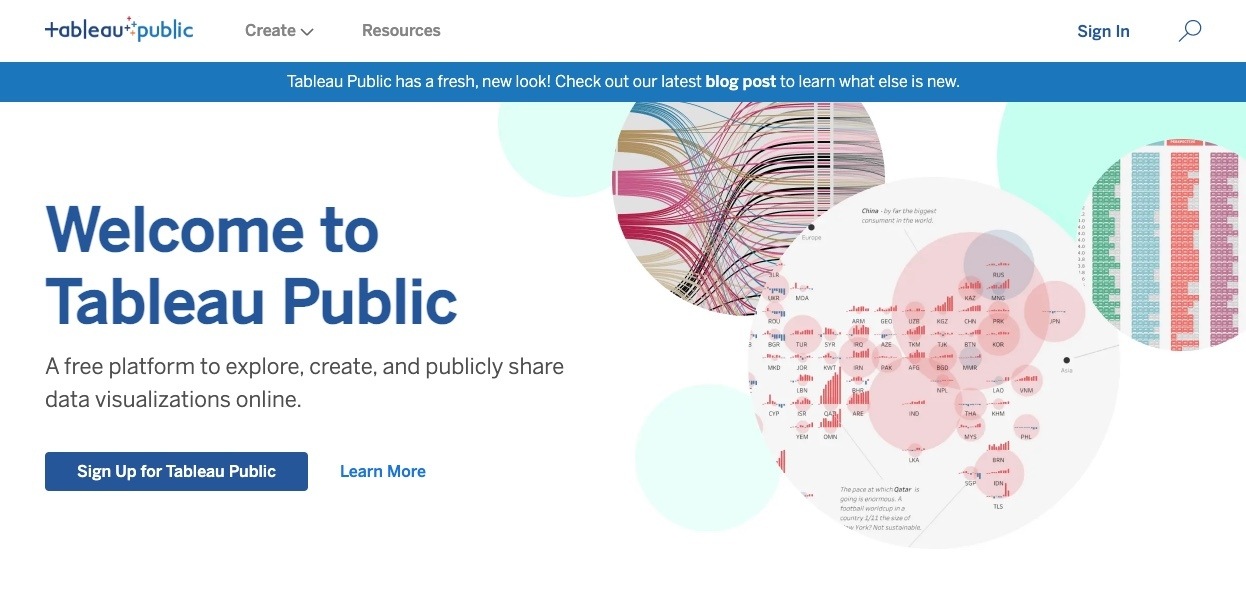
Att registrera sig för ett Tableau Public-konto är alltid kostnadsfritt och tar mindre än 60 sekunder.
Hur bygger jag en stark profilsida?
1. Lägg till en bild
Vi rekommenderar att du laddar upp en profilbild. En bra profilbild ska vara högupplöst, bara innehålla dig själv och i första hand visa ditt ansikte. Proffstips: Vad gäller typen av bild du ska ladda upp, så bör du välja en bild som du skulle känna dig bekväm med att dela med ditt professionella nätverk ju mer du lär känna Tableau Public och vill visa upp dina färdigheter!
2. Uppge din organisation
Om du för närvarande är anställd och vill uppge namnet på din arbetsgivare kan du ange det i fältet för organisation.
3. Skriv en kort text om dig själv
Dela med dig av vem du är till Tableau-communityn. Berätta för oss vem du är, om din bakgrund och vad du är intresserad av. Du kan också inkludera hashtags om dina intressen och de communityprojekt som du är mest intresserad av.
4. Länka till mer information om dig själv
Du kan lägga till länkar till dina konton på sociala medier för att hjälpa dig att få kontakt med andra i communityn. Du kan också lägga till länkar till din personliga webbplats, blogg eller företagets webbplats.
5. Låt omvärlden få veta om du är tillgänglig för rekrytering
Om du vill kan du aktivera ”Hire Me” (Anställ mig)-knappen i din Tableau Public-profil och låta potentiella arbetsgivare få veta att du är tillgänglig för nya jobb. Rekryterande chefer kommer att kunna skicka e-post direkt till dig. Du kan aktivera eller inaktivera den här funktionen när som helst. Proffstips: När du har byggt upp din profil och börjar dela visualiseringar är det här ett bra sätt att bli uppmärksammad av rekryterande chefer! Om du vill veta mer om hur våra utvecklare får anställning kan du läsa Idris Alikapa’s berättelse.
6. Dela din plats
Vi är en global community. Om du vill kan du också lägga till din plats så att andra medlemmar kan se var du befinner dig och få kontakt med en DataFam nära dig.
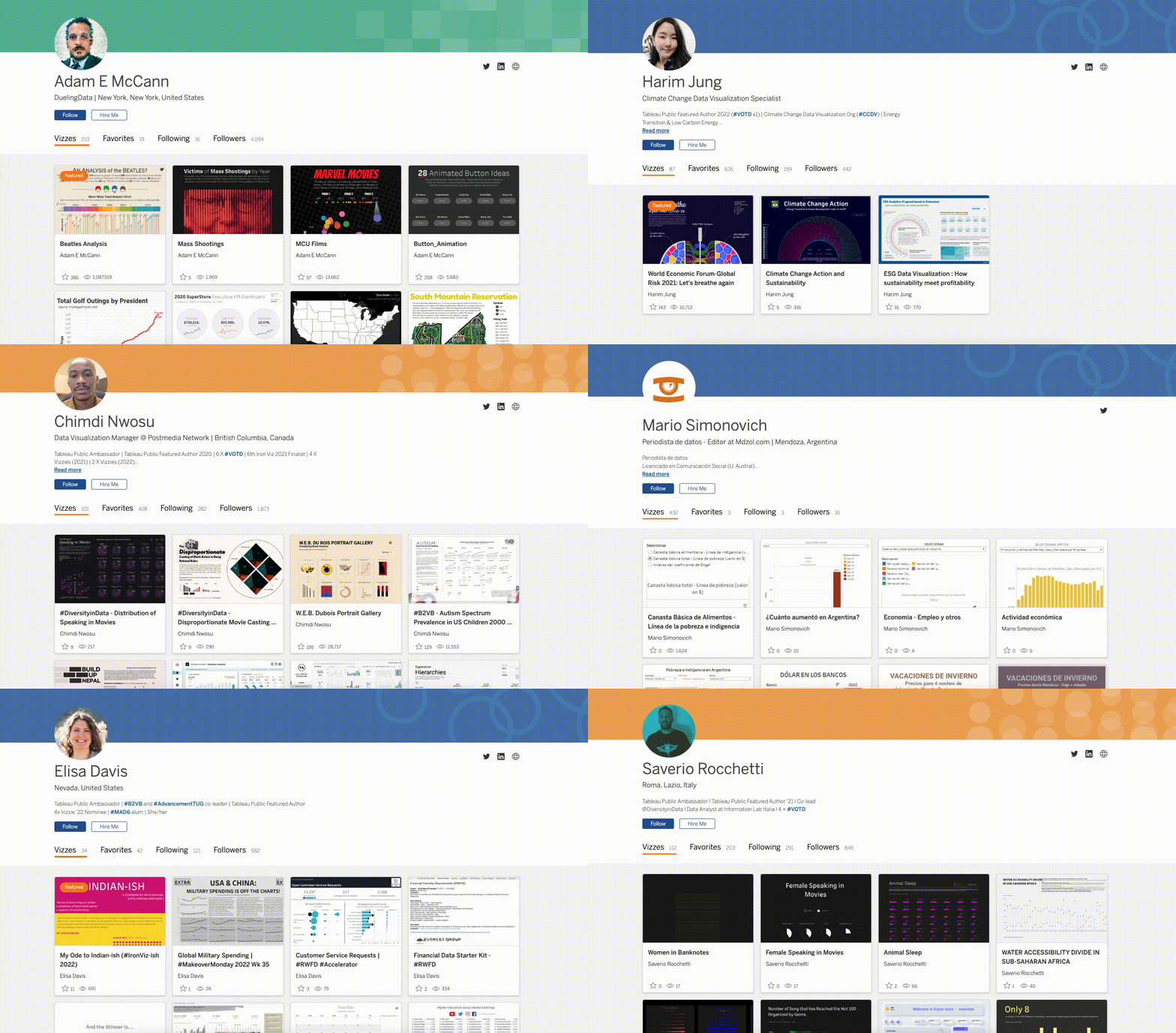
Några aktuella Tableau Public-utvecklares profiler
Jag har slutfört min Tableau Public-profil. Vad händer sedan?
Nu när du har skapat en imponerande profil är det dags att bygga upp ditt nätverk och utforska andras verk i communityn. Här är några tips som hjälper dig att komma igång:
- Låt dig inspireras genom att utforska visualiseringar på Tableau Publics hemsida. På startsidan hittar du en samling datavisualiseringar inom en mängd olika ämnen, bland annat Dagens visualisering, Dashboards för företag, Trendande, Nyheter och händelser, Sociala effekter, Sport och träning och mycket mer.
- Sök bland våra datavisualiseringar för att hitta exakt det du letar efter. Med världens största katalog av datavisualiseringar som kunskapskälla utvecklar du enkelt dina datafärdigheter med Tableau Public. Klicka bara på förstoringsglaset i det övre högra hörnet på TableauPublic.com för att komma igång.
- Ta kontakt med våra visionärer och ambassadörer i vårt sociala nätverk. Skapa kontakter i communityn genom att följa våra Visionärer och Ambassadörer på Twitter.
- Se till att följa våra Aktuella utvecklare på Tableau Public. Varannan vecka presenterar vi en ny grupp datastjärnor från hela världen som är grymma.
Proffstips: När du börjar följa andra Tableau Public-utvecklare kommer datavisualiseringar som publiceras i deras profil att placeras i en anpassad kategori på Tableau Public-startsidan som heter “From Your Network” (Från ditt nätverk). Se till att du följer författare och är inloggad för att se det anpassade innehåll som skapats just för dig.
Grattis, genom att följa dessa steg är du nu medlem i Tableau Public-communityn. Bra jobbat DataFam! I nästa blogg i den här serien fokuserar vi på hur du kommer igång med att lära dig Tableau och skapa egna visualiseringar. Följ oss på Twitter och håll dig uppdaterad.
Är du redo att gå vidare? Läs Getting Ready to Publish Your First Data Visualization (Gör dig redo att publicera din första datavisualisering) där du får en steg-för-steg-guide om hur du analyserar data och publicerar en visualisering till din Tableau Public-profil.
Relaterade berättelser
DataFam Roundup September 2026

Congratulations and welcome to the 2026 Tableau Ambassadors
 9 September, 2026